
Šiame straipsnyje bus 2 skirtingi būdai, kaip pakeisti numatytąjį „Word“ dokumento mastelio lygį, kad jis atitiktų jūsų poreikius.
Paprastai „Word“ dokumento mastelio keitimo lygį rodo 100%. Tai yra plačiai priimta nuostata. Tačiau situacija kiekvienu atveju skiriasi. Tarkime, dokumento šriftui keliami tam tikri reikalavimai, pvz., dydis, tačiau jūs tiesiog norite, kad viskas ekrane atrodytų didesni. Tada bus naudinga pakeisti priartinimo lygį. Arba kartais dėl skirtingų monitorių reikia didesnio priartinimo lygio.
Dabar kyla klausimas, kaip galime turėti fiksuotą „Word“ dokumento mastelio keitimo lygį, o ne numatytąjį 100%? Taip bus daug patogiau.
Žemiau pateikiami 2 būdai, kaip atlikti šią užduotį.
1 būdas: pakeiskite būsimų dokumentų mastelio keitimo lygį
- Pirmiausia atidarykite „Word“, kad sukurtumėte naują dokumentą.
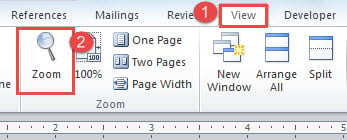
- Tada spustelėkite skirtuką „Peržiūrėti“.
- Tada spustelėkite „Mastelio keitimas“.
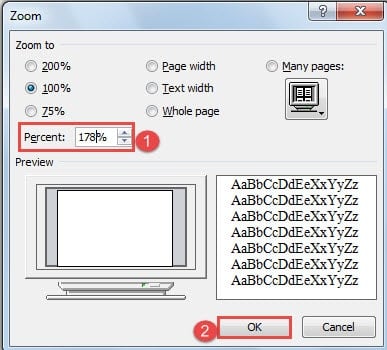
- Atsidariusiame dialogo lange „Mastelio keitimas“ galite pasirinkti reikšmę dalyje „Mastelio keitimas“ arba įvesti konkrečią reikšmę į „Percent“ sukimo laukelį.
- Galiausiai spustelėkite „Gerai“.

Čia yra vaizdo įrašas:
Dabar ką tik sukurto dokumento mastelio keitimo lygis pasikeis į pasirinktą vertę, kaip ir visi būsimi dokumentai.
Pastaba: Kai kitą kartą atidarysite Word, numatytasis mastelio keitimo lygis turėtų skirtis. Beje, anksčiau sukurti dokumentai išliks pradinio numatytojo lygio.
2 būdas: pakeiskite ankstesnių dokumentų mastelio lygį
Kaip minėjome aukščiau, 1 metodas veikia tik naujus failus, sukurtus po nustatymo. O kaip tada su ankstesniais dokumentais? 2 metodas yra šios problemos sprendimo architektūra. Sprendimas yra naudoti VBA kodus, kad veiktų magija.
- Norėdami pradėti, atidarykite esamą failą.
- Tada paspauskite „Alt + F11“, kad atidarytumėte VBA redaktorių.
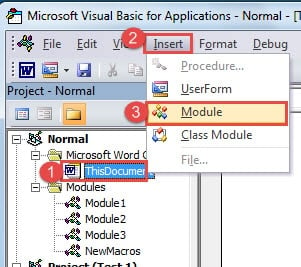
- VBA rengyklėje kairėje esančiame projekte „Normalus“ spustelėkite „ThisDocument“.
- Tada spustelėkite „Įterpti“.
- Tada sąraše pasirinkite „Modulis“.

- Dabar dukart spustelėkite naują modulį, kad atidarytumėte redagavimo sritį dešinėje, ir įklijuokite ten šiuos kodus:
Sub AutoOpen()
  ActiveWindow.ActivePane.View.Zoom.Percentage = 125
End Sub
- Galiausiai spustelėkite „Vykdyti“.
Galite patikrinti demonstraciją žemiau:
Pastaba: reikšmė „125“ koduose nurodo mastelio keitimo lygį, todėl galite pasirinkti bet kurį jums patinkantį skaičių. Be to, šis nustatymas nepakeis numatytojo būsimų failų mastelio keitimo lygio.
Adresas Word failo sugadinimas
Tiems iš jūsų, kurie dirba biure, tikrai esate susipažinę su Word. Tačiau puikus pagalbininkas, kaip Word, gali jus netikėtai nuvilti. Todėl norint gauti pažangų sugadintas docx remonto produktas turėtų būti jūsų darbų sąraše.
Autoriaus įvadas:
Vera Chen yra duomenų atkūrimo ekspertė DataNumen, Inc., kuri yra pasaulyje duomenų atkūrimo technologijų lyderė, įskaitant sugadintų xls failų taisymo įrankis bei pdf programinės įrangos gaminių taisymas. Norėdami gauti daugiau informacijos, apsilankykite WWW.datanumen.com