
Specialūs simboliai gali reikšti kai kurias ypatingas reikšmes. Todėl programoje „Excel“ tikrai turėsite įterpti specialių simbolių, kurie palengvins jūsų darbą.
„Excel“ darbalapyje tikrai įvesite daug duomenų ir informacijos. Kartais pastaboms taip pat reikės naudoti tam tikrus specialius simbolius. Čia pristatysime tris veiksmingus metodus, padėsiančius įterpti tuos specialius simbolius.
1 būdas: specialūs simboliai klaviatūroje
Duomenims ir informacijai įvesti tikrai naudosite klaviatūrą. Ir klaviatūroje yra keletas specialių simbolių.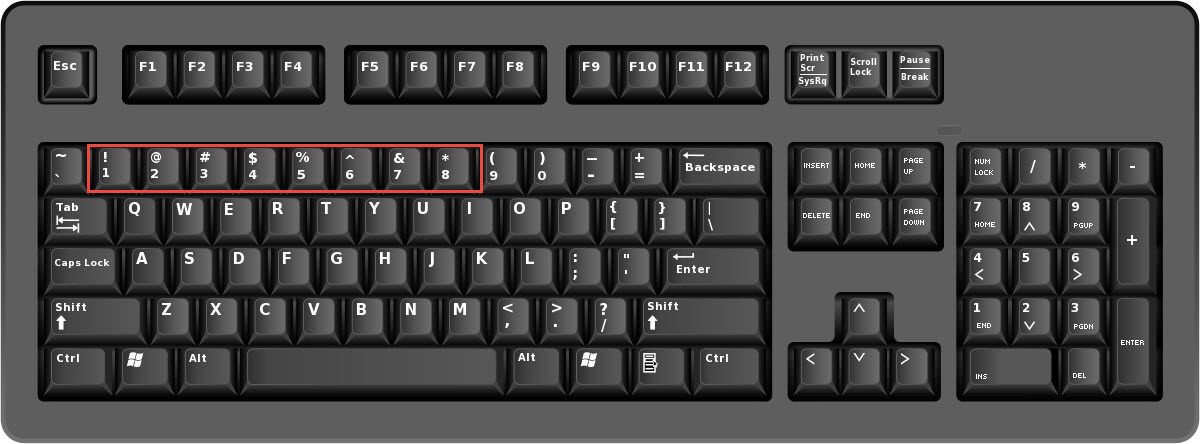
Nuotraukoje parodytas klaviatūros pavyzdys. Raudoname tuščiaviduriame stačiakampyje matote 8 skirtingus simbolius. Kai jums reikia naudoti bet kurį iš simbolių, galite paspausti mygtuką „Shift“ kartu su atitinkamu mygtuku. Todėl jis pasirodys ląstelėje. Tai labai paprasta naudoti.
2 būdas: specialus šriftas
Šioje dalyje parodysime, kaip pakeisti šriftą, kad būtų įterpti specialūs simboliai.
- Įveskite simbolius az į diapazoną.
- Tada įveskite didžiąsias raides AZ į kitą diapazoną.
- Po to pakartokite aukščiau nurodytus veiksmus du kartus. O darbalapis bus toks:

- Dabar pakeiskite pirmųjų dviejų diapazonų šriftą į „Wingdings“.
- Tada pakeiskite antrųjų dviejų diapazonų šriftą į „Wingdings 2“.
- Po to pakeiskite paskutinių dviejų diapazonų šriftą į „Wingdings 3“.
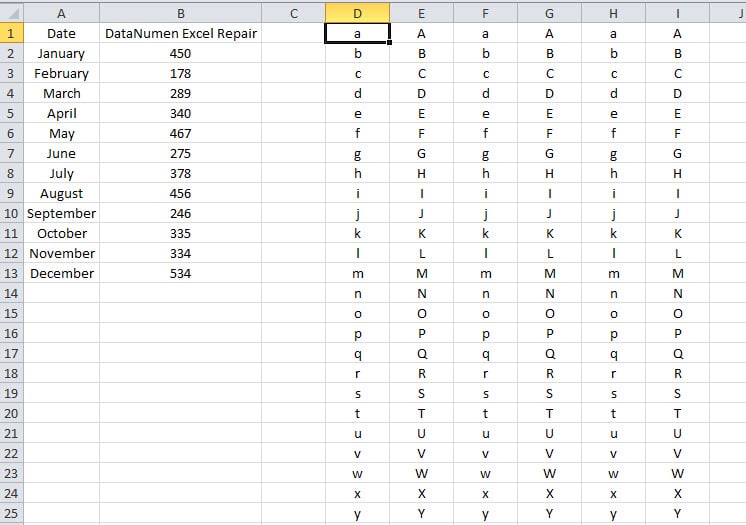
Kai pakeisite tų diapazonų šriftą, pamatysite, kad tie simboliai pasikeis į specialius simbolius.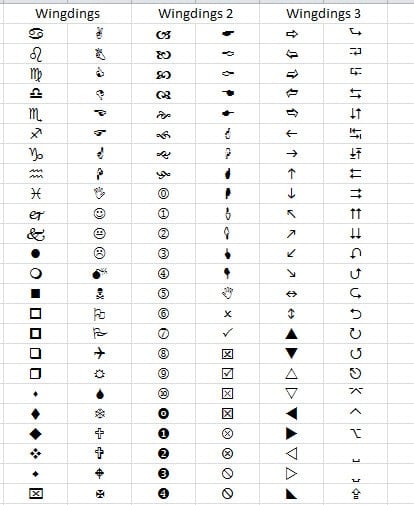
Kai reikia naudoti vieną iš aukščiau pateiktų simbolių, galite įvesti atitinkamą simbolį ir naudoti tam tikrą šriftą. Iš viso galite naudoti 156 skirtingus simbolius.
3 būdas: simbolio funkcija programoje „Excel“.
Išskyrus pirmiau nurodytus du metodus, taip pat galite naudoti simbolių funkcijas, sukurtas programoje „Excel“.
- Spustelėkite langelį, kuriame reikia įterpti simbolį.
- Tada juostelėje spustelėkite skirtuką „Įterpti“.
- Po to įrankių juostoje spustelėkite mygtuką „Simbolis“.

- Todėl pamatysite langą „Simbolis“. Šiame lange pasirinkite reikiamą simbolį. Jums gali prireikti daug laiko, kad surastumėte savo tikslą.

- Tada spustelėkite mygtuką „Įterpti“. Taigi šis simbolis bus įterptas į langelį.

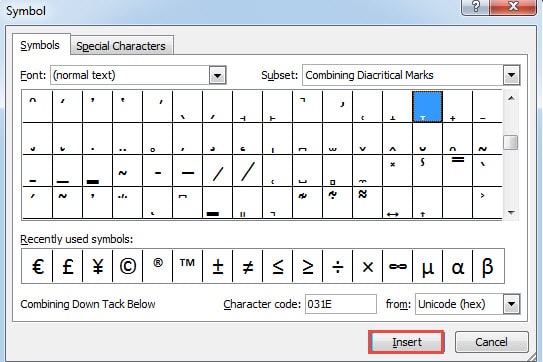
Šiuo metodu galite rasti daug specialių simbolių. Juos galite rasti pagal specialias klasifikacijas.
Trijų metodų palyginimas
Šioje dalyje parodysime aukščiau minėtų trijų metodų palyginimą.
|
Palyginimas |
Specialūs simboliai klaviatūroje | Specialus šriftas |
„Excel“ simbolių funkcija
|
|
Privalumai |
Tai yra pats įprasčiausias metodas. Dažniausiai naudojamus simbolius galima lengvai įterpti į langelius. | Taikant šį metodą, yra daug įdomių specialių simbolių, kuriuos galite naudoti. | Yra daug specialių simbolių, kuriuos galite naudoti lange „Simbolis“. |
|
Trūkumai |
Klaviatūroje yra tik 8 simboliai, tai yra daug mažiau nei kitų dviejų metodų skaičius. | Bus sunku prisiminti specialųjį simbolį ir atitinkamą šriftą. | Turėdami tiek daug klasifikacijų ir specialiųjų simbolių, tikrai sugaišite daug laiko ieškodami savo tikslo. |
Kitą kartą, kai reikės įterpti specialų simbolį, žinosite, kokį būdą galite naudoti.
„Excel“ failai susidurs su nelaimingais atsitikimais
Duomenų katastrofa šiais laikais ištiks kiekvieną kompiuterių vartotoją. Ir norėdami apsisaugoti nuo tokių nelaimingų atsitikimų, jūs tikrai savo kompiuteryje jau įdiegėte tam tikrą virusų programinę įrangą. Tačiau daugelis kitų priežasčių taip pat gali pakenkti jūsų „Excel“ failams. Kai įvyksta tokia duomenų nelaimė, galite pataisyti sugadintą xlsx nedelsiant naudojant trečiosios šalies remonto įrankį. Jei jau įsigijote tokį galingą Excel atkūrimo įrankį, duomenų praradimas bus sumažintas iki minimumo.
Autoriaus įvadas:
Anna Ma yra duomenų atkūrimo ekspertė DataNumen, Inc., kuri yra pasaulyje duomenų atkūrimo technologijų lyderė, įskaitant pataisyti Word doc failo klaidą ir „Outlook“ taisymo programinės įrangos produktai. Norėdami gauti daugiau informacijos, apsilankykite WWW.datanumen.com