
Šiame įraše apžvelgsime 2 naudingus būdus, kaip pritaikyti tą patį stilių visoms „Word“ dokumento lentelėms.
Kartkartėmis turime sukurti lenteles savo „Word“ dokumente, kad galėtume įdėti ir tvarkyti įvairius duomenis. O jei lentelių yra daug, geriau joms taikyti tą patį stilių, kad failas atrodytų profesionalesnis. Dėl šios priežasties būsimuose tekstuose norėtume parodyti jums 2 metodus.
1 būdas: individualiai pritaikykite tą patį stilių stalui
Įterpę lentelę į dokumentą, užveskite žymeklį lentelės viduje, kad atidarytumėte skirtuką „Lentelės įrankiai“. Tada spustelėkite „Dizainas“ ir „Lentelės stilių“ bibliotekoje pasirinkite lentelės stilių.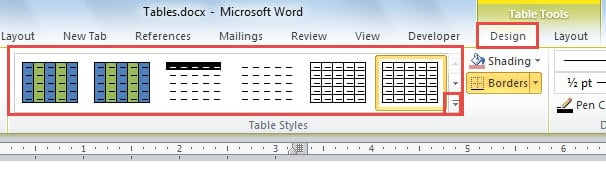
Tačiau, jei galbūt norėsite naujovių savo lentelėms, galite pritaikyti naują, atlikdami tolesnius veiksmus.
- Pirmiausia spustelėkite mygtuką „Daugiau“ grupėje „Lentelių stiliai“.
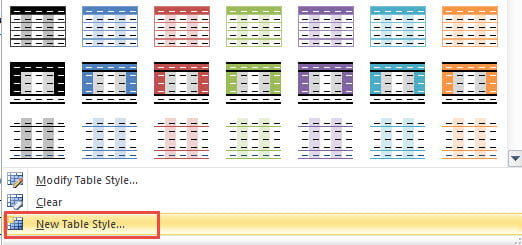
- Tada pasirinkite „Naujas lentelės stilius“.
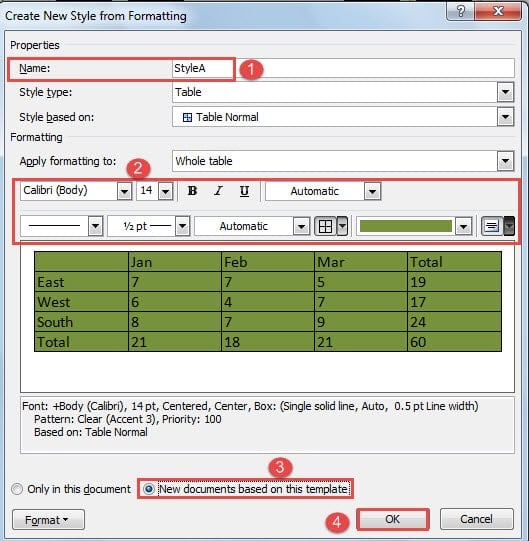
- Dabar dialogo lange „Sukurti naują stilių iš formatavimo“ pirmiausia pavadinkite naują stilių.
- Tada nustatykite tokį formatavimą kaip šriftas, šrifto dydis, kraštinės, užpildymo spalva ir kt.
- Ir pasirinkite parinktį „Nauji dokumentai pagal šį šabloną“.
- Galiausiai spustelėkite „Gerai“.

Jei norite suformatuoti lentelės šabloną unikalesniu būdu, peržiūrėkite šį straipsnį: 2 būdai, kaip pakeisti eilučių arba stulpelių spalvas savo žodžių lentelėje
2 būdas: manipuliuokite lentelėmis partijomis
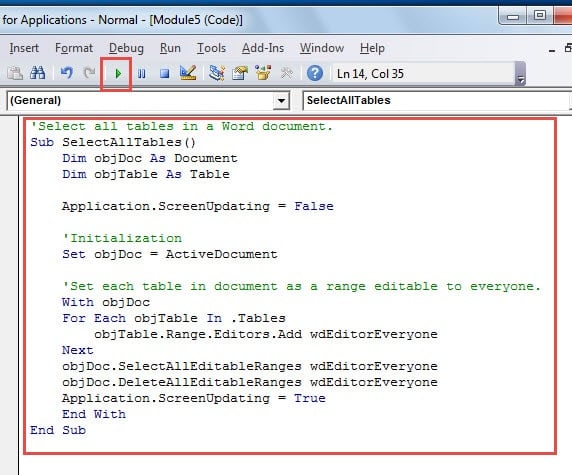
2 metodu turime makrokomandą, kad galėtumėte pasirinkti visas esamas aktyvaus dokumento lenteles. Pasirinkę lenteles galite joms pritaikyti bet kokį stilių partijomis.
- Pirmiausia juostelėje spustelėkite skirtuką „Kūrėjas“.
- Tada spustelėkite „Visual Basic“, kad paleistumėte VBA redaktorių.

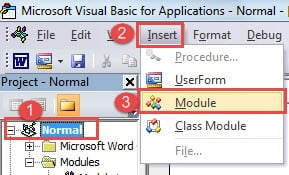
- Tada įdėkite naują modulį spustelėdami „Įprastas“, tada „Įterpti“.
- Išskleidžiamajame meniu pasirinkite „Modulis“.

- Dukart spustelėkite naują modulį, kad atidarytumėte kodavimo sritį ir įklijuokite kodus:

'Select all tables in a Word document.
Sub SelectAllTables()
  Dim objDoc As Document
  Dim objTable As Table

  Application.ScreenUpdating = False

  'Initialization
  Set objDoc = ActiveDocument

  'Set each table in document as a range editable to everyone.
  With objDoc
  For Each objTable In .Tables
    objTable.Range.Editors.Add wdEditorEveryone
  Next
  objDoc.SelectAllEditableRanges wdEditorEveryone
  objDoc.DeleteAllEditableRanges wdEditorEveryone
  Application.ScreenUpdating = True
  End With
End Sub
- Galiausiai paspauskite mygtuką „Vykdyti“.

Dabar visos lentelės jau turi būti pasirinktos. Visoms dabartinio dokumento lentelėms galite taikyti integruotą arba naujai sukurtą stilių.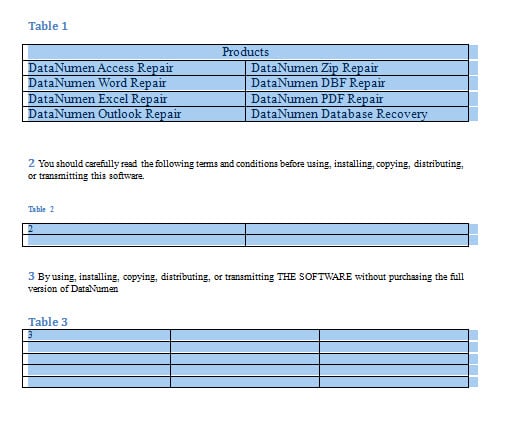
Susidoroti su Word duomenų praradimu
Svarbių duomenų praradimas gali būti žmonių skaitmeninio gyvenimo bėda. Sarkastiška yra tai, kad apgailestaujame tik po to, kai buvo padaryta tai, kas padaryta. Kadangi gedėti dėl netekties nėra prasmės, siūlome pasiimti įrankį atkurti Word docx dokumento klaidą kuo greičiau.
Autoriaus įvadas:
Vera Chen yra duomenų atkūrimo ekspertė DataNumen, Inc., kuri yra pasaulyje duomenų atkūrimo technologijų lyderė, įskaitant Excel xls atkūrimo produktas bei pdf programinės įrangos gaminių taisymas. Norėdami gauti daugiau informacijos, apsilankykite WWW.datanumen.com