
Šiame straipsnyje pristatysime 2 būdus, kaip pakeisti eilučių arba stulpelių spalvas „Word“ lentelėje.
Kai kalbama apie ilgą lentelę, mums visada gana vargina spoksoti į tuos skaičius ir taip stengtis nepadaryti klaidos. Tačiau dabar turime 2 puikius būdus, kaip išspręsti šią problemą – pritaikyti skirtingas spalvas nelyginėms ir lyginėms eilutėms ar stulpeliams. Toliau pateikiama išsami informacija:
1 būdas: sukurkite naują lentelės stilių
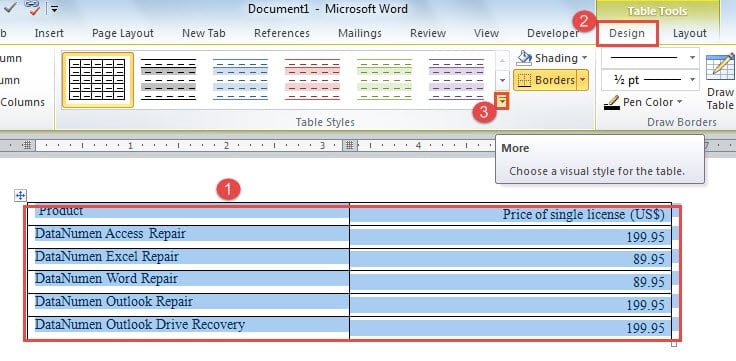
- Pirmiausia pasirinkite visą tikslinę lentelę.
- Tada spustelėkite skirtuką „Dizainas“, esantį „Lentelės įrankiai“.
- Eikite į grupę „Lentelės stiliaus parinktys“, kad pirmiausia patikrintumėte parinktis. Pavyzdžiui, turėtume pasirinkti „Antraštės eilutės“, „Juostos eilutės“ ir „Juostos stulpeliai“.

- Tada spustelėkite mygtuką „Daugiau“ grupėje „Lentelių stiliai“.
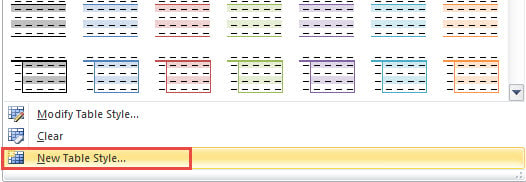
- Ir išskleidžiamajame meniu pasirinkite „Naujas lentelės stilius“.

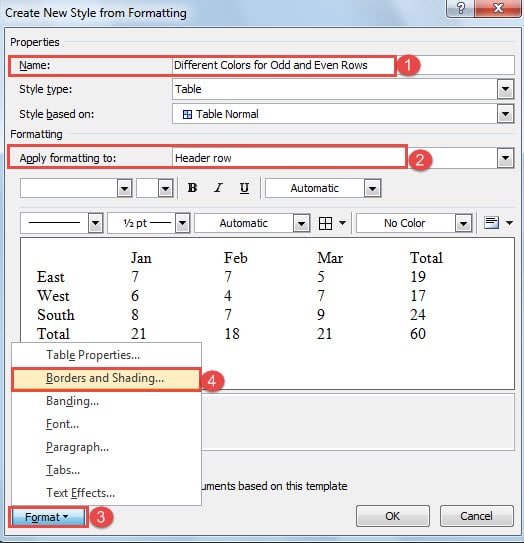
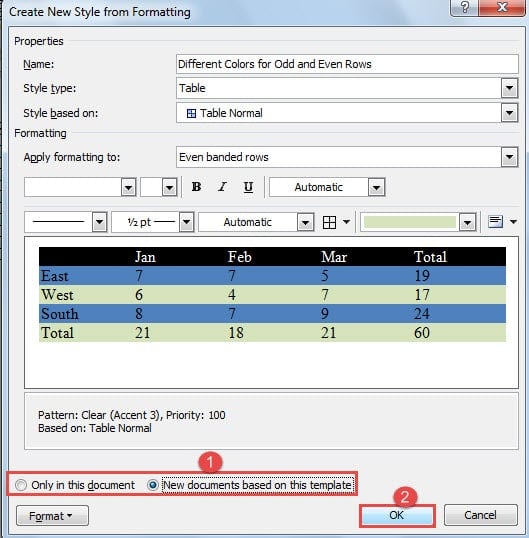
- Tada dialogo lange „Naujo stiliaus kūrimas iš formatavimo“ pirmiausia pavadinkite naują stilių.
Pastaba: Šiame pavyzdyje parodysime, kaip nustatyti skirtingas nelyginių ir lyginių eilučių spalvas. Tuo pačiu būdu galima pakeisti stulpelio spalvą.
- Tada pasirinkite „Antraštės eilutė“, skirtą „Taikyti formatavimą“.
- Ir spustelėkite mygtuką "Formatuoti" kairėje apačioje.
- Pasirinkite „Sienos ir šešėliai“.

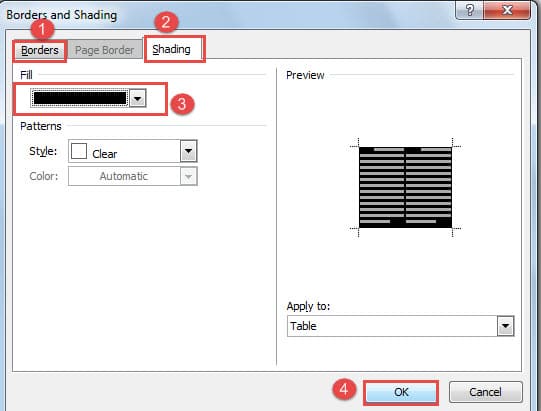
- Dabar dialogo lange „Borders and Shading“ kumščiu spustelėkite „Sienos“, kad pasirinktumėte bet kokį reikalingą nustatymą.
- Tada spustelėkite „Shading“ ir pasirinkite „Fill“ spalvą.
- Toliau spustelėkite „Gerai“.

- Dabar grįžote į dialogo langą „Naujo stiliaus kūrimas iš formatavimo“, pasirinkite „Nelyginės juostos eilutės“ „Taikyti formatavimą“.
- Tada pakartokite nuo 7 iki 11 žingsnių.
- Vėlgi, dialogo lange „Naujo stiliaus kūrimas iš formatavimo“ šį kartą pasirenkate „Lengvos juostos eilutės“.
- Taip pat pakartokite nuo 7 iki 11 žingsnių.
- Dabar galite pasirinkti naujo stiliaus saugojimo vietą, pasirinkdami „Tik šiame dokumente“ arba „Nauji dokumentai pagal šį šabloną“.
- Galiausiai spustelėkite „Gerai“.

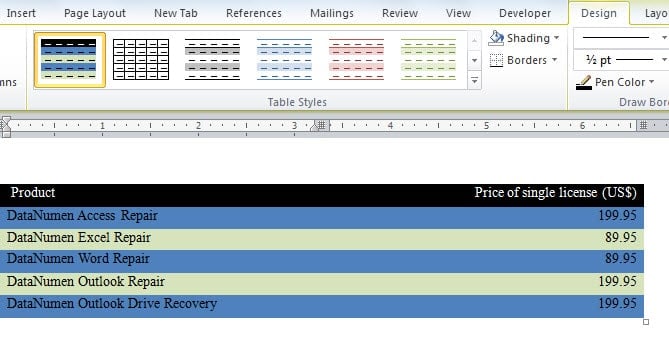
Dabar naują stilių rasite „Stalo stilių“ galerijoje. Pasirinkite stalą ir stilių, tada turėsite jį ant savo stalo. O įterpus eilutę į lentelę atitinkamai pasikeis ir kitų eilučių spalva.
Norėdami pakeisti stulpelių spalvas, skiltyje „Taikyti formatavimą“ turėtumėte pasirinkti „Nelyginiai juostiniai stulpeliai“ ir „Lyginiai juostiniai stulpeliai“. Ir tada atlikite tuos pačius veiksmus, kad atliktumėte savo misiją.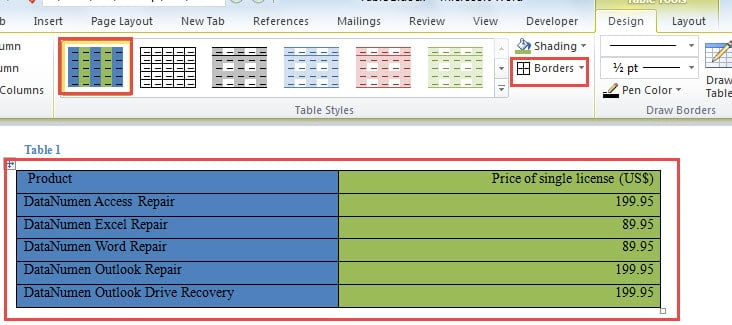
Nustačius stulpelių spalvas, gali būti, kad trūksta visų lentelės kraštinių. Tiesiog pasirinkite „Visos sienos“ „Sienos“.
2 būdas: įterpkite „Excel“ skaičiuoklę
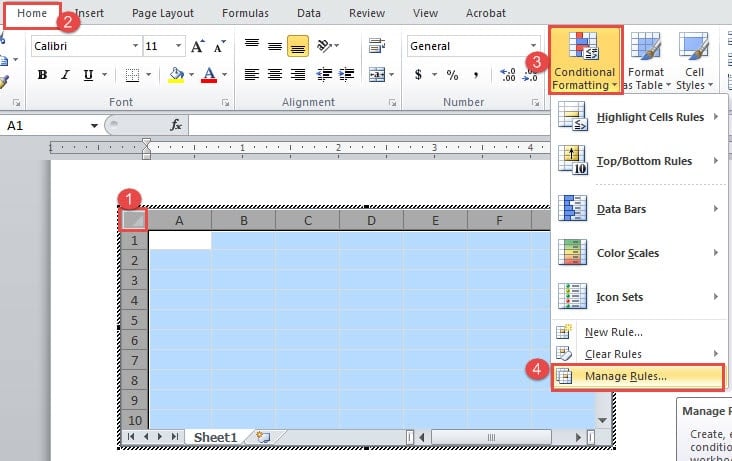
- Norėdami pradėti, atidarykite „Word“ ir užveskite žymeklį ten, kur yra lentelė.
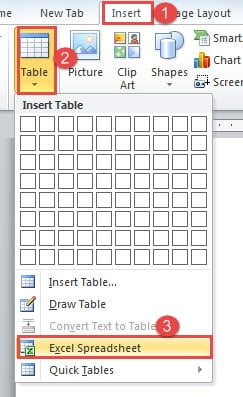
- Tada spustelėkite skirtuką „Įterpti“.
- Tada spustelėkite parinktį „Lentelė“.
- Ir išskleidžiamajame meniu pasirinkite „Excel“ skaičiuoklė.

- Dabar pasirinkite visą lapą ir įsitikinkite, kad rodomas skirtukas „Pagrindinis“.
- Tada spustelėkite „Sąlyginis formatavimas“.
- Ir pasirinkite parinktį „Tvarkyti taisykles“.

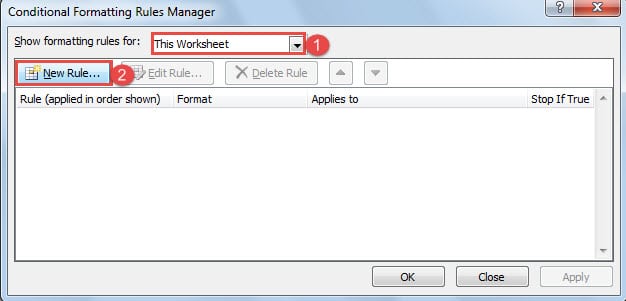
- Dabar dialogo lange „Sąlyginio formatavimo taisyklių tvarkyklė“ pasirinkite „Šis darbalapis“ „Rodyti formatavimo taisykles“.
- Tada pasirinkite „Nauja taisyklė“.

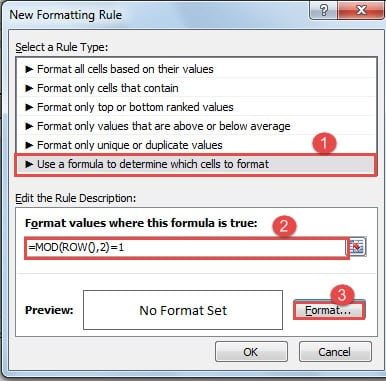
- Dialogo lange „Nauja formatavimo taisyklė“ taisyklės tipui pasirinkite „Naudoti formulę, kad nustatytumėte, kuriuos langelius formatuoti“.
- Tada teksto laukelyje „Formatuoti reikšmes, kai ši formulė yra teisinga“ įveskite „=MOD(ROW(),2)=1“. Tai skirta nelyginėms eilutėms formatuoti.
- Tada spustelėkite „Formatuoti“.

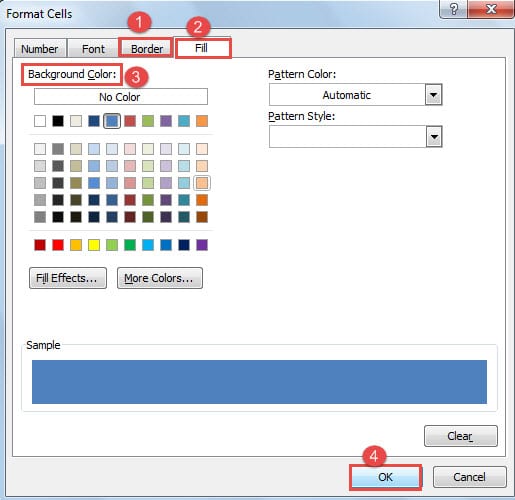
- Pasirodys dialogo langas „Format Cells“. Pirmiausia spustelėkite „Border“, kad pasirinktumėte reikiamas sienas.
- Tada spustelėkite „Užpildyti“ ir pasirinkite fono spalvą.
- Tada spustelėkite „Gerai“ dialogo lange „Format Cells“ ir „New Formatting Rule“.

- Dabar grįžkite į dialogo langą „Sąlyginio formatavimo taisyklių tvarkyklė“ ir pakartokite 8, 9, 10 veiksmus.
- Tada įveskite „=MOD(ROW(),2)=0“ teksto laukelyje „Formatuoti reikšmes, kai ši formulė yra teisinga“, kad formatuotumėte lygias eilutes.
- Ir pakartokite nuo 12 iki 15 žingsnių.
- Galiausiai dialogo lange „Sąlyginio formatavimo taisyklių tvarkyklė“ spustelėkite „Gerai“.

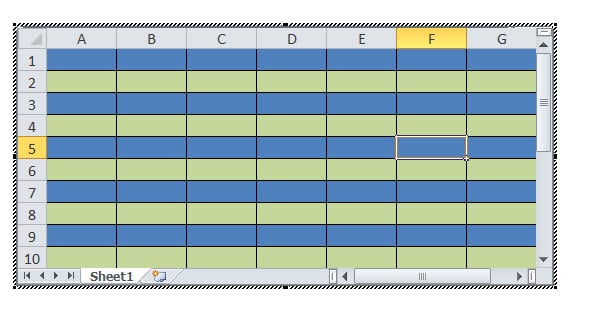
Vis dėlto, jei reikia pakeisti stulpelio spalvą, turėtumėte pakeisti formules kaip „=MOD(Stulpelis(),2)=1“ ir „=MOD(Stulpelis(),2)=0“.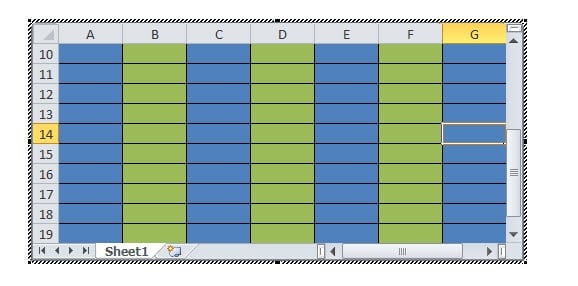
Galite tiesiogiai redaguoti „Excel“ lape arba įklijuoti ten „Word“ lentelę.
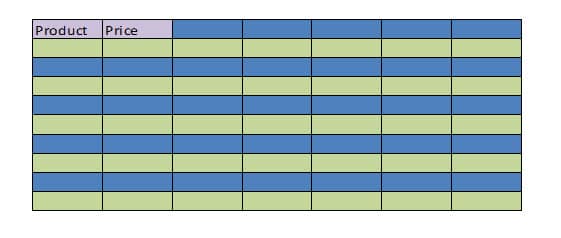
Pakeiskite antraštės eilutės spalvą
- Pirmiausia pasirinkite antraštės eilutę ir pakartokite 6, 7, 8 veiksmus.
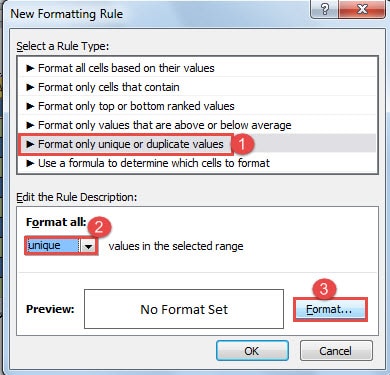
- Tik dialogo lange „Nauja formatavimo taisyklė“ taisyklės tipui turite pasirinkti „Formatuoti tik unikalias arba pasikartojančias vertes“.
- Ir pasirinkite „Unikalūs“ prie „Formatuoti viską“.

- Tada pakartokite nuo 12 iki 15 ir 19 žingsnių.

2 metodų palyginimas
| Metodai | Privalumai | Trūkumai |
| 1 būdas: sukurkite naują lentelės stilių | Šį lentelės stilių galite išsaugoti kaip šabloną, kurį naudosite kitą kartą. | Negalite nustatyti skirtingų spalvų kas 2 eilutes. |
| 2 būdas: įterpkite „Excel“ skaičiuoklę | Galite naudoti formulę norėdami nustatyti bet kokių pasirinktų langelių spalvas. | Stilių galite naudoti tik vieną kartą. |
Išspręskite neišvengiamą kompiuterio programos gedimą
Visų rūšių skaitmeninių įrenginių naudotojai žino apie laipsnišką įdiegtų programų trūkumą. Ir daugeliui žmonių galime susidurti su Word žlugimu. A sugadintas žodis tikrai gali sukelti daug problemų. Vienas geriausių būdų jai pakenkti – daryti įprastas atsargines kopijas tiek internete, tiek už jos ribų. Taigi galite pereiti prie naujausios versijos, net jei „Word“ sugenda dėl nelaimingų atsitikimų vartotojo klaidų.
Autoriaus įvadas:
Vera Chen yra duomenų atkūrimo ekspertė DataNumen, Inc., kuri yra pasaulyje duomenų atkūrimo technologijų lyderė, įskaitant sugadintų Excel duomenų taisymas bei pdf programinės įrangos gaminių taisymas. Norėdami gauti daugiau informacijos, apsilankykite WWW.datanumen.com