
Ar kada nors bandėte persiųsti visus konkretaus pokalbio el. laiškus? Jei ieškosite ir persiųsite juos įprastu būdu, bus gana sunku. Čia supažindinsime su dviem būdais, kaip greitai juos rasti ir išsiųsti.
Jei esate nuolatinis „Outlook“ vartotojas, turite bendrauti su kitais el. laiškais pirmyn ir atgal. Šio proceso metu atsiras daug el. laiškų gijų. Be to, yra įprastas atvejis, kai kartais dėl tam tikrų priežasčių gali tekti kam nors persiųsti visą el. pašto giją. Pavyzdžiui, kai baigsite bendravimą el. paštu su klientu, jūsų vadovas gali paprašyti jūsų persiųsti jam visus pokalbio el. laiškus. Pagal šį scenarijų, jei naudojate įprastą metodą, ty surasti ir persiųsti juos po vieną mygtuku „Persiųsti“, tai turi būti sudėtinga užduotis. Atsakydami į šią problemą, pateikiame 2 greitus efektyvumo didinimo būdus.
Persiųskite el. laiškus pokalbio metu vienu pranešimu
Tokiu būdu įterpsite visus pokalbio el. laiškus kaip priedus į naują pranešimą ir tada jį išsiųsite.
- Pirmiausia paleiskite „Outlook“ ir likite pašto skiltyje.
- Tada sužinokite ir nurodykite tam tikrą el. pašto adresą šiame pokalbyje.
- Tada turėtumėte dešiniuoju pelės mygtuku spustelėti šį el. laišką ir dešiniuoju pelės mygtuku spustelėjus meniu pasirinkti „Rasti susijusius“ > „Pranešimai šiame pokalbyje“.
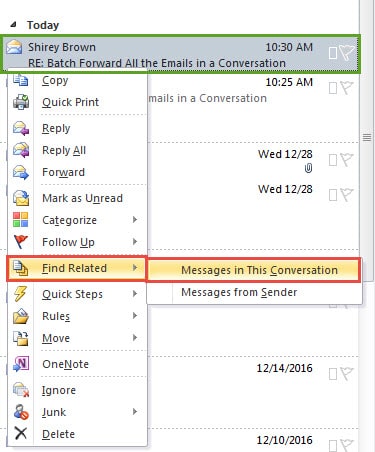
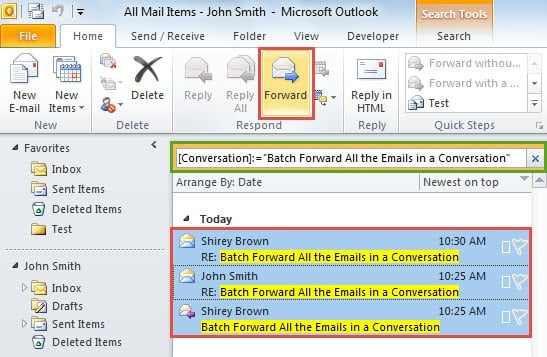
- Iš karto gausite visus šio pokalbio el. laiškus. Dabar pasirinkite vieną iš jų ir paspauskite „Ctrl + A“ klavišų mygtukus, kad pasirinktumėte juos visus.
- Po to skirtuko „Pagrindinis“ grupėje „Atsakyti“ galite spustelėti mygtuką „Persiųsti“.

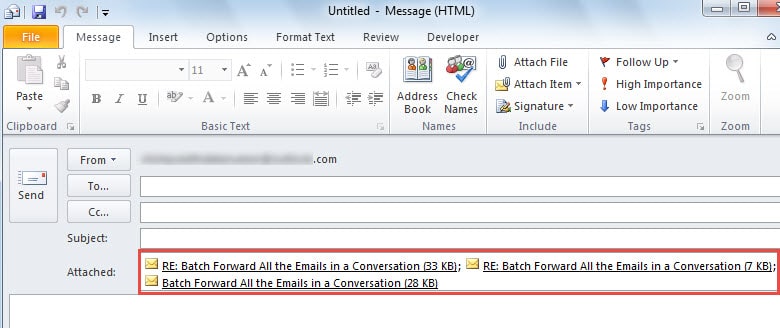
- Galiausiai visi šio pokalbio el. laiškai bus įterpti kaip priedai į naujai iššokantį pranešimą. Šiuo metu galite rašyti laišką kaip įprasta ir paspausti mygtuką „Siųsti“, kad jį išsiųstumėte.

Persiųskite el. laiškus pokalbio metu atskirais pranešimais
Jei nenorite persiųsti pokalbio el. laiškų kartu kaip priedų viename pranešime ir norite juos persiųsti atskirai, turite pasinaudoti šiuo patarimu.
- Pirmiausia paleiskite „Outlook“ ir paspauskite „Alt“ + F11 klavišų kombinaciją, kad atidarytumėte „Microsoft Visual Basic for Applications“ langą.
- Tada turite sukurti naują modulį ir į jį nukopijuoti šiuos VBA kodus.
Sub BatchForwardSelectedEmailsSeparately()
    Dim olSel As Selection
    Dim obj As Object
    Dim Recip As String
    Dim olMail As MailItem
    Dim olForward As MailItem

    Set olSel = Outlook.Application.ActiveExplorer.Selection
    Recip = InputBox("Type the recipient's contact name or email address. Use " & Chr(34) & ";" & Chr(34) & " to connect more than one recipients.")

    On Error Resume Next

    For Each obj In olSel
        If TypeName(obj) = "MailItem" Then
           Set olMail = obj
        End If
        Set olForward = olMail.Forward
        With olForward
            .Recipients.Add (Recip)
            'Use ".Send" to directly forward all the selected emails
            .Display
        End With
    Next
End Sub
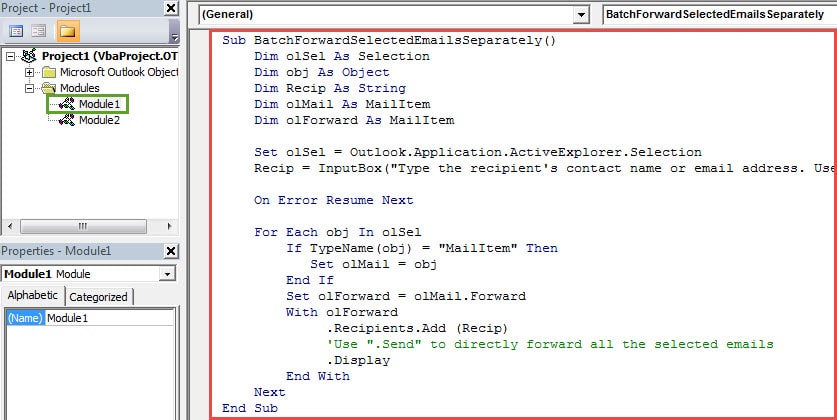
- Vėliau galite išeiti iš „Visual Basic“ lango ir kaip įprasta pridėti naują makrokomandą greitosios prieigos įrankių juostoje.
- Po to galite grįžti į laiškų sąrašą. Pakartokite paskutinio patarimo 2–4 veiksmus, kad sužinotumėte ir pasirinktumėte visus šio pokalbio el. laiškus.
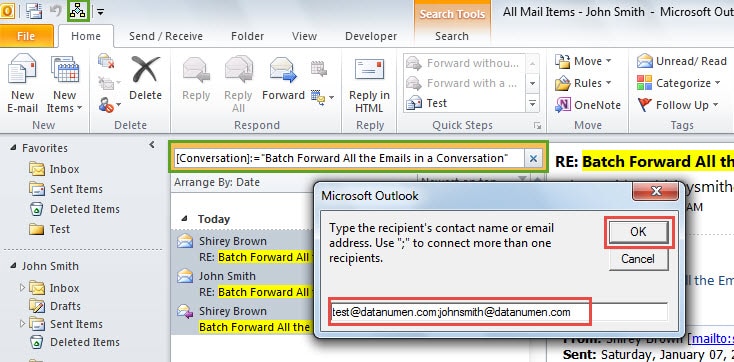
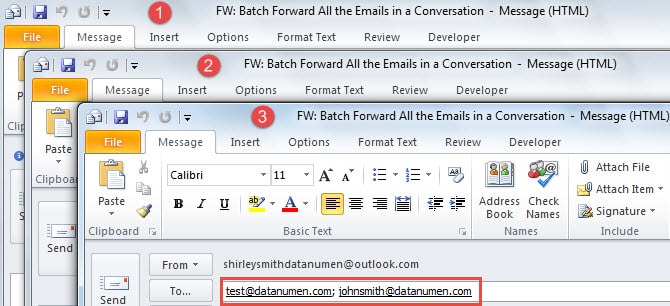
- Vėliau greitosios prieigos įrankių juostoje paspauskite naują makrokomandos mygtuką. Tada pamatysite naują dialogo langą, kuriame reikės įvesti gavėjo kontaktinį vardą arba el. pašto adresą. Užpildykite jį kaip įprasta ir spustelėkite „Gerai“.

- Galiausiai visi persiuntimo el. laiškai bus atidaryti atskirai, kaip parodyta toliau pateiktoje ekrano kopijoje:

Susitvarkykite su dažnomis „Outlook“ problemomis
Neabejotinas faktas, kad „Outlook“ programa yra linkusi į klaidas. Daugelis vartotojų ieško patarimų, kaip išspręsti dažnas problemas. Pirma, norint apsaugoti „Outlook“ duomenis, nuolatinė atsarginė kopija yra daugiau nei būtina. Antra, galite pabandyti paleisti „Outlook“ iš naujo saugiuoju režimu, kad diagnozuotumėte problemas. Trečia, jei problema susijusi su... sugadintas Outlook PST failas, galite pasinaudoti patikrintu įrankiu, pvz DataNumen Outlook Repair.
Autoriaus įvadas:
Shirley Zhang yra duomenų atkūrimo ekspertė DataNumen, Inc., kuri yra pasaulyje duomenų atkūrimo technologijų lyderė, įskaitant pataisyti SQL mdf db problemą ir „Outlook“ taisymo programinės įrangos produktai. Norėdami gauti daugiau informacijos, apsilankykite WWW.datanumen.com