
Šiame straipsnyje mes jums pasiūlysime 3 greitus ir veiksmingus būdus, kaip dar kartą patikrinti „Word“ dokumento rašybą ir gramatiką.
„Word“ „Rašybos ir gramatikos“ tikrintuvas yra be galo didelis mūsų pagalbininkas. „Word“ pažymi visas aptiktas rašybos ir gramatikos klaidas. Iš šios funkcijos galime gauti daug naudos. Tačiau kai tikriname savo dokumentą, ypač ilgą, linkę spustelėti „Ignoruoti“, kad praleistume kai kuriuos punktus, nes dokumente gali būti tokių dalykų kaip kodai.
Paklausa pakartotinai patikrinti dokumentus
Yra erzina faktas, kad galime nepaisyti kai kurių tikrų klaidų, nes greitai spustelėjome mygtuką „Ignoruoti“. Todėl didelė tikimybė, kad reikės dar kartą patikrinti dokumentą. Paprastai mūsų pirmasis pasirinkimas bus spustelėti parinktį „Rašyba ir gramatika“, esančią skirtuke „Peržiūra“.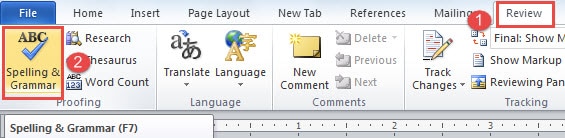
Deja, būsite pasveikinti tik pranešimo langeliu, nurodnčiu, kad patikrinimas baigtas, pvz., toliau: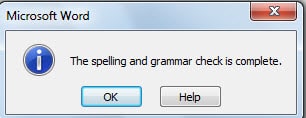
1 būdas: apsilankykite dialogo lange „Word Options“.
- Visų pirma, spustelėkite skirtuką „Failas“.
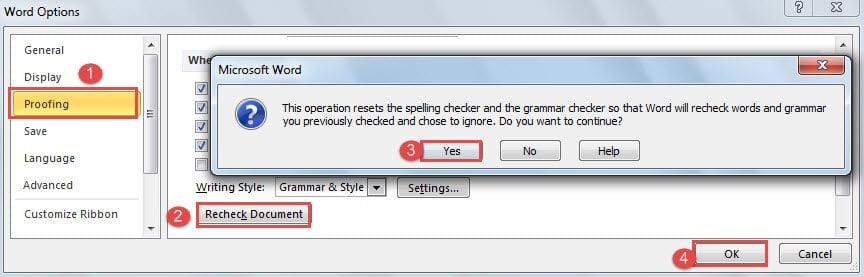
- Tada spustelėkite „Parinktys“, kad atidarytumėte dialogo langą „Word Options“.
- Ten pirmiausia turite spustelėti „Proofing“.
- Tada eikite į dalį „Taisant rašybą ir gramatiką Word“ ir spustelėkite mygtuką „Pakartotinai tikrinti dokumentą“.
- Tada pamatysite iššokantį pranešimo laukelį, kuriame bus klausiama, ar norite iš naujo nustatyti visus rašybos ir gramatikos tikrinimo rezultatus. Tiesiog spustelėkite „Taip“. Mygtukas „Pakartotinai tikrinti dokumentą“ bus pilkas.
- Ir nepamirškite paspausti „Gerai“ dialogo lange „Word Options“.

- Dabar grįšite į dokumento rodinį. Spustelėkite skirtuką „Peržiūra“ esančią „Rašyba ir gramatika“, kad suaktyvintumėte „Rašybos ir gramatikos“ tikrinimo laukelį.
2 būdas: naudokite sparčiuosius klavišus
Jei jums gali prireikti daug laiko atidaryti dialogo langą „Word Options“ kiekvieną kartą, galite prisiminti sparčiųjų klavišų derinį, kad sutaupytumėte kelias sekundes.
Tiesiog paspauskite „Alt“, „F“, „T“, „P“ po vieną ir turėsite atidarytą langelį „Word Options“ ir skirtuką „Proofing“. Tada atlikite 4–7 veiksmus, kad užbaigtumėte darbą.
3 būdas: visagaliai VBA kodai
Jei išbandėte 2 metodą, pamatysite, kad spartieji klavišai iš tikrųjų nėra pakankamai greiti. Tada tikriausiai turėtumėte kreiptis pagalbos į VBA kodus, kad pasiektumėte tai, ko norite.
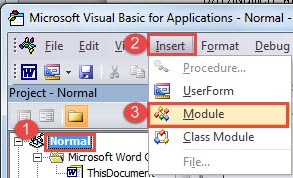
- Pirmiausia paspauskite „Alt + F11“, kad atidarytumėte VBA redaktorių.
- Tada srityje „Projektas“ spustelėkite „Normalus“.
- Tada spustelėkite „Įterpti“ ir meniu pasirinkite „Modulis“.

- Ir dukart spustelėkite naują modulį, kad atidarytumėte redagavimo sritį dešinėje.
- Įklijuokite šiuos kodus ir spustelėkite „Vykdyti“:

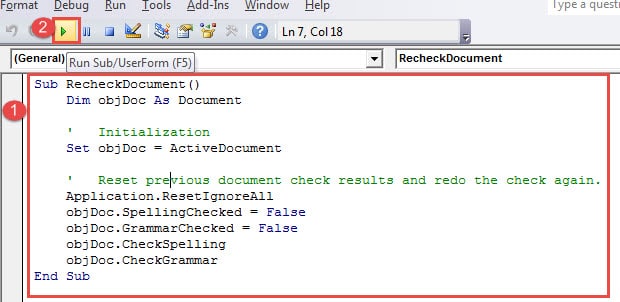
Sub RecheckDocument()
  Dim objDoc As Document

  '  Initialization
  Set objDoc = ActiveDocument

  '  Reset previous document check results and redo the check again.
  Application.ResetIgnoreAll
  objDoc.SpellingChecked = False
  objDoc.GrammarChecked = False
  objDoc.CheckSpelling
  objDoc.CheckGrammar
End Sub
Spustelėję mygtuką „Vykdyti“, galite teisingai atidaryti „Rašybos ir gramatikos“ langelį. Ar ne daug greičiau?
Ką daryti su sugadintais failais
Šiais laikais dėl įvairių išorinių ir vidinių veiksnių mūsų failai taip lengvai pažeidžiami. Užuot sėdėję ir šluostę dingusius failus, tikriausiai turėtumėte apsvarstyti galimybę turėti a docx taisymo įrankis. Sudėtingas tokio pobūdžio įrankis gali atgaivinti failą per kelias minutes.
Autoriaus įvadas:
Vera Chen yra duomenų atkūrimo ekspertė DataNumen, Inc., kuri yra pasaulyje duomenų atkūrimo technologijų lyderė, įskaitant Excel xlsx žalos atkūrimo įrankis bei pdf programinės įrangos gaminių taisymas. Norėdami gauti daugiau informacijos, apsilankykite WWW.datanumen.com