
Prijungę „Gmail“ paskyrą prie „Outlook“ per IMAP, pamatysite numatytąjį aplanką, pavadintą „Svarbu“. Šiame straipsnyje mes išnagrinėsime, kaip išjungti šį aplanką.
Aplankas „Svarbu“ bus automatiškai įtrauktas į „Outlook“, kai prisijungsite prie „Gmail“ paskyros per IMAP. Ši funkcija „Gmail“ vadinama „Svarbiomis žymenimis“. Paprastai jis rinks konkrečius el. laiškus, atsižvelgdamas į tai, kaip „Gmail“ prisitaiko prie jūsų prioritetų ir pomėgių. Taigi dažnai pastebėsite, kad el. laiškai, kurie jau buvo „Inbox“ ar kituose aplankuose, taip pat yra aplanke „Svarbu“. Kitaip tariant, tai sukels pasikartojančius laiškus. Jei nenorite priimti šio aplanko, galite atlikti 2 toliau nurodytus veiksmus, kad jį išjungtumėte.
1 veiksmas: atsisakykite „Gmail“ paskyros aplanko „Svarbus“ prenumeratos
- Norėdami pradėti, paleiskite „Outlook“ ir naršymo srityje raskite „Gmail“ pašto dėžutę.
- Tada pereikite į skirtuką „Aplankas“ ir „IMAP“ grupėje spustelėkite „IMAP aplankai“.

- Tada dialogo lange „IMAP aplankai“ pirmiausia turėtumėte spustelėti mygtuką „Užklausa“.
- Po to skirtuke „Visi“ bus rodomi visi susiję „Gmail“ aplankai. Turėtumėte pasirinkti aplanką „[Gmail]/Svarbus“.
- Vėliau dešinėje pusėje spustelėkite mygtuką „Atsisakyti prenumeratos“.
- Tada įjunkite parinktį „Rodant hierarchiją programoje „Outlook“, rodyti tik prenumeruojamus aplankus“.
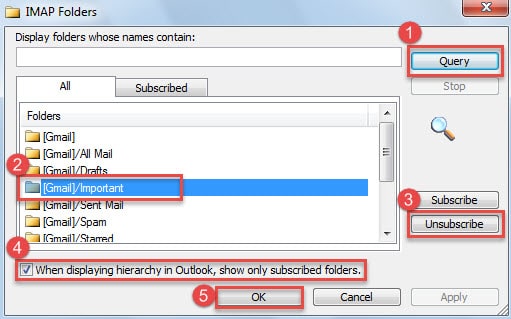
- Galiausiai spustelėkite mygtuką „Gerai“.
2 veiksmas: išjunkite „Gmail“ aplanką „Svarbus“.
- Pačioje pradžioje prieiga prie „Gmail“ paskyros interneto naršyklėje.
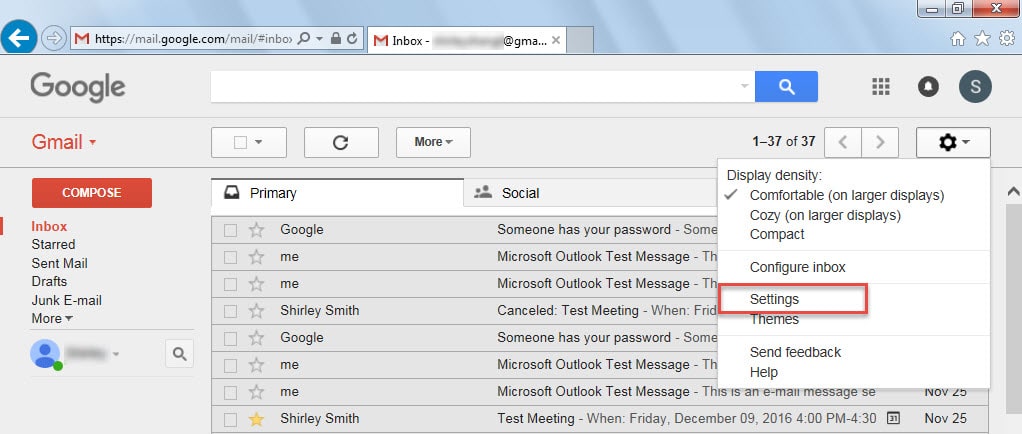
- Tada pagrindinėje sąsajoje spustelėkite krumpliaračio piktogramą viršutiniame dešiniajame kampe ir išskleidžiamajame sąraše pasirinkite „Nustatymai“.

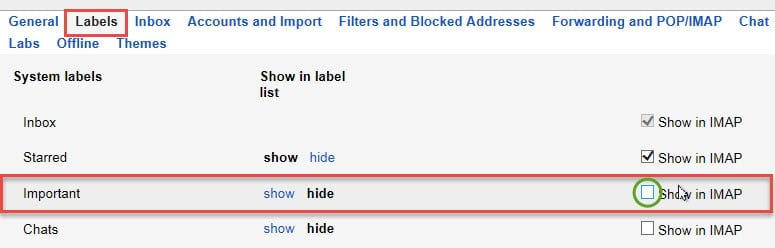
- Toliau kitame ekrane turėtumėte pereiti į skirtuką „Etiketės“.
- Po to galite lengvai rasti aplanką „Svarbu“. Dabar panaikinkite parinktį „Rodyti IMAP“ pabaigoje.

- Galiausiai galite grįžti į „Gmail“ pašto dėžutę. Nustatymų pakeitimai bus išsaugoti automatiškai.
Nuo šiol, atlikę aukščiau nurodytus 2 veiksmus, aplanką „Svarbu“ sėkmingai išjungėte. Niekada to nepamatysite programoje „Outlook“. Ir el. laiškai nebebus dubliuojami.
Išspręskite atsitiktines „Outlook“ problemas
Paprastiems vartotojams „Outlook“ problemos nėra neįprastos. Jie kartais gali atsirasti be jokių ženklų. Dėl kai kurių nedidelių klaidų „Outlook“ gali atsigauti pati. Bet jei susiduriate su rimtomis bėdomis, pvz PST duomenų sugadinimas, Outlook bus įstrigęs. Šiuo metu scanpst.exe bus naudinga. Jei sugenda ir gautųjų taisymo įrankis, paskutinė priemonė turi būti geresnės reputacijos įrankis, pvz DataNumen Outlook Repair.
Autoriaus įvadas:
Shirley Zhang yra duomenų atkūrimo ekspertė DataNumen, Inc., kuri yra pasaulyje duomenų atkūrimo technologijų lyderė, įskaitant remontas SQL Server db žalą ir „Outlook“ taisymo programinės įrangos produktai. Norėdami gauti daugiau informacijos, apsilankykite WWW.datanumen.com
Step #1 worked for me.
Thank you.