
Šiame straipsnyje parodysime 2 greitus ir efektyvius būdus, kaip suskaičiuoti bendrą kelių „Word“ dokumentų puslapių ir žodžių skaičių.
Retkarčiais, dirbdami su ilgu dokumentu, esame linkę padalinti turinį į kelis Word failus, pavyzdžiui, sudėti skirtingus skyrius į kelis dokumentus. Tada, kai reikia skaičiuoti bendrą puslapių ir žodžių skaičių, tai gali būti šiek tiek nuobodu, nes turite atidaryti kiekvieną dokumentą atskirai ir patikrinti informaciją.
Todėl pateikiame 2 greitus būdus, padėsiančius sutaupyti jūsų brangų laiką.
1 būdas: patikrinkite išsamią informaciją failų aplanke
Tekste pateiksime pavyzdį „Windows 7“ aplinkoje.
- Pirmiausia sutvarkykite visus tikrintinus dokumentus viename failų aplanke.
- Tada atidarykite failų aplanką ir spustelėkite mygtuką „Daugiau parinkčių“, esantį šalia „Keisti savo rodinį“.
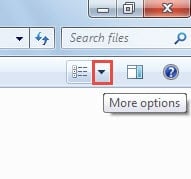
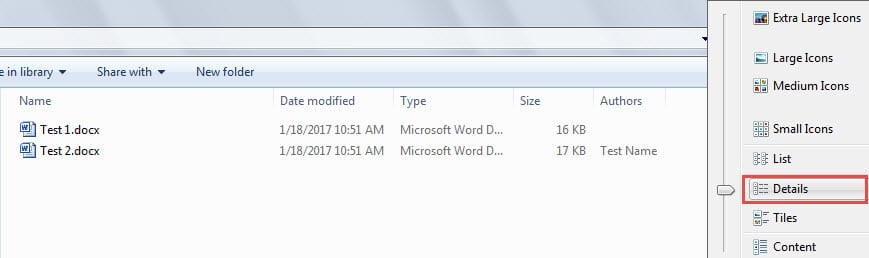
- Tada spustelėkite „Išsami informacija“.

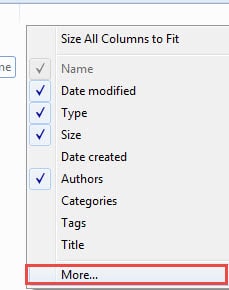
- Dabar dešiniuoju pelės mygtuku spustelėkite antraštės eilutę ir pasirinkite „Daugiau“.

- Dialogo lange „Pasirinkti informaciją“ pažymėkite laukelius „Puslapiai“ ir „Žodžių skaičius“.
- Tada spustelėkite „Gerai“.

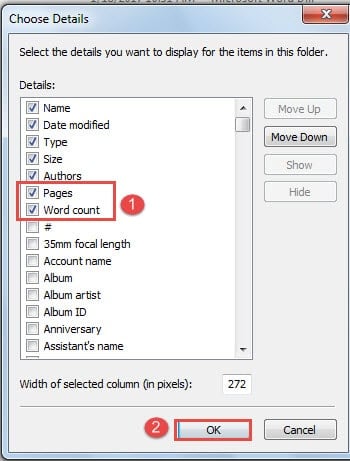
Dabar bus 2 nauji stulpeliai, kuriuose bus rodomi kiekvieno dokumento puslapiai ir žodžiai. Jums tereikia šiuos skaičius sudėti.
Tačiau šis metodas suteikia tik apytikslį žodžių skaičių kiekviename faile. Taigi, norėdami gauti tikslesnį skaičių, galite pasirinkti 2 metodą.
2 būdas: sukurkite makrokomandą
- Panašiai pirmiausia visus tikslinius dokumentus sudėkite į vieną failų aplanką.
- Tada atidarykite „Word“ ir spustelėkite skirtuką „Kūrėjas“.
- Tada spustelėkite „Visual Basic“, kad atidarytumėte VBA redaktorių. Arba galite tiesiog paspausti „Alt + F11“.

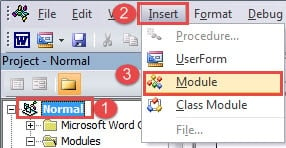
- Dabar spustelėkite „Įprastas“ ir „Įterpti“.
- Tada pasirinkite „Modulis“.

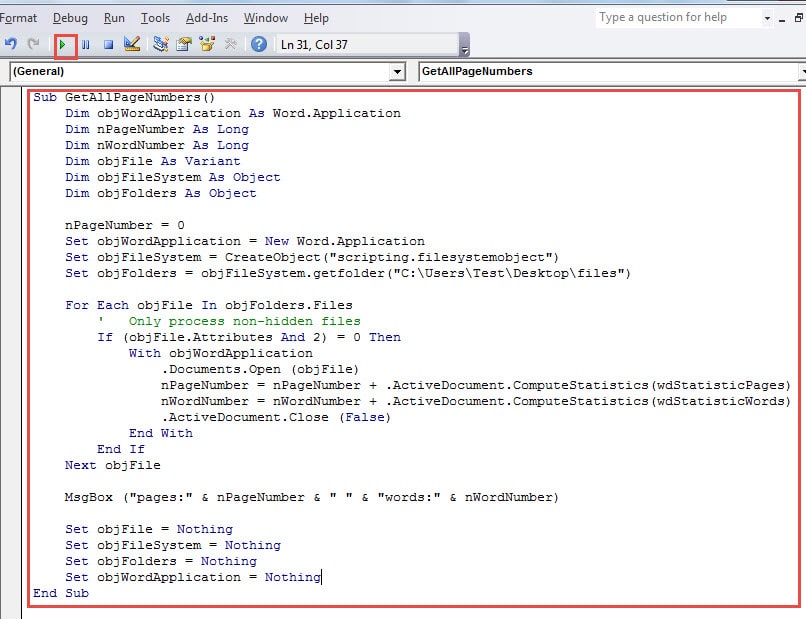
- Tada dukart spustelėkite naują modulį ir įklijuokite šiuos kodus redagavimo srityje:

Sub GetAllPageNumbers()
  Dim objWordApplication As Word.Application
  Dim nPageNumber As Long
  Dim nWordNumber As Long
  Dim objFile As Variant
  Dim objFileSystem As Object
  Dim objFolders As Object

  nPageNumber = 0
  Set objWordApplication = New Word.Application
  Set objFileSystem = CreateObject("scripting.filesystemobject")
  Set objFolders = objFileSystem.getfolder("C:\Users\Test\Desktop\files")

  For Each objFile In objFolders.Files
    '  Only process non-hidden files
    If (objFile.Attributes And 2) = 0 Then
      With objWordApplication
        .Documents.Open (objFile)
        nPageNumber = nPageNumber + .ActiveDocument.ComputeStatistics(wdStatisticPages)
        nWordNumber = nWordNumber + .ActiveDocument.ComputeStatistics(wdStatisticWords)
        .ActiveDocument.Close (False)
      End With
    End If
  Next objFile

  MsgBox ("pages:" & nPageNumber & " " & "words:" & nWordNumber)

  Set objFile = Nothing
  Set objFileSystem = Nothing
  Set objFolders = Nothing
  Set objWordApplication = Nothing
End Sub
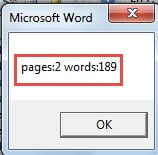
- Galiausiai spustelėkite „Vykdyti“. Tada jus pasitiks pranešimų dėžutė, nurodanti puslapio numerį ir bendrą žodžių skaičių, pvz., toliau:


Pastaba: „C:\Users\Test\Desktop\files“ nurodo failo aplanko vietą.
Saugokitės dokumentų korupcijos
Kadangi kiekvieną dieną turime susidoroti su įvairiausiomis ataskaitomis, patartina kurti atsargines kai kurių svarbių failų kopijas, jei jie būtų sugadinti, nes atsarginė kopija visada yra svarbi saugos tinklo dalis, siekiant apsaugoti failų vientisumą. Tačiau faktas yra tas, kad atsarginės kopijos taip pat gali tapti korupcijos aukomis. Ir tada jums prireiks pirmenybės sugadintas Word failų atkūrimo įrankis
Autoriaus įvadas:
Vera Chen yra duomenų atkūrimo ekspertė DataNumen, Inc., kuri yra pasaulyje duomenų atkūrimo technologijų lyderė, įskaitant xlsx duomenų problemų taisymo įrankis bei pdf programinės įrangos gaminių taisymas. Norėdami gauti daugiau informacijos, apsilankykite WWW.datanumen.com