
Šiame straipsnyje parodysime, kaip greitai pakeisti kelių paveikslėlių dydį Word dokumente, kad atitiktų tam tikrus reikalavimus.
Šiais laikais neįprasta, kad į Word dokumentą įterpiama daug paveikslėlių. Tačiau kartais šios nuotraukos turėtų būti nustatytos tokio paties dydžio. Ir paprastai įterpiamas paveikslėlis yra „Linkiu su tekstu“ vyniojimo stiliumi, o tai reiškia, kad negalime jų visų pasirinkti vienu metu. Taigi, norint pakoreguoti vaizdo dydį, gali prireikti daug laiko, net jei jų yra tik keli.
Toliau pateikiami 2 greiti būdai, kurie jums gali būti naudingi.
1 būdas: naudokite „F4“
- Visų pirma, dukart spustelėkite paveikslėlį, kad įjungtumėte redagavimo režimą.
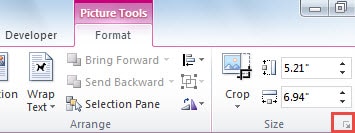
- Antra, skirtuke „Formatas“ esančioje grupėje „Dydis“ spustelėkite rodyklės žemyn mygtuką, kad atidarytumėte dialogo langą „Išdėstymas“.
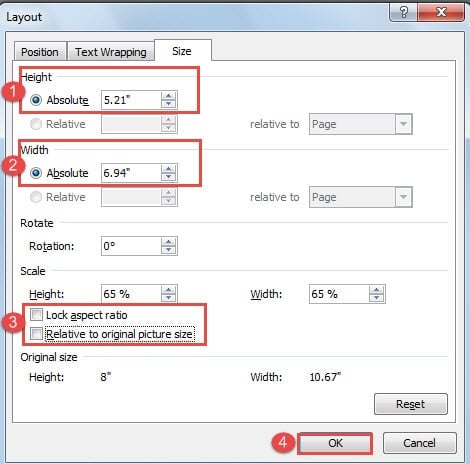
- Atsidariusiame dialogo lange pirmiausia pakeiskite aukštį ir plotį.
- Tada išvalykite langelius „Užrakinti formato koeficientą“ ir „Santykinis su originaliu vaizdo dydžiu“ dalyje „Mastelis“.
- Galiausiai spustelėkite „Gerai“.
- Tada spustelėkite kitą paveikslėlį ir paspauskite „F4“. Antroji nuotrauka dabar yra tokio pat dydžio kaip ir ankstesnė. „F4“ čia gali pakartoti paskutinį veiksmą.
2 būdas: naudokite VBA kodus
Apskritai, 1 metodas jau gali sutaupyti daug laiko. Tačiau, jei jums atrodo nuobodu ir nuobodu spustelėti paveikslėlį ir paspausti klavišą „F4“, galite pasinaudoti VBA kodais, kad užbaigtumėte užduotį kartą.
- Norėdami pradėti, spustelėkite skirtuką „Kūrėjas“.
- Tada spustelėkite "Visual Basic" grupėje "Kodas" arba paspauskite "Alt + F11", kad atidarytumėte VBA redaktorių.

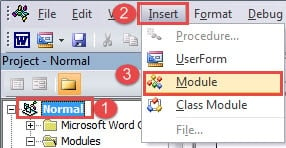
- Tada spustelėkite „Normalus“.
- Spustelėkite „Įterpti“.
- Ir pasirinkite „Modulis“.

- Tada dukart spustelėkite naują modulį, kad atidarytumėte redagavimo sritį.
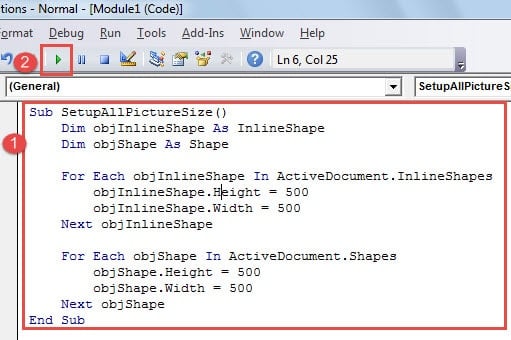
- Įklijuokite toliau pateiktus kodus:

Sub SetupAllPictureSize()
  Dim objInlineShape As InlineShape
  Dim objShape As Shape

  For Each objInlineShape In ActiveDocument.InlineShapes
    objInlineShape.Height = 500
    objInlineShape.Width = 500
  Next objInlineShape

  For Each objShape In ActiveDocument.Shapes
    objShape.Height = 500
    objShape.Width = 500
  Next objShape
End Sub
- Galiausiai paspauskite mygtuką „Vykdyti“.

Pastabos:
- Galite keisti kodų „objInlineShape.Height = 500“ ir „objInlineShape.Width = 500“ reikšmes, nes reikia pakeisti paveikslėlių aukštį ir plotį „Inline with text“ vyniojimo stiliumi.
- Galite pakeisti reikšmes koduose „objShape.Height = 500“ ir „objShape.Width = 500“, kad pakeistumėte paveikslėlių aukštį ir plotį, kuris nėra „Teksto linijoje“ vyniojimo stiliumi.
Tvarkykite dokumentų problemas
„Word“ dokumentas, kuriame yra per daug paveikslėlių, gali ne tik sulėtinti apdorojimo greitį, bet ir sugadinti dokumentus. Vienas iš būdų – neįterpti per daug paveikslėlių į Word failą, kad nesusidurtumėte su tokia problema. Tačiau kitas būdas yra gauti a docx problemų sprendimo įrankis iš anksto, todėl jums nereikės jaudintis, kad prarasite svarbų failą.
Autoriaus įvadas:
Vera Chen yra duomenų atkūrimo ekspertė DataNumen, Inc., kuri yra pasaulyje duomenų atkūrimo technologijų lyderė, įskaitant xlsx duomenų klaidų taisymo įrankis bei pdf programinės įrangos gaminių taisymas. Norėdami gauti daugiau informacijos, apsilankykite WWW.datanumen.com