
Kartais galbūt norėsite įterpti tuos pačius tekstus į keletą „Word“ lentelės langelių. Šiame straipsnyje bus pasiūlyti du sudėtingi būdai tai padaryti.
Tam tikromis aplinkybėmis galite turėti didelę lentelę ir kai kuriuos tuščius langelius norite užpildyti tuo pačiu tekstu. Užuot kopijavę ir įklijuodami tekstus į kiekvieną langelį po vieną, pasiūlysime du patogius būdus tai padaryti.
1 būdas: nukopijuokite ir įklijuokite tuos pačius tekstus į kelis lentelės langelius
Iš tikrųjų kopijavimo ir įklijavimo metodas taip pat veiks keliose ląstelėse.
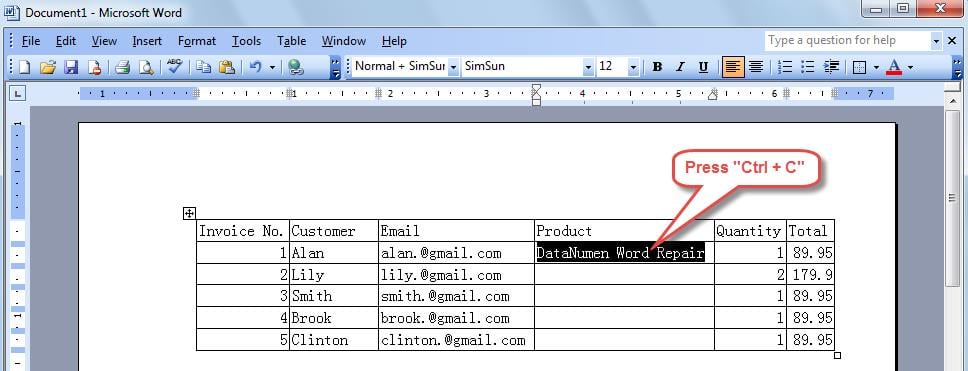
- Nukopijuokite tekstus, kuriuos turite įvesti į tuščius lentelės langelius, paspausdami „Ctrl + C“.
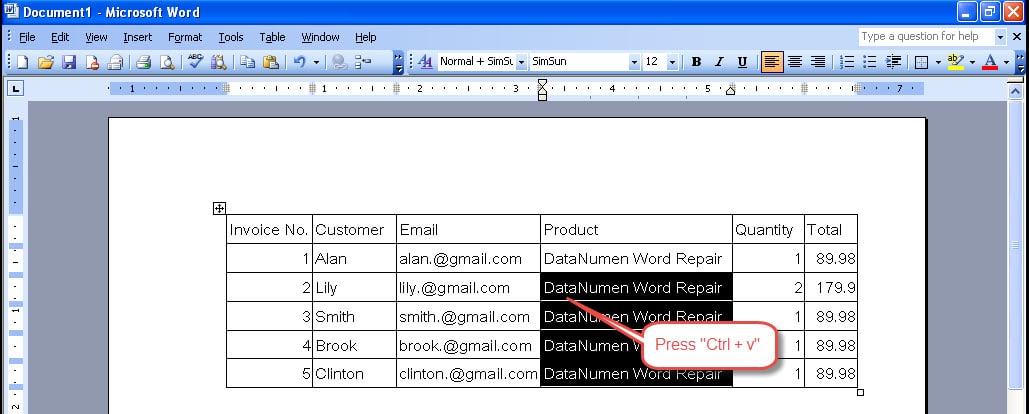
- Pasirinkite visus langelius, kuriuose reikia įvesti tuos pačius tekstus, tada paspauskite „Ctrl + V“.

2 būdas: užpildykite tuščius lentelės langelius tais pačiais tekstais, naudodami numeruoto sąrašo funkciją
Šiame skyriuje mes jums pasakysime, kaip atlikti tą pačią užduotį naudojant „Word“ ženklelių ir numeravimo funkciją. Atminkite, kad šis metodas veikia tik „Word 2003“.
- Pasirinkite visus tuščius langelius, kuriuose norite įterpti tuos pačius tekstus.
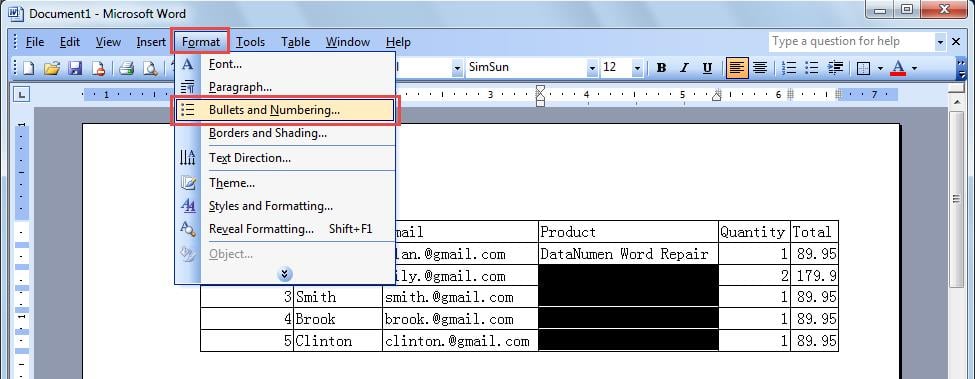
- Spustelėkite meniu „Formatas“. Tada pasirinkite meniu elementą „Ženklai ir numeracija“.

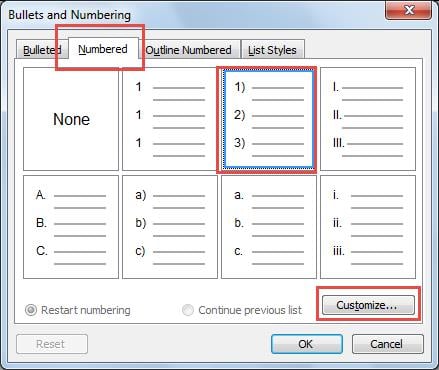
- Pasirodys dialogo langas „Žemelės ir numeracija“, kaip nurodyta toliau. Perjunkite į puslapį „Numeruotas“, tada spustelėkite mygtuką „Tinkinti“.

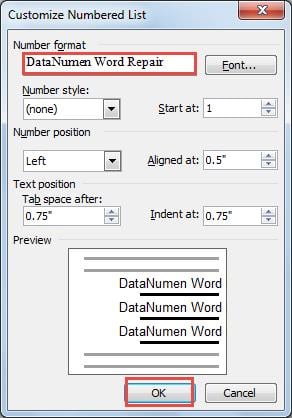
- Kitame lange „Tinkinti sunumeruotą sąrašą“ įveskite turinį, kurį norite įterpti į lentelės langelius, skiltyje „Skaičių formatas“. Tada spustelėkite „Gerai“, kad išsaugotumėte.

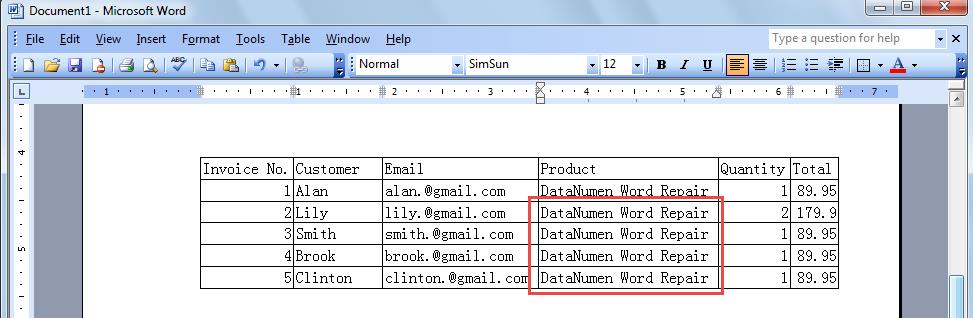
- Tai padarę pamatysite, kad tekstai jau buvo įterpti į tuščius langelius.

Atkurkite duomenis, jei failas sugadintas
Žodžiu, tuos pačius tekstus galime greitai įterpti į keletą langelių mūsų Worde. Be to, „Word“ siūlo daugybę funkcijų, kurias galite naudoti sudėtingiems dokumentams tvarkyti. Tačiau, nepaisant įvairių pranašumų, daugelis iš mūsų galėjo patirti Word failų sugadinimą, dėl kurio bus prarasti duomenys. Kadangi svarbių duomenų praradimas kai kuriems žmonėms gali būti pražūtingas, rekomenduojama kreiptis į specializuotą žodžio atkūrimas įrankis. Naudodamas pažangų algoritmą, jis galės atkurti didžiausią galimą duomenų kiekį.
Autoriaus įvadas
Kelly Zhao yra duomenų atkūrimo ekspertė DataNumen, Inc., kuri yra pasaulyje duomenų atkūrimo technologijų lyderė, įskaitant Excel atkūrimas bei pdf programinės įrangos gaminių taisymas. Norėdami gauti daugiau informacijos, apsilankykite WWW.datanumen.com