
Galite išplėsti tarpą tarp teksto ir pabraukimo „Word“, kad pagerintumėte puslapio formatavimą. Šiame straipsnyje rasite keletą nurodymų, kaip tai padaryti.
Kaip tikriausiai žinote, jei mums reikia pabraukti kai kuriuos žodžius, galime spustelėti pabraukimo piktogramą Word. Tačiau kai kurios raidės, pvz., „g“ ir „y“, gali sutapti su pabraukimu. Šiek tiek pabraukdami žemyn, galite padidinti tarpą tarp jų ir lengvai išspręsti problemą. Ir šiame straipsnyje pateikiamas sudėtingas būdas tai padaryti.
Padidinkite tarpą tarp teksto ir pabraukimo
Pavyzdžiui, raidės „y“ arba „g“ apačia toliau pateiktuose žodžiuose sutampa su pabraukimu.
Ir galbūt norėsite išplėsti erdvę tarp jų, kad ji atrodytų geriau. Atlikite šiuos veiksmus, kad sužinotumėte, kaip tai padaryti.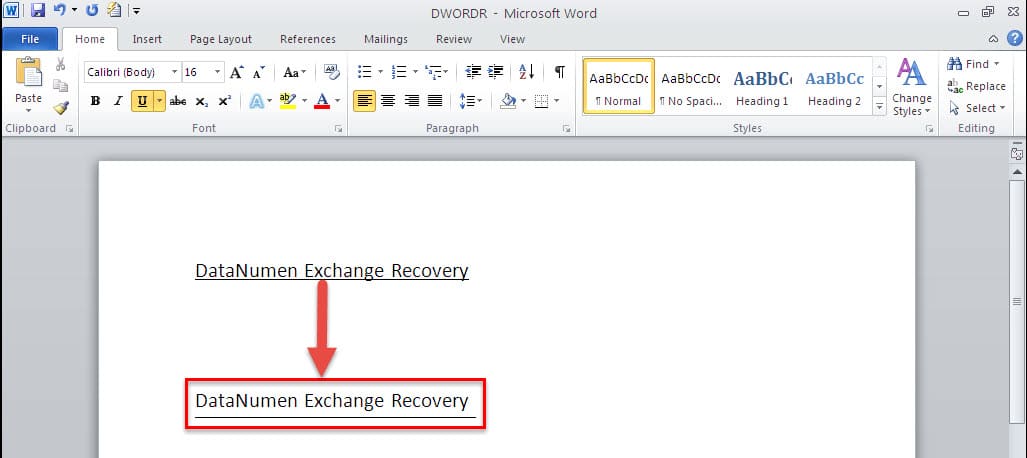
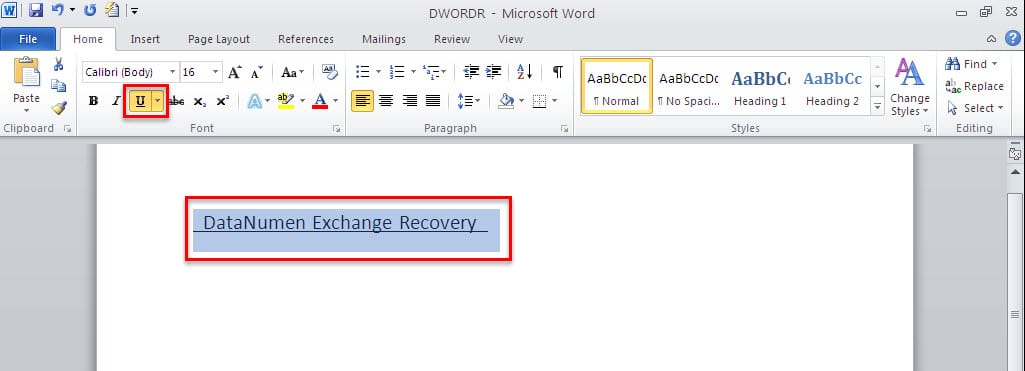
- Įveskite vieną tarpą prieš ir po teksto "DataNumen Exchange Recovery“. Tada pasirinkite tekstus kartu su šiomis dviem tarpais.
- Perjunkite į skirtuką „Pagrindinis“ ir grupėje „Šriftas“ spustelėkite piktogramą „Pabraukti“. Arba galite paspausti spartųjį klavišą „Ctrl + U“, kad pabrauktumėte tekstus.

- Tada reikia dar kartą pasirinkti tekstus, tačiau nepamirškite šį kartą pasirinkti tik tekstus, be dviejų tarpų.
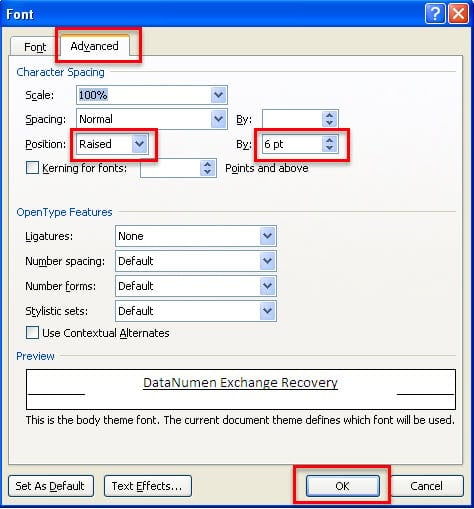
- Skirtuke „Pagrindinis“ spustelėkite dialogo lango „Šriftas“ paleidimo priemonę.

- Kitame dialogo lange „Šriftas“ pereikite į puslapį „Išplėstinė“.
- Laukelyje „Pozicija“ pasirinkite „Pakeltas“ ir laukelyje „Pagal“ įveskite konkretų norimą skaičių. Pavyzdžiui, čia įvedame „6 pt“. Atminkite, kad kuo didesnę reikšmę įvesime, tuo daugiau tarpų bus tarp tekstų ir pabraukimo. Galiausiai spustelėkite „Gerai“, kad išsaugotumėte.

- Norėdami pašalinti pabrauktą tarpą po teksto, tiesiog pasirinkite jį ir paspauskite klaviatūros klavišą „Backspace“, kad jį ištrintumėte.
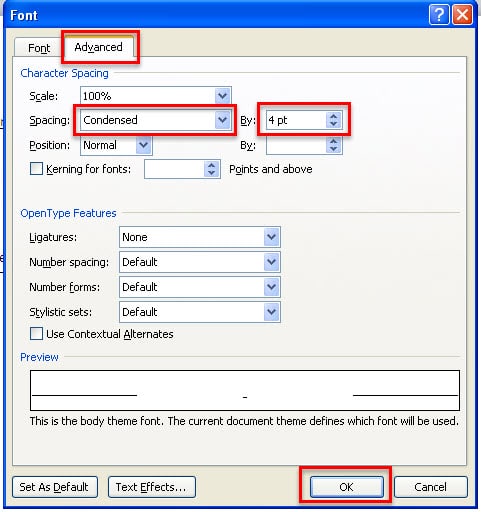
- Jei prieš tekstą pabrauktas tarpas, negalite jų ištrinti naudodami „Backspace“. Pirmiausia turėtumėte pasirinkti pabrauktą tarpą prieš tekstus ir vėl eiti į dialogo langą „Šriftas“.
- Skiltyje „Starpai“ pasirinkite „Sutrumpintas“. Laukelyje „Iki“ įveskite konkretų norimą numerį. Pavyzdžiui, čia įvedame „4 pt“. Galiausiai spustelėkite „Gerai“.


Pasirinkite galingą remonto įrankį
Kaip parodyta aukščiau, Word leidžia lanksčiai formatuoti, pavyzdžiui, išplėsti tarpą tarp tekstų ir pabraukimų. Tačiau „Word“ nėra tobula programinė įranga, nes kartais ji gali sugadinti. Tada geriau pasilikti tinkamą rinkinį doc remontas jūsų dispozicijoje esantys įrankiai, kurie užtikrins neprilygstamą našumą taisant labai pažeistus „Word“ failus.
Autoriaus įvadas
Kelly Zhao yra duomenų atkūrimo ekspertė DataNumen, Inc., kuri yra pasaulyje duomenų atkūrimo technologijų lyderė, įskaitant Excel atkūrimas bei pdf programinės įrangos gaminių taisymas. Norėdami gauti daugiau informacijos, apsilankykite WWW.datanumen.com