
Kartais galbūt norėsite konvertuoti kelias „Excel“ darbaknyges į PDF failus. Šiame straipsnyje pristatysime 2 būdus, kaip jį gauti partijomis.
Kai kuriais atvejais gali tekti konvertuoti „Excel“ darbaknygę į a PDF failą, kad a PDF failo kiti negali lengvai modifikuoti. Kaip visi žinome, konvertuoti „Excel“ darbaknygę į PDF yra gana paprasta, tai galima padaryti naudojant integruotą funkciją „Įrašyti kaip“, kaip aprašyta 1 metode. Tačiau jei yra daug darbaknygių, kurias reikia konvertuoti į PDF, geriau naudokite toliau pristatytą 2 metodą, kuris yra daug efektyvesnis. Dabar skaitykite toliau, kad sužinotumėte apie juos išsamiau.
1 būdas: konvertuokite po vieną
- Pirmiausia atidarykite „Excel“ darbaknygę, į kurią norite konvertuoti PDF failas.
- Tada eikite į meniu „Failas“ ir spustelėkite parinktį „Išsaugoti kaip“.
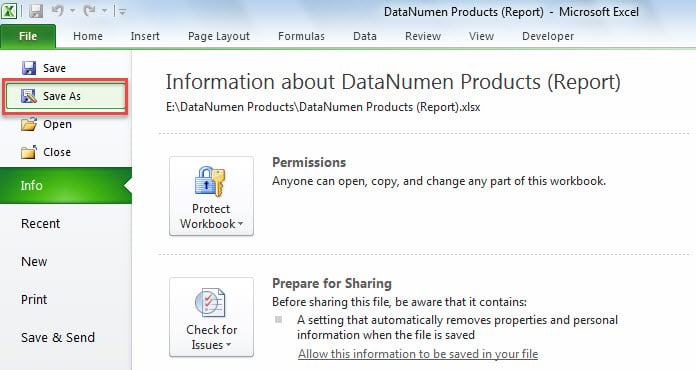
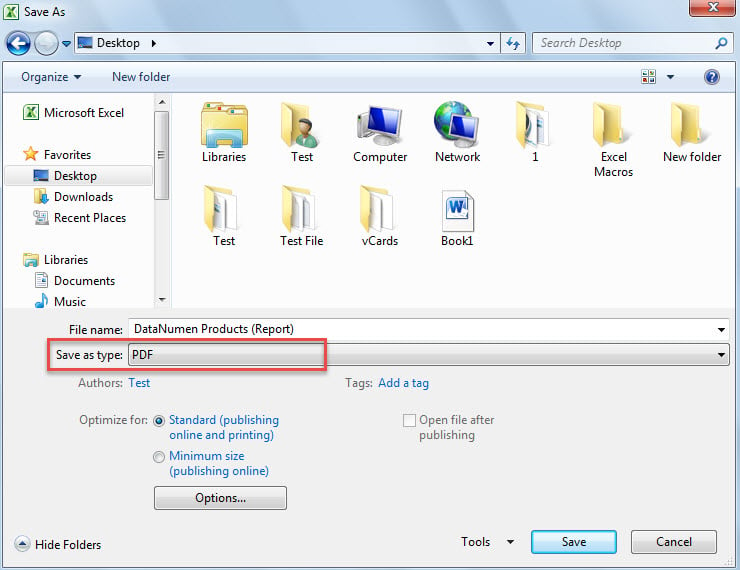
- Tada lange „Įrašyti kaip“ išskleidžiamajame sąraše „Įrašyti kaip tipą“ pasirinkite „PDF“.

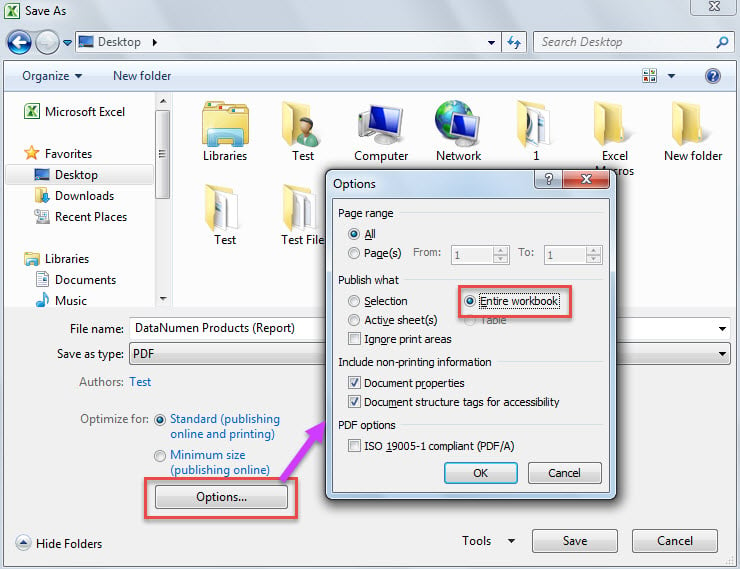
- Po to lange „Išsaugoti kaip“ spustelėkite mygtuką „Parinktys“.
- Tada kitame dialogo lange „Parinktys“ pasirinkite „Visa darbaknygė“.

- Galiausiai spustelėkite „Gerai“ ir „Išsaugoti“, kad užbaigtumėte konvertavimą.
- Tokiu būdu galite konvertuoti kitas „Excel“ darbaknyges į PDF failus po vieną rankiniu būdu.
2 būdas: partijos konvertavimas per VBA
- Pačioje pradžioje surinkite visas „Excel“ darbaknyges, į kurias norite konvertuoti PDF tame pačiame Windows aplanke.
- Tada paleiskite programą „Excel“.
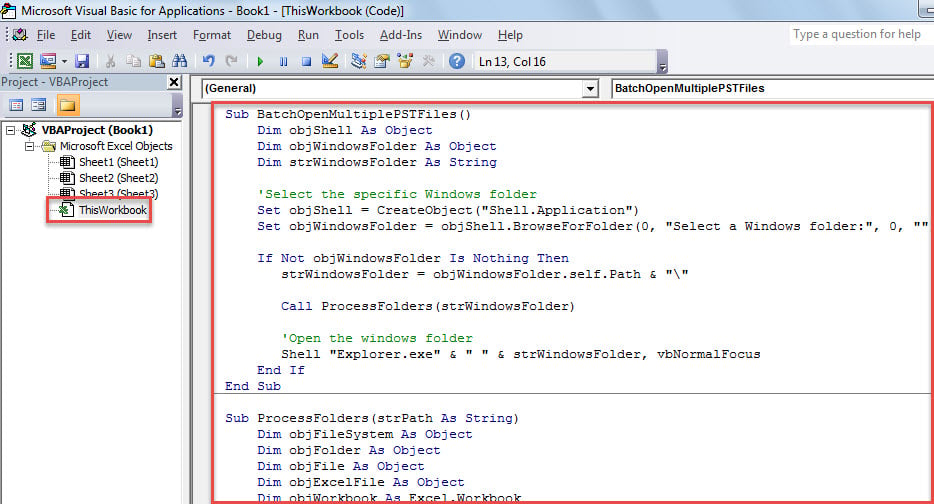
- Tada pasiekite „Excel VBA“ redaktorių, nurodydami „Kaip paleisti VBA kodą „Excel“.".
- Tada į modulį arba projektą įdėkite šį kodą.
Sub BatchOpenMultiplePSTFiles()
    Dim objShell As Object
    Dim objWindowsFolder As Object
    Dim strWindowsFolder As String

    'Select the specific Windows folder
    Set objShell = CreateObject("Shell.Application")
    Set objWindowsFolder = objShell.BrowseForFolder(0, "Select a Windows folder:", 0, "")

    If Not objWindowsFolder Is Nothing Then
       strWindowsFolder = objWindowsFolder.self.Path & "\"

       Call ProcessFolders(strWindowsFolder)

       'Open the windows folder
       Shell "Explorer.exe" & " " & strWindowsFolder, vbNormalFocus
   End If
End Sub

Sub ProcessFolders(strPath As String)
    Dim objFileSystem As Object
    Dim objFolder As Object
    Dim objFile As Object
    Dim objExcelFile As Object
    Dim objWorkbook As Excel.Workbook
    Dim strWorkbookName As String

    Set objFileSystem = CreateObject("Scripting.FileSystemObject")
    Set objFolder = objFileSystem.GetFolder(strPath)

    For Each objFile In objFolder.Files
        strFileExtension = objFileSystem.GetExtensionName(objFile)
        If LCase(strFileExtension) = "xls" Or LCase(strFileExtension) = "xlsx" Then
           Set objExcelFile = objFile
           Set objWorkbook = Application.Workbooks.Open(objExcelFile.Path)

           strWorkbookName = Left(objWorkbook.Name, (Len(objWorkbook.Name) - Len(strFileExtension)) -1)
           objWorkbook.ExportAsFixedFormat Type:=xlTypePDF, Filename:=strPath & strWorkbookName & ".pdf"

           objWorkbook.Close False
        End If
    Next

    'Process all folders and subfolders
    If objFolder.SubFolders.Count > 0 Then
       For Each objSubFolder In objFolder.SubFolders
           If ((objSubFolder.Attributes And 2) = 0) And ((objSubFolder.Attributes And 4) = 0) Then
              ProcessFolders (objSubFolder.Path)
           End If
       Next
    End If
End Sub
- Tada spustelėkite pirmąją paprogramę ir paspauskite „F5“ klavišą.
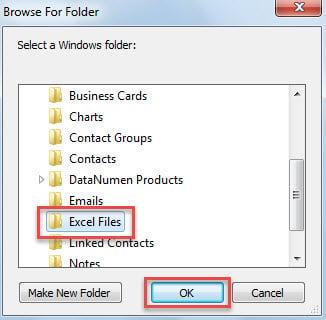
- Iššokančiajame dialogo lange pasirinkite konkretų „Windows“ aplanką, kuriame renkami „Excel“ failai.

- Tada spustelėkite „Gerai“.
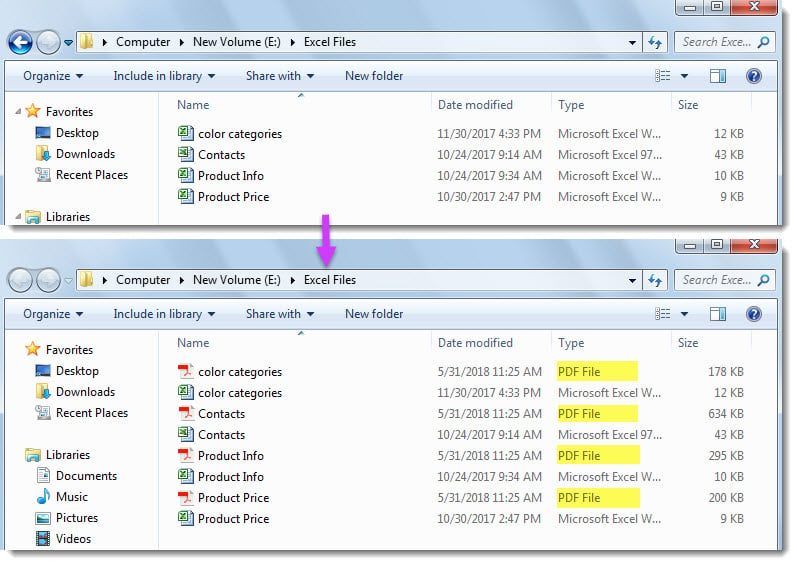
- Kai makrokomanda bus baigta, bus atidarytas „Windows“ aplankas, kuriame galėsite matyti PDF failus, pvz., šią ekrano kopiją.

Palyginimas
| Privalumai | Trūkumai | |
| Metodas 1 | Gana lengva valdyti | Per daug varginantis konvertuojant kelias „Excel“ darbaknyges |
| Metodas 2 | Apdorojant daug darbaknygių, daug patogiau ir greičiau nei 1 metodas | Vartotojai turi būti atsargūs dėl išorinių kenkėjiškų makrokomandų. |
„Excel“ failo sugadinimo atveju
Keli „Excel“ vartotojai kada nors patyrė „Excel“ failų sugadinimą. Kartais „Excel“ savoji atkūrimo funkcija gali atkurti sugadintas Excel failą. Tačiau kartais negali. Todėl labai rekomenduojama paruošti galingą Excel taisymo įrankį, pvz DataNumen Excel Repair.
Autoriaus įvadas:
Shirley Zhang yra duomenų atkūrimo ekspertė DataNumen, Inc., kuri yra pasaulyje duomenų atkūrimo technologijų lyderė, įskaitant atkurti sql ir „Outlook“ taisymo programinės įrangos produktai. Norėdami gauti daugiau informacijos, apsilankykite WWW.datanumen.com