
VBA yra puikus įrankis Microsoft Office pakete, įskaitant MS Excel programą. Tai gali padėti atlikti daug užduočių, kurių nepalaiko vietinės „Excel“ funkcijos. Dabar šiame straipsnyje mes išmokysime jus žingsnis po žingsnio paleisti VBA kodą „Excel“.
Jei ketinate parašyti kai kuriuos VBA kodus, kad įvykdytumėte kai kuriuos savo reikalavimus, pirmiausia turite išsiaiškinti, kaip paleisti VBA kodą „Excel“. Dabar mes naudosime MS Excel 2010, kad parodytume išsamius veiksmus, įskaitant tai, kaip įjungti makrokomandą, suaktyvinti VBA redaktorių ir keletą priemonių makrokomandai paleisti ir kt.
1 veiksmas: parodykite juostelę „Kūrėjas“.
- Pirmiausia paleiskite „Excel“ programą.
- Tada eikite į meniu „Failas“ ir spustelėkite „Parinktys“.
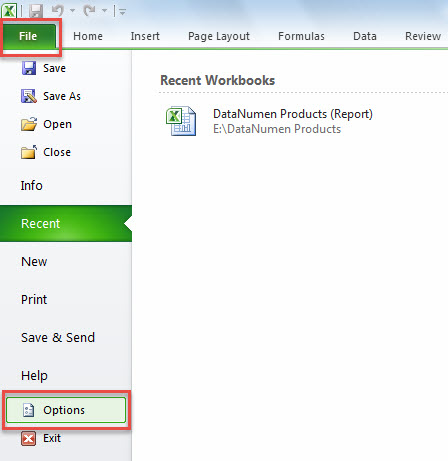
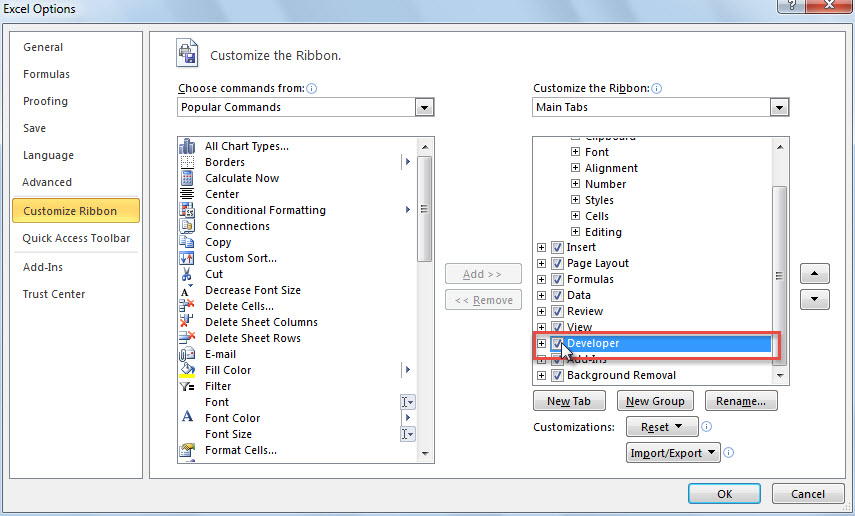
- Iššokančiajame lange „Excel“ parinktys eikite į skirtuką „Tinkinti juostelę“.
- Tada dešinėje pusėje raskite ir pažymėkite parinktį „Kūrėjas“.

- Galiausiai spustelėkite „Gerai“, kad įgalintumėte pakeitimus.
2 veiksmas: pakeiskite makrokomandos saugos nustatymus
Kadangi „Excel“ saugos nustatymuose yra automatinis makrokomandos išjungimas, pirmiausia turite pakeisti nustatymus atlikdami toliau nurodytus veiksmus.
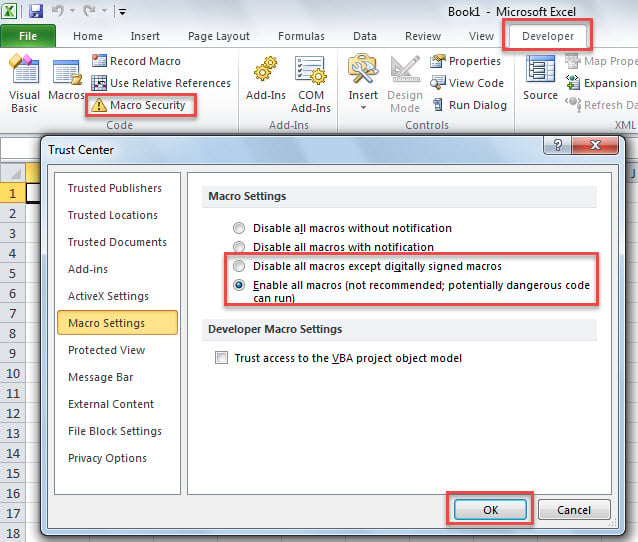
- Iš pradžių pagrindiniame „Excel“ lange perjunkite į juostelę „Kūrėjas“.
- Tada spustelėkite mygtuką „Makro sauga“ grupėje „Kodas“.
- Tada naujame lange pasirinkite „Išjungti visas makrokomandas, išskyrus skaitmeniniu būdu pasirašytas makrokomandas“ arba „Įjungti visas makrokomandas“ pagal savo skonį.

- Galiausiai spustelėkite „Gerai“, kad išsaugotumėte pakeitimus.
3 veiksmas: suaktyvinkite Excel VBA redaktorių
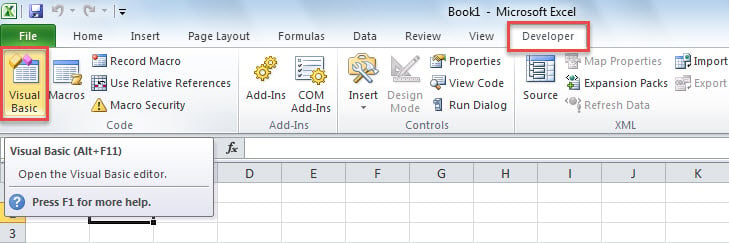
„Excel“ VBA redaktorius yra vieta, kur įdedate kodą. Prie jo prieiti galite 2 būdais.
- Skirtuke „Kūrėjas“ spustelėkite mygtuką „Visual Basic“, esantį grupėje „Kodas“.

- Tiesiogiai paspauskite „Alt + F11“ sparčiuosius klavišus, kad atidarytumėte „Microsoft Visual Basic for Applications“ langą.
4 veiksmas: pridėkite VBA kodą
Įvedę „Excel“ VBA redaktorių, kodą turite įtraukti į projektą arba modulį.
1. Įdėkite kodą į esamą projektą
Kaip matote, išskleistame aplanke „Microsoft Excel Objects“ galite matyti esamus projektus, įskaitant kiekvieno darbalapio projektus ir dabartinės darbaknygės „ThisWorkbook“ projektus.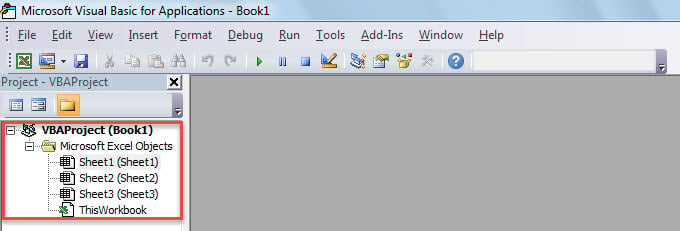
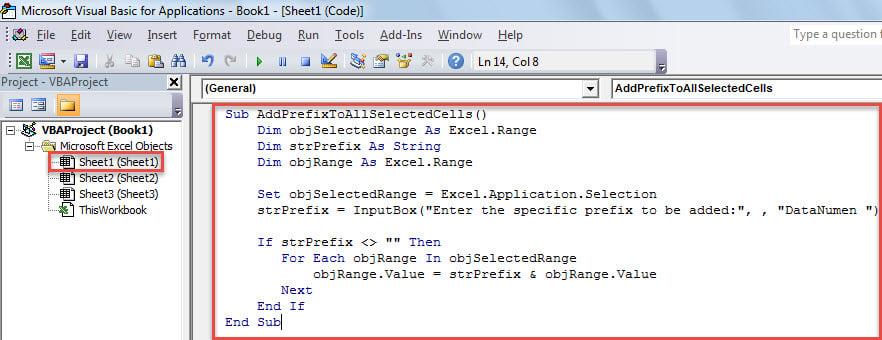
- Norėdami pradėti, dukart spustelėkite projektą, kad atidarytumėte jo langą.
- Tada įdėkite kodą į jį.

2. Įdėkite kodą į modulį
Be to, galite pridėti kodą prie modulio atlikdami šiuos veiksmus.
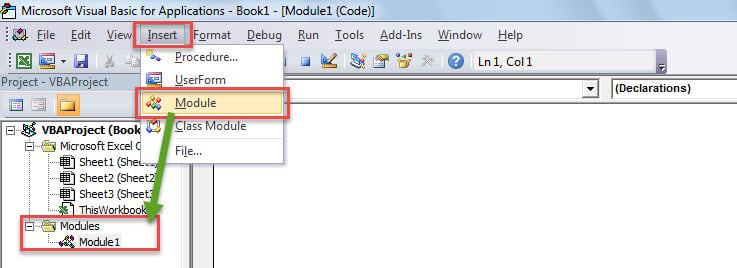
- Pirmiausia įrankių juostoje spustelėkite mygtuką „Įterpti“.
- Išskleidžiamajame sąraše pasirinkite „Modulis“.

- Tada naujame modulyje galite įdėti savo kodą.
5 veiksmas: paleiskite VBA kodą
1. VBA redaktoriuje paleiskite makrokomandą
Norėdami paleisti VBA „Microsoft Visual Basic for Applications“ lange, galite tiesiog paspausti mygtuką „F5“ arba įrankių juostoje spustelėti piktogramą „Vykdyti“.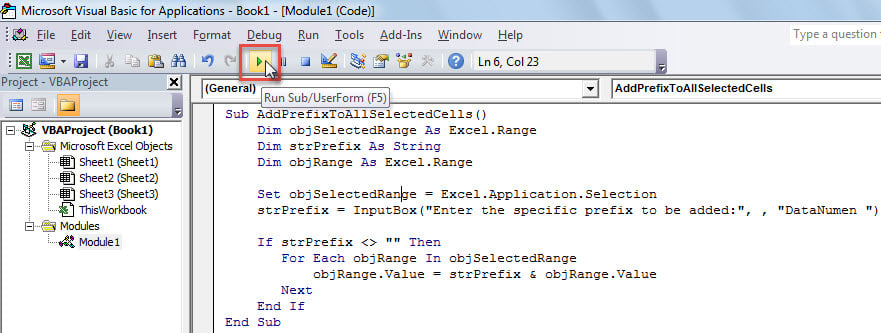
2. Paleiskite makrokomandą per greitosios prieigos įrankių juostą (QAT)
Be to, galite pridėti makrokomandą prie greitosios prieigos įrankių juostos ir paleisti ją per QAT atlikdami toliau nurodytus veiksmus.
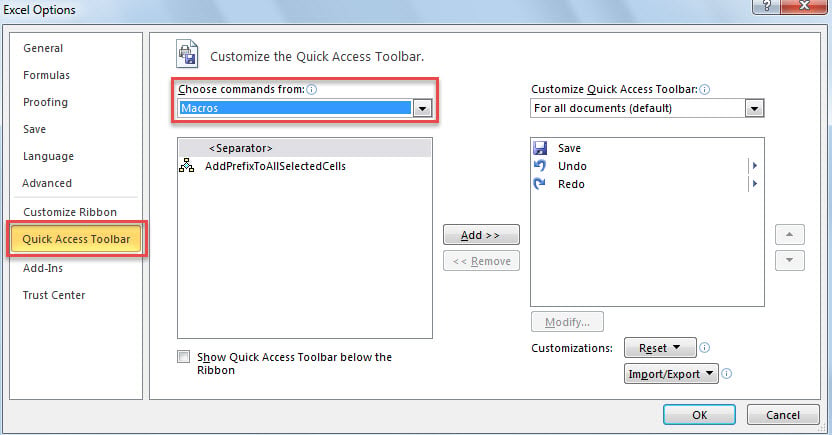
- Iš pradžių eikite į „Failas“ > „Parinktys“.
- Iššokančiajame lange eikite į skirtuką „Greitos prieigos įrankių juosta“.
- Tada iš sąrašo „Pasirinkite komandas iš“ pasirinkite „Makrokomandos“.

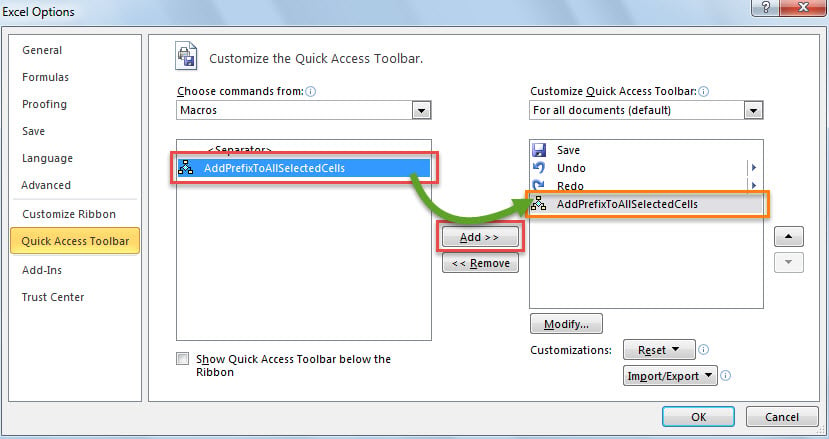
- Tada kairėje pusėje pasirinkite makrokomandą.
- Vėliau centre spustelėkite mygtuką „Pridėti“.

- Po to spustelėkite „Gerai“, kad išsaugotumėte pakeitimus greitosios prieigos įrankių juostoje.
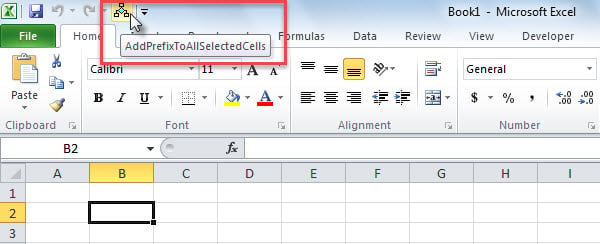
- Galiausiai pagrindiniame „Excel“ lange, norėdami paleisti šią makrokomandą, greitosios prieigos įrankių juostoje galite spustelėti makrokomandos mygtuką, kaip parodyta toliau esančioje ekrano kopijoje.

3. Paleiskite makrokomandą per juostelę
Be to, kaip ir greitosios prieigos įrankių juosta, juostelėje galite pridėti ir paleisti makrokomandą.
- Norėdami pradėti, eikite į meniu „Failas“ ir spustelėkite „Parinktys“.
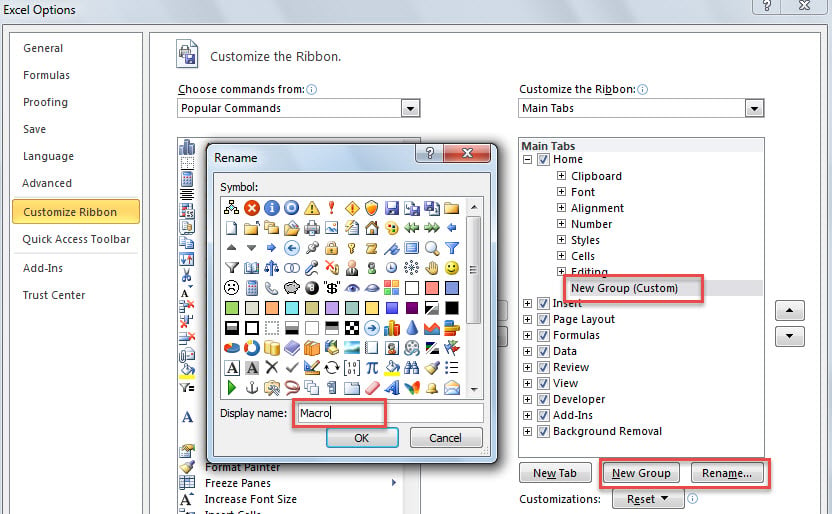
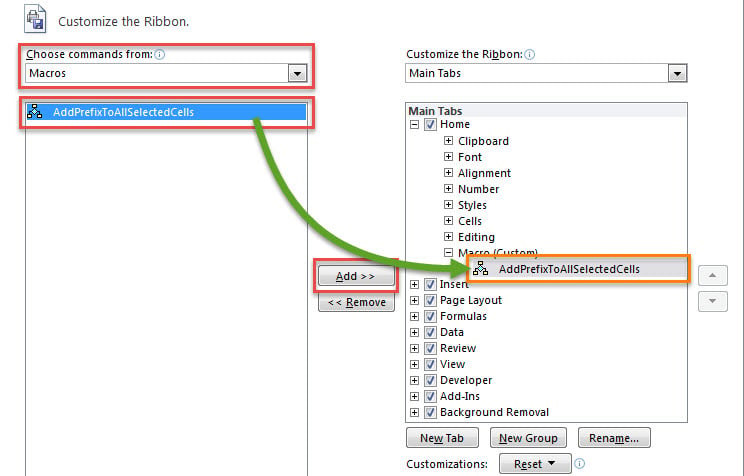
- „Excel“ parinktyse eikite į „Tinkinti juostelę“.
- Tada sukurkite naują grupę skirtuke „Pagrindinis“ naudodami „Nauja grupė“.
- Pasirinktinai galite pervardyti šią grupę mygtuku „Pervardyti…“.

- Tada sąraše „Pasirinkite komandas iš“ pasirinkite „Makrokomandos“.
- Po to kairėje pusėje nustatykite norimą makrokomandą.
- Tada spustelėkite mygtuką „Pridėti“, kad pridėtumėte šią makrokomandą į naują grupę.

- Galiausiai spustelėkite „Gerai“, kad išsaugotumėte parinktis.
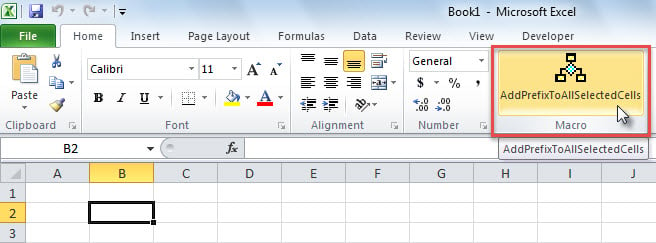
- Nuo tada, norėdami paleisti šią makrokomandą, galite spustelėti naujai pridėtą makrokomandos mygtuką juostelėje.

Autoriaus įvadas:
Shirley Zhang yra duomenų atkūrimo ekspertė DataNumen, Inc., kuri yra pasaulyje duomenų atkūrimo technologijų lyderė, įskaitant mdf atkūrimas ir „Outlook“ taisymo programinės įrangos produktai. Norėdami gauti daugiau informacijos, apsilankykite WWW.datanumen.com