
Jei norite neįvesti pasikartojančių reikšmių į „Excel“ stulpelį, galite peržiūrėti šį straipsnį. Pasidalinsime 2 paprastais būdais.
Kartais, kai redaguojate „Excel“ darbalapį, galbūt norėsite užtikrinti, kad stulpelyje esantys duomenys būtų unikalūs, būtent, kad stulpelyje nesikartotų reikšmių. Ji reikalauja, kad „Excel“ automatiškai įspėtų jus kiekvieną kartą, kai į stulpelį įvesite pasikartojančias vertes. Vėliau pasidalinsime 2 būdais, kaip greitai jį gauti.
1 būdas: Užkirsti kelią per „Duomenų patvirtinimą“
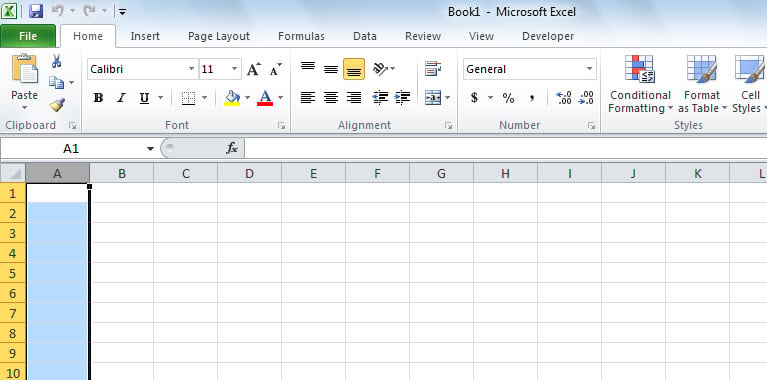
- Pirmiausia pasirinkite visus langelius konkrečiame stulpelyje, pvz., „A stulpelis“.

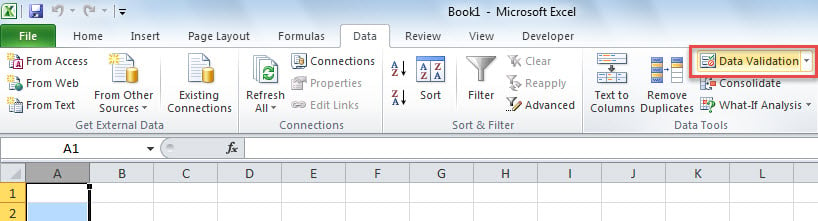
- Tada eikite į skirtuką „Duomenys“ ir spustelėkite mygtuką „Duomenų patvirtinimas“ grupėje „Duomenų įrankiai“.

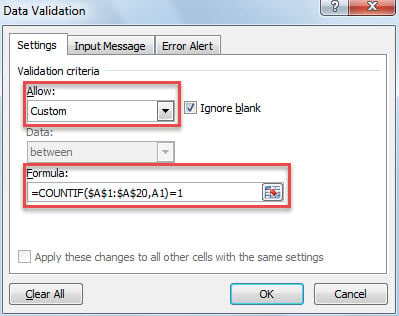
- Tada iššokančiajame dialogo lange, skirtuke „Nustatymai“, išskleidžiamajame sąraše „Leisti“ pasirinkite parinktį „Tinkinta“.
- Po to lauke „Formulė“ įveskite šią formulę.
=COUNTIF($A$1:$A$20,A1)=1
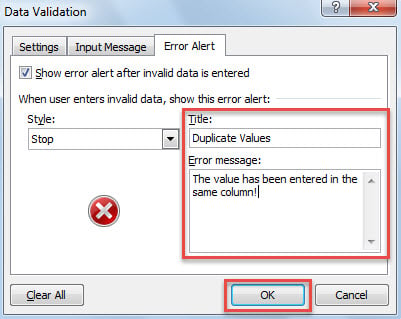
- Vėliau dabartiniame dialogo lange perjunkite į skirtuką „Įspėjimas apie klaidas“.
- Vėliau galite tinkinti klaidos pranešimą pagal savo poreikius, pvz., kaip klaidos pavadinimą nurodydami „Dubliuoti reikšmes“ ir „Vertė įvesta tame pačiame stulpelyje! kaip klaidos pranešimas.

- Galiausiai spustelėkite „Gerai“.
- Dabar galite tai išbandyti.
- Pirmiausia įveskite reikšmę langelyje A1.
- Tada įveskite tą pačią reikšmę langelyje A2.
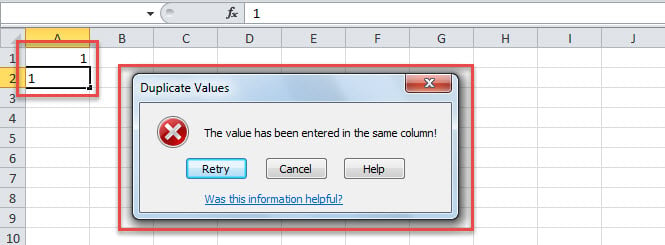
- Iš karto gausite klaidos pranešimą, pvz., toliau pateiktą ekrano kopiją.

2 būdas: užkirskite kelią naudodami Excel VBA
- Norėdami pradėti, suaktyvinkite „Excel VBA“ redaktorių, nurodydami „Kaip paleisti VBA kodą „Excel“.".
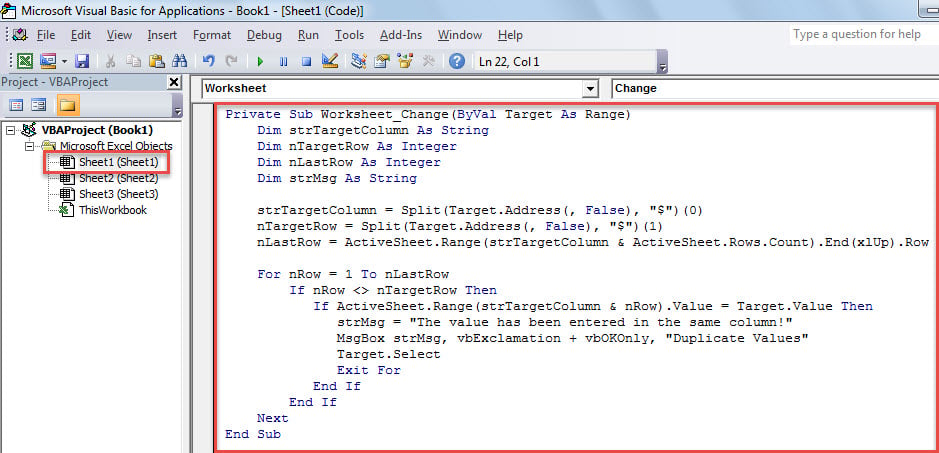
- Tada į lapo projektą įdėkite šį kodą, pvz., „1 lapas (1 lapas)“
Private Sub Worksheet_Change(ByVal Target As Range)
   Dim strTargetColumn As String
   Dim nTargetRow As Integer
   Dim nLastRow As Integer
   Dim strMsg As String

   strTargetColumn = Split(Target.Address(, False), "$")(0)
   nTargetRow = Split(Target.Address(, False), "$")(1)
   nLastRow = ActiveSheet.Range(strTargetColumn & ActiveSheet.Rows.Count).End(xlUp).Row

   For nRow = 1 To nLastRow
       If nRow <> nTargetRow Then
          If ActiveSheet.Range(strTargetColumn & nRow).Value = Target.Value Then
             strMsg = "The value has been entered in the same column!"
             MsgBox strMsg, vbExclamation + vbOKOnly, "Duplicate Values"
             Target.Select
             Exit For
          End If
       End If
   Next
End Sub
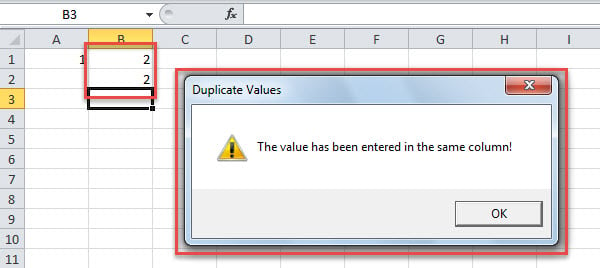
- Nuo tada kiekvieną kartą, kai įvesite reikšmę bet kuriuose langeliuose, nesvarbu, kokiuose stulpeliuose, makrokomandos automatiškai patikrins kitas tame pačiame stulpelyje esančias reikšmes. Jei jis randa tas pačias reikšmes, gausite įspėjimą, kaip parodyta toliau pateiktame paveikslėlyje.

Palyginimas
| Privalumai | Trūkumai | |
| Metodas 1 | Lengva naudoti | Gali stebėti ir dirbti tik su konkrečiame stulpelyje esančiais duomenimis |
| Metodas 2 | Gali stebėti ir dirbti su duomenimis visuose stulpeliuose | Padidinkite virusų ar kenkėjiškų programų atakų riziką |
Grąžinkite brangius „Excel“ duomenis
Žinoma, „Excel“ yra linkusi strigti. Ir kiekvieną kartą, kai jis sugenda, šiuo metu atidarytas „Excel“ failas gali būti sugadintas kaip vėjas. Taigi, norėdami neprarasti vertingų „Excel“ duomenų, ne tik turėtumėte reguliariai kurti atsargines jų kopijas, bet ir turėti puikių xls atkūrimas įrankis, pvz DataNumen Excel Repair. Tai pravers rimtai sugadinus Excel duomenis.
Autoriaus įvadas:
Shirley Zhang yra duomenų atkūrimo ekspertė DataNumen, Inc., kuri yra pasaulyje duomenų atkūrimo technologijų lyderė, įskaitant sugadintas mdf ir „Outlook“ taisymo programinės įrangos produktai. Norėdami gauti daugiau informacijos, apsilankykite WWW.datanumen.com