
오늘의 기사에서는 열려있는 모든 Word 문서를 빠르게 저장하거나 닫는 두 가지 방법을 공유하고자합니다.
종종 인터넷 서핑을 할 때 여러 웹 페이지를 동시에 열고 싶어합니다. Word 문서를 다룰 때도 마찬가지입니다. 수정을하거나 단순히 살펴본 후, 일부는 저장하고 하나씩 닫아야하는 번거로울 수 있습니다.
그렇다면 귀중한 시간을 절약하기 위해 멋진 트릭을 배우는 것은 어떻습니까? 다음은 유용하다고 생각되는 두 가지 방법입니다.
방법 1 : "모두 저장"또는 "모두 닫기"기능 사용
"모두 저장"및 "모두 닫기"는 Word가 사용자에게 제공하는 정확히 맞춤화 된 기능입니다. 그러나 다른 버전의 Word가 포함되면 상황이 다릅니다.
사례 1 : Word 2003에서
Word 2003 사용자의 경우 도구 모음에서 "파일"을 클릭하면 다음과 같은 "저장"및 "닫기"기능을 볼 수 있습니다.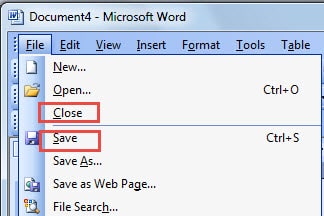
그러나 "Shift"를 누른 상태에서 "파일"을 클릭하면 "저장"및 "닫기"가 각각 "모두 저장"및 "모두 닫기"로 변경된 것을 알 수 있습니다. 다음으로 둘 중 하나를 클릭하여 작업을 수행 할 수 있습니다.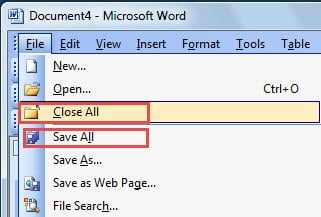
사례 2 : Word 2007 이상 버전
Word 2007 및 이후 버전의 Word에는 리본이라는 섹션이 있다는 것이 널리 알려져 있습니다. 한편, "모두 저장"및 "모두 닫기"기능은 "빠른 액세스 도구 모음"에 추가 한 후에 만 계속 사용할 수 있습니다. 이를 실현하는 방법은 다음과 같습니다.
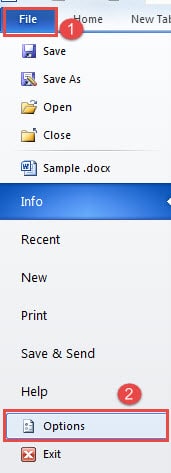
- 먼저 "파일"탭을 클릭합니다.
- 둘째, "옵션"을 클릭하여 "단어 옵션"대화 상자를 엽니 다.

- 그런 다음 왼쪽 열에서 "빠른 액세스 도구 모음"을 클릭합니다.
- 다음으로 "다음에서 명령 선택"의 드롭 목록에서 "리본에없는 명령"을 선택합니다.
- "모두 닫기"를 찾아 클릭합니다.
- 그런 다음 "추가"를 클릭합니다.
- 마찬가지로 "모두 저장"을 찾아 클릭 한 다음 "추가"를 클릭합니다.
- 마지막으로 "확인"을 클릭합니다.

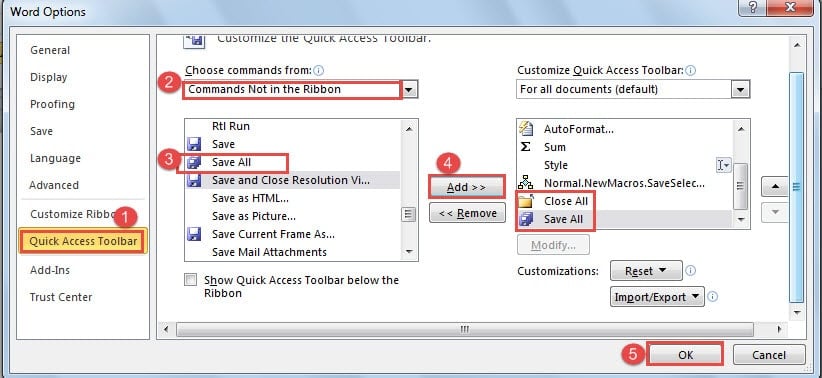
이제 "모두 저장"을 클릭하여 열려있는 모든 문서에서 변경 한 모든 내용을 저장할 수 있습니다.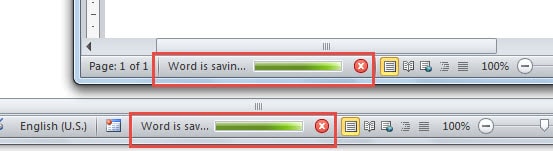
"모두 닫기"를 클릭하면 저장 한 경우 한 번에 모두 닫을 수 있습니다. 그렇지 않은 경우 변경 사항을 저장할 것인지 묻는 상자가 나타납니다. 그리고 닫기 전에 여러 번 "저장"을 클릭해야합니다.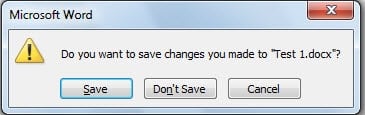
방법 2 : VBA 코드 사용
VBA 편집기는 사용자 지정 명령을 완벽하고 능숙하게 수행 할 수있는 훌륭한 도구라는 것을 알아야합니다.
먼저 Word를 열고 "Alt + F11"을 누르면 VBA 편집기가 열립니다. 거기에 코드를 붙여넣고 "실행"을 클릭하십시오. 임무는 순식간에 완료됩니다.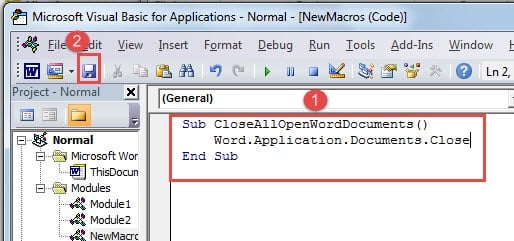
그래도 코드가 서로 조금씩 지연되는 3 가지 차별화 된 상황에 초점을 맞출 것입니다.
상황 1 : 읽기 전용
읽고 비교하기 위해 많은 문서를 열 가능성이 높습니다. 따라서 수정이 이루어지지 않습니다. 그런 다음 다음 코드가 필요합니다.
Sub CloseAllOpenWordDocuments()
    Word.Application.Documents.Close
End Sub
상황 2 : 묻지 않고 문서 저장
파일을 저장할 것인지 묻는 메시지 상자가 때때로 성 가실 수 있습니다. 다음 코드는 정확히 필요한 것입니다.
Sub SaveAllOpenWordFocuments()
    Word.Application.Documents.Save NoPrompt:=True
End Sub
새로 생성 된 문서의 경우 저장 위치를 선택할 수있는 "다른 이름으로 저장"창이 직접 나타납니다.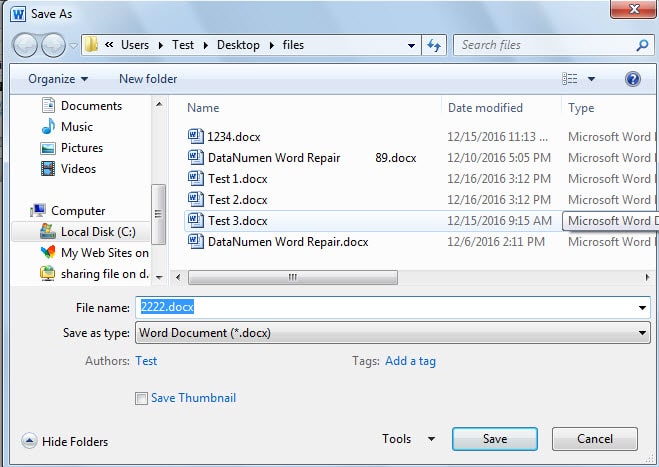
그런데 파일을 자동으로 저장하려면 "파일"로 이동 한 다음 "옵션"을 클릭합니다. 그리고“Word 옵션”대화 상자에서“저장”을 클릭합니다. 다음으로 자동 저장 기간을 변경할 수 있습니다.
상황 3 : 문서를 동시에 닫고 저장
마지막으로 수정 한 후에는 열려있는 모든 문서를 저장하고 닫아야합니다. 이제 다음 코드를 사용하여 한 번에 수행 할 수 있습니다.
Sub CloseAndSaveAllOpenWordDocuments()
    Word.Application.Documents.Save NoPrompt:=True
    Word.Application.Documents.Close
End Sub
다음에 코드를 쉽게 사용하려면이 매크로를 "빠른 액세스 도구 모음"에 추가 할 수 있습니다. 구체적인 단계는 다음을 참조하십시오. MS Word에서 다른 응용 프로그램을 빠르게 호출하는 방법
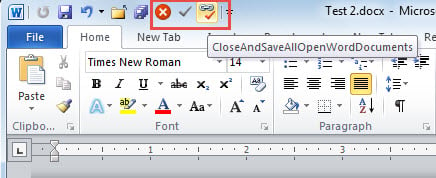
단어 붕괴에 대처
데이터 손실로부터 완전히 자유로운 사람은 아무도 없습니다. 불운은 언제든 갑자기 닥칠 수 있습니다. 워드도 마찬가지입니다. 우리가 거의 매일 워드를 사용한다는 점을 고려할 때, 워드가 손상되어 파일이 심각한 위험에 처하는 것은 상상할 수 없는 재앙이 될 것입니다. 문서가 손상된 경우, 복구 도구를 사용하여 파일을 복구할 수 있습니다. 손상된 Word 파일 복구 프로그램)
저자 소개 :
Vera Chen은 데이터 복구 전문가입니다. DataNumen, Inc.는 다음과 같은 데이터 복구 기술 분야의 세계적 리더입니다. Excel 데이터 손상 수정 도구 pdf 수리 소프트웨어 제품. 자세한 내용은 WWW.datanumen.COM