
이 기사에서는 한 Ms Access 데이터베이스에서 다른 데이터베이스로 데이터를 연결하는 까다로운 문제를 살펴봅니다.
 한 Access 데이터베이스에서 다른 데이터베이스로 데이터를 가져오거나 전송하는 방법에 대해 들어본 적이 있을 것입니다. 이는 많은 시나리오에서 자주 수행됩니다. 그러나 간단한 복사/붙여넣기 기술에 앞서 오늘 우리는 Access 데이터베이스를 다른 Access 데이터베이스에 연결하는 방법에 대해 논의할 것입니다. 이 역시 한 테이블의 데이터를 다른 테이블의 데이터와 공유해야 하는 경우, 두 테이블의 데이터 관련성 및 테이블 복제 의지 부족과 같은 많은 시나리오에서 수행됩니다. 데이터베이스를 연결하는 또 다른 이유는 여러 작업 그룹의 사용자가 데이터베이스에 액세스해야 하기 때문일 수도 있습니다. 그리고 데이터베이스에 대한 액세스를 허용하는 대신 이미 액세스 권한이 있는 데이터베이스와 연결하도록 선택합니다. Access 데이터베이스의 연결은 연결된 데이터베이스 중 하나가 손상된 accdb 파일.
데이터베이스 연결은 여러 경우에 사용자의 이익을 위해 작동할 수 있습니다. 동일한 데이터를 다른 위치에 저장하지 않아도 되므로 데이터를 연결하는 것이 데이터를 가져오는 것보다 낫습니다. Access 데이터베이스에서 연결하는 동안 기억해야 할 핵심 사항은 연결이 쿼리, 폼 또는 보고서가 아닌 테이블에 대해서만 가능하다는 것입니다. 데이터베이스의 테이블을 연결하면 연결된 테이블이라는 새 테이블이 생성됩니다. 그러나 연결 테이블을 생성하기 전에 주어진 단계에 따라 수행되는 연결 테이블을 준비해야 합니다.
- Access 테이블을 연결할 수 있으려면 가장 먼저 해야 할 일은 데이터베이스의 원본을 찾는 것입니다. MDB, MDE, ACCDB 또는 ACCDE일 수 있습니다. 이러한 소스가 암호로 보호되어 있는 경우 연결을 시작하기 전에 암호를 입력해야 합니다.
- 소스를 찾고 암호를 얻은 후에는 이제 연결하려는 테이블을 식별해야 합니다. 쿼리, 양식 또는 보고서가 아닌 테이블만 연결하려고 하는지 확인하십시오. Access는 데이터베이스의 테이블 연결만 허용합니다.
MS Access에서 테이블을 연결하기 전에 알아야 할 유용한 팁이 많이 있습니다. Access 데이터베이스에서 테이블을 성공적으로 연결하려면 다음 사항들을 꼭 기억해 두세요.
다음은 Access에서 데이터베이스를 연결하기 위해 따라야 하는 단계입니다.
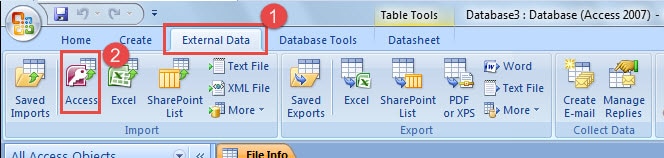
- 데이터베이스를 열고 가져오기 그룹의 외부 데이터 탭으로 이동한 다음 액세스를 선택합니다.

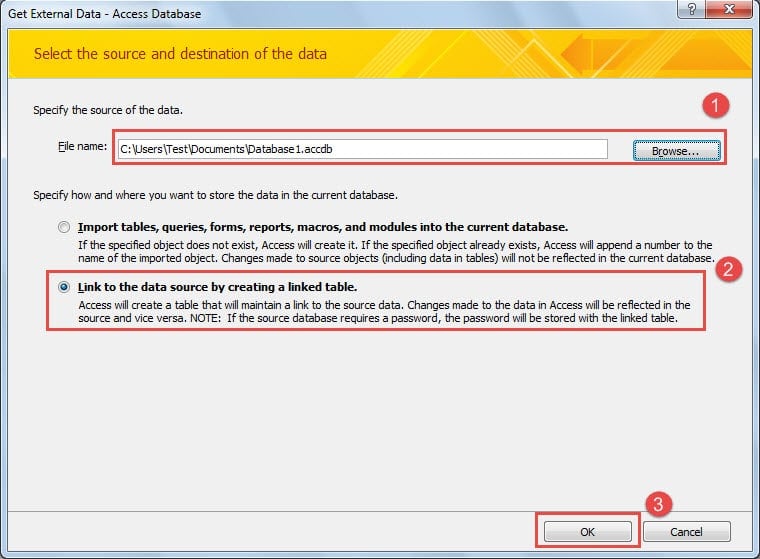
- 파일 이름 텍스트 상자가 나타나면 데이터베이스 소스를 입력하거나 찾아보기를 통해 파일 열기 대화 상자를 봅니다.
- '연결 테이블을 만들어 데이터 원본에 연결'을 클릭하고 확인을 누릅니다.

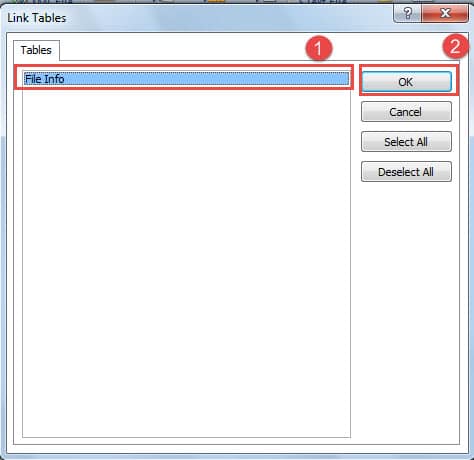
- 표시되는 링크 테이블 대화 상자에서 연결하려는 테이블을 선택합니다. 선택한 테이블을 다시 클릭하면 선택을 취소할 수 있습니다.
- 확인을 클릭하여 종료합니다. 이제 연결된 테이블이 준비되었습니다.

- 데이터시트 보기에서 테이블을 보고 어떻게 보이는지 확인할 수 있습니다. 괜찮아 보이는지 아닌지?
저자 소개 :
Vivian Stevens는 다음 분야의 데이터 복구 전문가입니다. DataNumen, Inc.는 다음과 같은 데이터 복구 기술 분야의 세계적 리더입니다. 수리 SQL Server 부패 그리고 엑셀 복구 소프트웨어 제품. 자세한 내용은 WWW.datanumen.COM