
이 기사에서는 Word 문서를 여러 문서로 분할하는 두 가지 빠른 방법을 제공하는 데 중점을 둡니다.
팀 작업이 필요한 다소 긴 문서가있는 경우가 있습니다. 그런 다음 워크 플로 속도를 높이기 위해 여러 개의 짧은 것으로 분할해야합니다. 잘라 내기 및 붙여 넣기와 같은 구식 방식으로하는 대신이 지루한 작업에 더 빠른 방법이 있습니다. 더 많은 것을 보려면 계속 읽으십시오.
방법 1 : "개요보기"에서 작동
- 무엇보다도, 과정 중에 파일에 문제가 발생할 경우를 대비하여 필요한 백업을 해 두십시오.
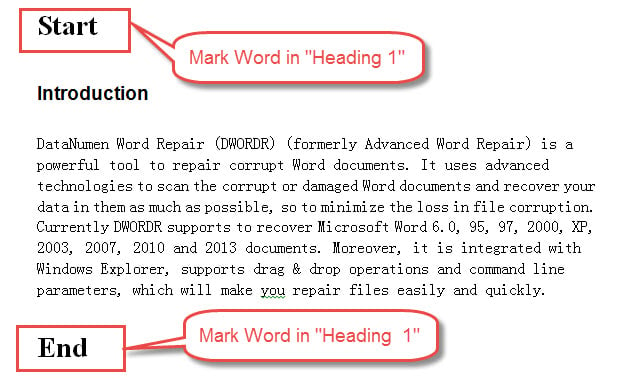
- 둘째로, 분할할 텍스트 부분이 '제목 2', '제목 3', '제목 4' 등과 같은 상위 제목 아래에 있는지 확인하십시오. 만약 그렇다면 세 번째 단계로 바로 넘어갈 수 있습니다. 하지만 그렇지 않다면 텍스트의 시작과 끝에 표시어를 입력하고 이 표시어를 '제목 1'로 설정해야 합니다. 예를 들어 이 표시어를 '제목 3'으로 설정하면 텍스트에 '제목 2'와 같은 상위 제목 스타일이 포함되어 있을 경우 해당 텍스트를 분리할 수 없게 됩니다. 다음은 예시입니다.
- 셋째,“보기”탭을 클릭합니다.
- 그런 다음 "문서보기"에서 "개요"를 클릭합니다.

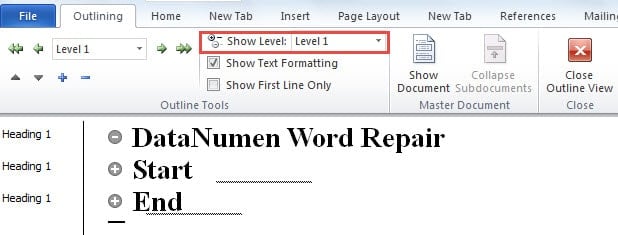
- 이제 "개요"탭에서 "개요 도구"그룹으로 이동하고 "표시 수준"드롭 목록에서 표시 단어의 수준을 선택합니다. 여기서는 "제목 1"에서 설정 한 "레벨 1"을 선택합니다. 그리고 레벨 1의 모든 텍스트가 표시됩니다.

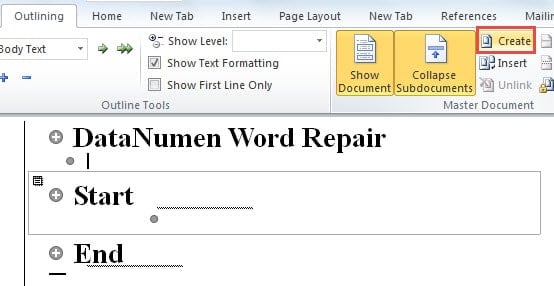
- 다음으로 "마스터 문서"그룹에서 "문서보기"를 클릭합니다. 이제 "만들기"및 "삽입"옵션을 모두 사용할 수 있습니다.

- 그런 다음 첫 번째 표시 단어 앞에있는 더하기 기호를 클릭하여 텍스트의이 부분을 선택합니다.
- 마지막으로 "만들기"를 클릭하여 문서 분할을 시작하세요.

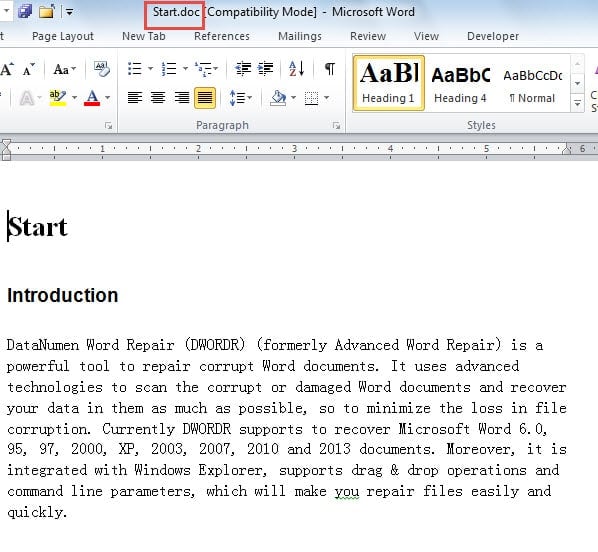
- 7 단계와 8 단계를 반복하여 나머지 문서 분리를 완료 할 수 있습니다. 완료되면 파일을 저장하는 것을 잊지 마십시오. 그런 다음 원본 파일의 위치로 이동하면 모든 새 문서를 찾을 수 있습니다. 다음은 달성 할 수있는 것입니다.



방법 2 : VBA 코드 사용
복사 및 붙여 넣기 방법을 선호하는 경우 Word 매크로가 작업을 수행하도록 할 수 있습니다. 또한 "빠른 액세스 도구 모음"에 매크로를 추가하여 쉽게 반복적으로 사용할 수 있습니다. 이를 수행하는 단계는 이전 기사를 참조하십시오. MS Word에서 다른 응용 프로그램을 빠르게 호출하는 방법
- 먼저 "Alt + F8"을 눌러 VBA 편집기를 엽니 다.

- 오른쪽 편집 영역에 다음 코드를 붙여 넣습니다.
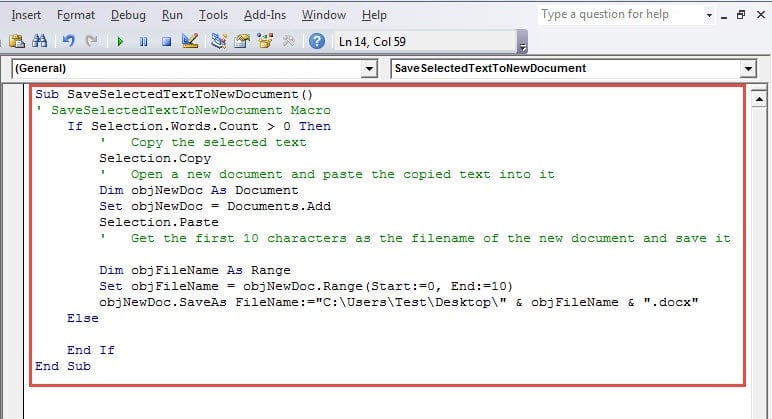
Sub SaveSelectedTextToNewDocument()
    If Selection.Words.Count > 0 Then
    'Copy the selected text
    Selection.Copy

    'Open a new document and paste the copied text into it
    Dim objNewDoc As Document
    Set objNewDoc = Documents.Add
    Selection.Paste

    'Get the first 10 characters as the filename of the new document and save them
    Dim objFileName As Range
    Set objFileName = objNewDoc.Range(Start:=0, End:=10)
    objNewDoc.SaveAs FileName:="C:\Users\Test\Desktop\" & objFileName & ".docx"
    Else

    End If
End Sub
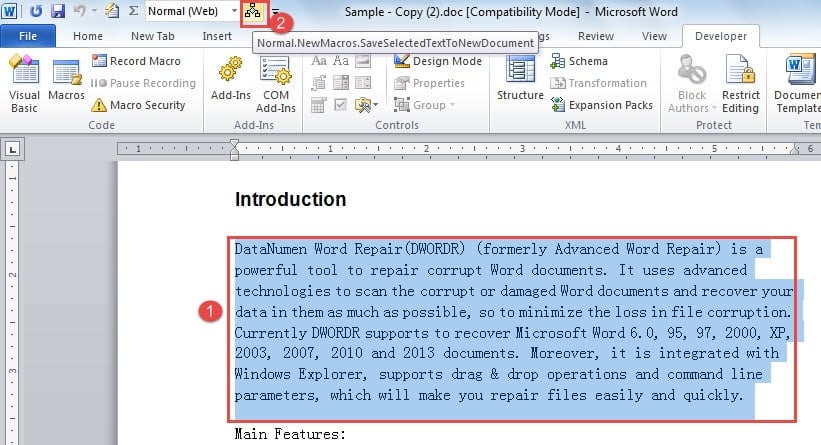
- 그런 다음 코드를 저장하고 "빠른 액세스 도구 모음"에 매크로를 추가합니다.
- 다음으로 텍스트를 선택하고 매크로 버튼을 클릭합니다. 새 문서를 받게됩니다.

배송 시 요청 사항:
- 코드 중“C : \ Users \ Test \ Desktop \”은 새 문서가 저장 될 경로를 나타냅니다. 원하는대로 변경할 수 있습니다.
- "Set objFileName = objNewDoc.Range(Start:=0, End:=10)" 코드는 선택한 텍스트의 처음 10자를 새 파일 이름으로 사용한다는 의미입니다. 필요에 따라 이 부분을 변경할 수도 있습니다.
그런데 이러한 수정 된 문서를 하나로 병합하거나 결합해야 할 수도 있습니다. 그런 다음 다음 2 개의 기사에서 제공하는 방법을 사용할 수 있습니다.
Word에서 여러 하위 문서에 연결하는 마스터 문서를 만드는 방법
불가피한 재난
초 연결 세계에 살고있는 오늘날 모든 것이 데이터와 관련되어 있습니다. 우리는 매일 Word를 사용하여 많은 양의 정보를 처리하기 때문에 다음 데이터 재해가 언제 발생할지 아무도 알 수 없기 때문에 모든 사람이 파일 손상을 염두에 두어야합니다. 피할 수없는만큼 효율적인 도구를 확보하여 준비해야합니다. 손상된 Word 데이터 복구 미리.
저자 소개 :
Vera Chen은 데이터 복구 전문가입니다. DataNumen, Inc.는 다음과 같은 데이터 복구 기술 분야의 세계적 리더입니다. Excel 데이터 문제 복구 도구 pdf 수리 소프트웨어 제품. 자세한 내용은 WWW.datanumen.COM