
이 기사에서는 매크로를 실행하여 MS Word에서 응용 프로그램을 호출하는 방법을 설명합니다.
Word 문서를 만들 때 다른 응용 프로그램을 실행하려면 Word 창에서 다른 창으로 전환해야 할 수 있습니다. 여러분 중 일부는 편리하지 않다고 생각할 수 있습니다. 그런 다음 Word에서 매크로를 사용하는 빠른 방법을 보여줍니다.
자세한 설명은 다음과 같습니다.
매크로 명령 만들기
Word에서 매크로 명령을 실행하려면 먼저 매크로 명령을 만들어야합니다.
- 무엇보다 먼저 워드 문서를 여세요.
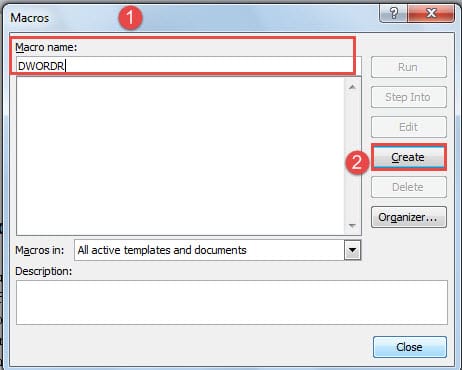
- 그런 다음 "Alt + F8"을 눌러 "매크로"창을 엽니 다.
- 다음으로 새 매크로의 이름을 지정합니다.
- 오른쪽에있는 "만들기"를 클릭합니다. 그리고“Microsoft Visual Basic for Applications”창이 나타납니다.
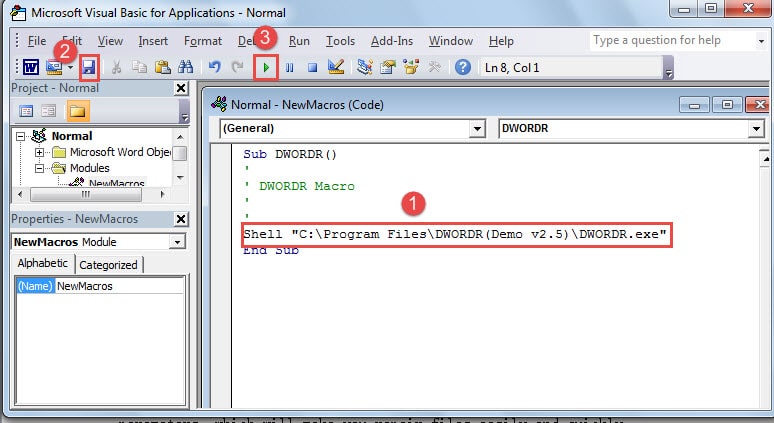
- 이제 "End Sub"위의 영역에 정확한 위치와 호출하려는 프로그램 이름이 포함 된 코드를 입력하십시오.
- 그런 다음 "저장"옵션을 클릭합니다.
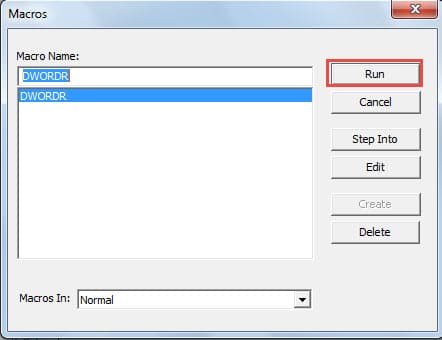
- “Run Sub”를 클릭하면“Macros”창이 나타납니다.

- 오른쪽 열의 "실행"버튼을 클릭합니다. 그런 다음 프로그램이 실행됩니다.

"리본 사용자 화"에 매크로 명령 저장
확실히 매크로 명령을 "리본 사용자 지정"에 저장하면 다음에 Word에서 동일한 프로그램을 호출하려고 할 때 많은 문제를 방지 할 수 있습니다.
다음은 따라야 할 특정 단계입니다.
- Word 창에서 "파일"을 클릭합니다.
- 그런 다음 왼쪽 열에서 "옵션"을 클릭하여 "단어 옵션"창을 엽니 다.
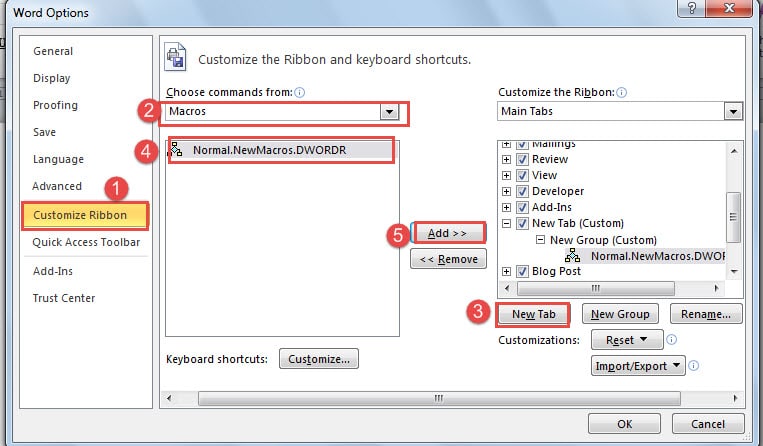
- "리본 사용자 지정"을 클릭합니다.
- 다음으로 "다음에서 명령 선택"목록 상자에서 "매크로"를 선택합니다. 이제 새로 생성 된 매크로 명령이 아래 상자에 표시됩니다.
- 새 매크로 명령에 대한 "리본 사용자 지정"아래의 그룹 상자에서 위치를 선택합니다.
- 그런 다음 "새 탭"또는 "새 그룹"버튼을 클릭합니다.
- 왼쪽 상자에서 새 매크로 명령을 클릭합니다.
- 그리고 중간에있는 "추가"버튼을 계속 클릭하여 매크로를 새 위치로 이동합니다.

- 새 위치에서 매크로 명령을 마우스 오른쪽 버튼으로 클릭합니다.
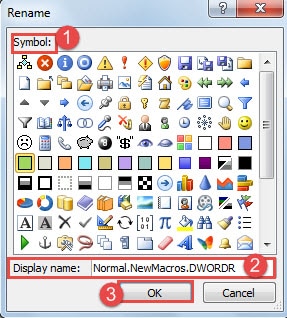
- 메뉴에서 "이름 바꾸기"를 클릭합니다.
- "이름 바꾸기"창에서 매크로 명령에 대한 기호를 선택합니다.
- 그런 다음 "표시 이름"텍스트 상자에 매크로 이름을 입력합니다.
- "확인"을 클릭하십시오.

- 이제 워드 창으로 돌아가면 도구 모음에 "새 탭" 옵션이 있습니다. 매크로 버튼을 클릭하면 프로그램을 시작할 수 있습니다.


손상된 Word 문서 수정
Word에서 프로그램을 호출하면 Word 문서가 손상 될 위험이 높습니다. 손상된 파일이 있으면 즉시 수정하는 것이 좋습니다. 다행히도 요즘에는 많은 복구 옵션이 있습니다. Word의 기본 제공 기능 또는 일부 타사 복구 도구를 사용하여 단어 복구.
저자 소개 :
Vera Chen은 데이터 복구 전문가입니다. DataNumen, Inc.는 다음과 같은 데이터 복구 기술 분야의 세계적 리더입니다. 엑셀 복구 pdf 수리 소프트웨어 제품. 자세한 내용은 WWW.datanumen.COM