
1. кіріспе
1.1 Outlook неге электрондық поштаны жібермейтінін түсіну
Outlook электрондық поштаны жібермегенде, ол дереу көңілсіздік пен байланыс үзілуін тудырады. Жалпы белгілерге мыналар жатады:
- Электрондық хаттар Шығыс қалтасында тұрып қалды
- Жіберу әрекеттері кезіндегі қате туралы хабарлар
- Хабарлардың алушыларға жетуіне жол бермейтін жеткізу ақаулары.
Бұл мәселелер әртүрлі себептерден туындауы мүмкін, соның ішінде сервер конфигурациясының ақаулары, аутентификация ақаулары, желіге қосылу мәселелері немесе бүлінген қолданба деректері.
1.2 Бұл нұсқаулық сізге қалай көмектеседі
Бұл кешенді нұсқаулық Microsoft Outlook электрондық пошта жібермеген кезде оны түзетудің 24 дәлелденген шешімін ұсынады. Әдістер Outlook нұсқасы мен күрделілігі бойынша ұйымдастырылған, барлық нұсқаларда жұмыс істейтін қарапайым түзетулерден бастап, ақаулықтарды жоюдың кеңейтілген әдістеріне дейін. Әрбір шешім техникалық емес пайдаланушыларға арналған қадамдық нұсқауларды қамтиды.
1.3 Жылдам диагностиканың бақылау тізімі
Арнайы түзетулерге кіріспес бұрын Outlook нұсқасын анықтаңыз:
- Классикалық Outlook: Жұмыс үстелі қолданбасы (Outlook 2016, 2019, 2021, Microsoft 365)
- Жаңа Outlook: Заманауи интерфейсі бар Windows қолданбасы
- Outlook.com: Браузер арқылы қол жетімді веб-негізделген нұсқасы
Жалпы қате туралы хабарларға «Жіберу/қабылдау қатесі», «Шығыс серверге қосылу мүмкін емес», «Аутентификация орындалмады», «Хабар шығыс қалтасында тұрып қалды» және «Қате (0x80048002): Бұл тапсырма аяқталмай тұрып тоқтатылды».
2. Бірнеше Outlook нұсқаларына арналған жалпы шешімдер
2.1 1-әдіс: Интернет қосылымын тексеріңіз
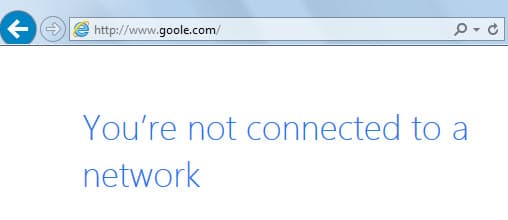
Желілік қосылым мәселелері көбінесе Outlook поштаны жібермейтін негізгі себеп болып табылады. Электрондық поштаны жіберу үшін тұрақты интернет байланысы қажет.
Барлық Outlook нұсқалары үшін:
- Веб-шолғышты ашып, кіріңіз www.microsoft.com or www.google.com
- Егер веб-сайттар жүктелмесе, маршрутизаторды 30 секундқа ажыратып, қайта іске қосыңыз
- Байланысты растау үшін интернетке тәуелді басқа қолданбаларды тексеріңіз
Қосылым күйін тексеру:
- Классикалық көзқарас: Төменгі оң жақ бұрышта «Серверге қосылған» немесе басқа күйді тексеріңіз

- Жаңа болжам: Әлі қолжетімді емес. Қараңыз бұл лауазым
 толығырақ ақпарат алу үшін.
 - Outlook.com: Веб-бет толығымен қатесіз жүктелетініне көз жеткізіңіз


2.2 2-әдіс: Тіркелгі параметрлерін тексеру және жаңарту
2.2.1 Құпиясөзді синхрондау мәселелері
Аутентификация қателерінің алдын алу үшін жақында өзгертілген құпия сөздерді барлық құрылғылар мен қолданбаларда жаңарту қажет.
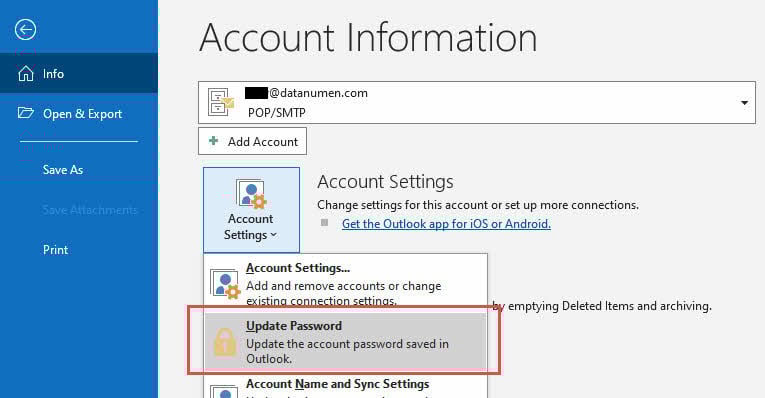
Классикалық Outlook үшін:
- басыңыз файл
- Электрондық пошта тіркелгіңізді таңдаңыз
- басыңыз Аккаунт баптаулары -> Құпия сөзді жаңартыңыз
- Құпия сөз өрісіне жаңартылған құпия сөзді енгізіңіз
- басыңыз Келесі -> жақын -> Аяқтау
Жаңа Outlook үшін:
- Электрондық пошта тіркелгісі атының жанындағы тіркелгі белгішесін басыңыз
- таңдау жалғастыру жүйеге кіру сұралғанда
- Жаңа құпия сөзді енгізіп, аутентификация нұсқауларын орындаңыз
Outlook.com үшін:
- Тіркелгіңізден толығымен шығыңыз
- Жаңартылған құпия сөзді пайдаланып қайта кіріңіз
- Сұралған жағдайда кез келген екі факторлы аутентификацияны аяқтаңыз
2.3 3-әдіс: Үлкен тіркемелерді жою
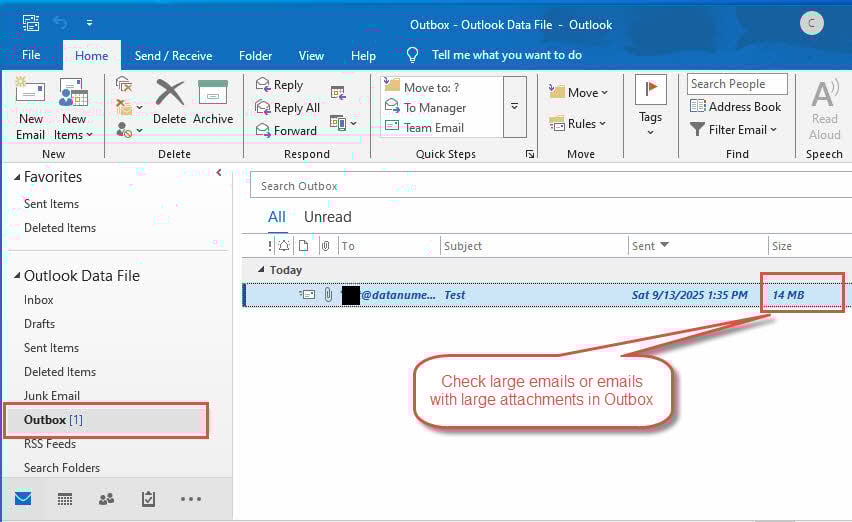
Өлшемі үлкен тіркемелер жіберу кезінде провайдер шектеулерінен немесе күту уақытынан асатындықтан жиі жіберу сәтсіздігін тудырады.
Классикалық және жаңа Outlook үшін:
- Өзіңіздің навигацияңызға өтіңіз Шығыс жәшігі папка
- Әрбір тұрып қалған электрондық поштаны ашу үшін оны екі рет басыңыз
- Интернет тіркелгілері үшін 20 МБ-тан немесе Exchange тіркелгілері үшін 10 МБ-тан үлкен тіркемелерді жойыңыз
- Электрондық поштаны сақтап, қайта жіберіп көріңіз
Outlook.com үшін:
- Өзіңізді тексеріңіз Жобалар жіберілмеген хабарларға арналған қалта
- Үлкен тіркемелері бар электрондық пошталарды ашыңыз
- Өлшемі үлкен тіркемелерді жою (Outlook.com үшін 25 МБ+ шегі)
- Оның орнына үлкен файлдарды ортақ пайдалану үшін OneDrive сілтемелерін пайдаланыңыз
2.4 4-әдіс: Шығыс жәшігін тазалау және хабарларды қайта жіберу
2.4.1 Қолмен шығыс жәшігін тазалау процесі
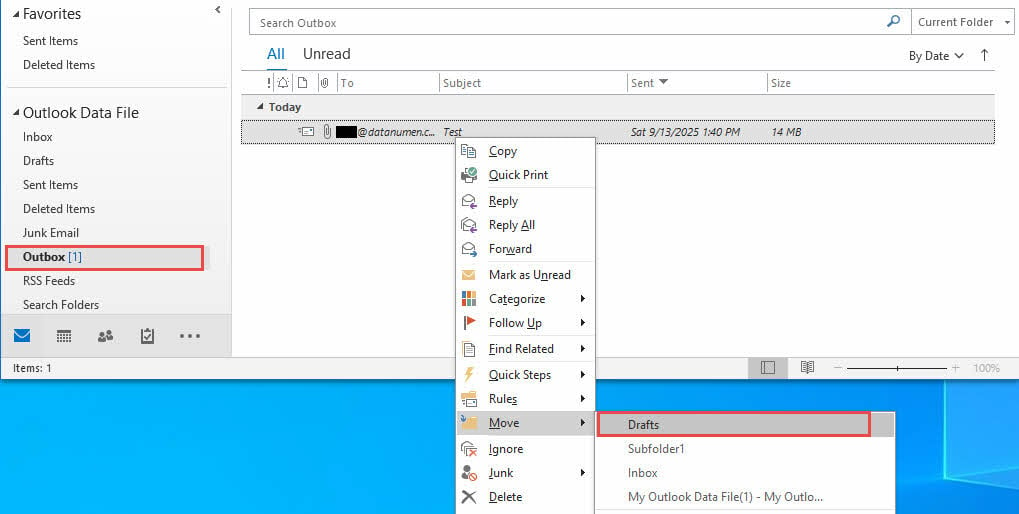
Шығыс қалтасында тұрып қалған электрондық пошталар қолмен араласуды қажет ететін жаңа хабарлардың жіберілуіне тосқауыл қоюы мүмкін.
- Сіздің барыңыз Шығыс жәшігі папка
- Кептеліп қалған электрондық пошталарды тінтуірдің оң жақ түймешігімен басып, таңдаңыз көшу -> Басқа қалта
- таңдау Жобалар және нұқыңыз OK
2.4.2 Қайта жіберу техникасы
Классикалық және жаңа Outlook үшін:
- Ашыңыз Жобалар папка
- Әр жылжытылған электрондық поштаны ашу үшін оны екі рет басыңыз
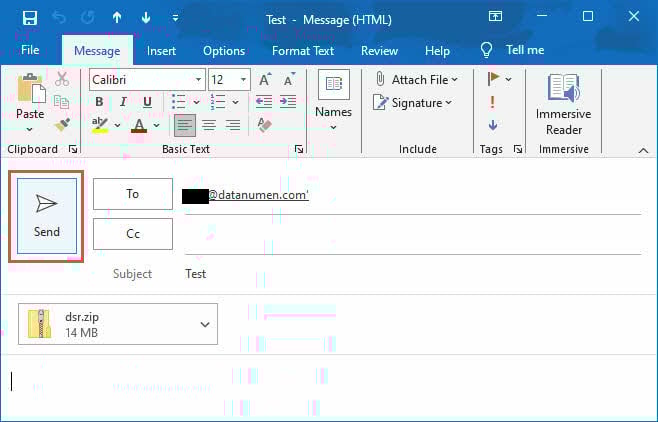
- басыңыз жіберу жеткізу әрекетін қайта жасау
- Хабарлардың пайда болуын тексеріңіз Жіберілген элементтер
Outlook.com үшін:
- Нобайларды өңдеудің орнына жаңа хабар жазыңыз
- Қажет болса, тұрып қалған хабарлардан мазмұнды көшіріңіз
- Жаңа хабарды әдеттегідей жіберіңіз
2.5 5-әдіс: Онлайн/Офлайн күйді тексеру
Outlook бағдарламасы кездейсоқ офлайн режиміне ауысуы мүмкін, бұл электрондық поштаны жіберуге жол бермейді, сонымен бірге хабарлар жасауға мүмкіндік береді.
Классикалық Outlook үшін:
- Қосылым күйін көру үшін төменгі оң жақ бұрышты қараңыз
- Егер сіз «Офлайн режимінде жұмыс істеуді» көрсеңіз, түймесін басыңыз Жіберу / алу қойындысы
- басыңыз Офлайн режимінде жұмыс жасау онлайн режимін ауыстыру үшін

- басыңыз Барлық қалталарды жіберу/қабылдау кезекте тұрған электрондық пошталарды өңдеу үшін



Жаңа Outlook үшін:
- Интерфейстегі синхрондау күйінің көрсеткіштерін тексеріңіз
- басыңыз Sync батырмасын басыңыз көрініс қол жетімді болса, қойындысын басыңыз
- Интернет байланысының тұрақты екеніне көз жеткізіңіз

Outlook.com үшін:
- Электрондық хаттар жіберілмесе, шолғыш бетін жаңартыңыз
- Outlook.com сайтының басқа бөліктеріне өту мүмкіндігін тексеріңіз
- Интерфейс жауапсыз болып көрінсе, шолғыш кэшін тазалаңыз
- Outlook.com сайтына инкогнито/жеке терезеде кіріп көріңіз
2.6 6-әдіс: Windows таза жүктеу режимінде Outlook бағдарламасын іске қосыңыз (классикалық және жаңа Outlook)
Классикалық және жаңа Outlook үшін:
Егер кейін Outlook бағдарламасын қауіпсіз режимде іске қосыңыз бірақ 0x80048002 қатесі қайталанса, Outlook бағдарламасын таза жүктеу режимінде қайта іске қосуға тырысуға болады.
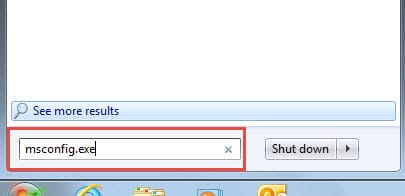
- «Бастау мәзіріне» кіріп, іздеу өрісіне «msconfig.exe» деп теріңіз. Оны ашу үшін Enter пернесін басыңыз.

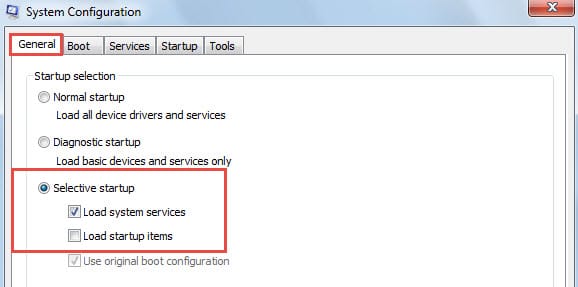
- Содан кейін келесі диалогтық терезеде «Жалпы» қойындысының астынан «Іріктеп іске қосу» тармағын таңдап, «Іске қосу элементтерін жүктеу» құсбелгісін алып тастаңыз.

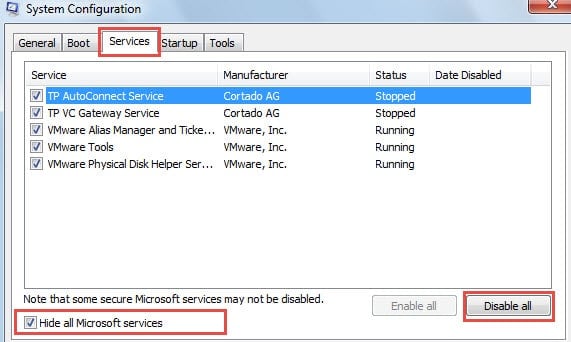
- Келесіде «Қызметтер» қойындысына ауысыңыз, «Барлық Microsoft қызметтерін жасыру» құсбелгісін қойып, «Бәрін өшіру» батырмасын басыңыз.

- Соңында «OK» түймесін басып, компьютерді қайта іске қосыңыз. Outlook бағдарламасының қалыпты жұмыс істей алатынын тексеру үшін Outlook бағдарламасын іске қосыңыз.
3. Классикалық Outlook шешімдері (жұмыс үстелі қолданбасы)
3.1 7-әдіс: Электрондық пошта тіркелгісінің параметрлерін тексеріңіз
Бұл қате жіберу / жіберу қателеріне байланысты болғандықтан, электрондық пошта тіркелгісінің, соның ішінде кіріс және шығыс серверінің дұрыс-дұрыс еместігін тексеруіңіз керек.
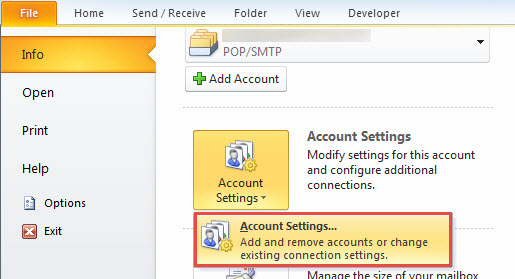
- Outlook бағдарламасын іске қосып, «Файл» мәзіріне өтіңіз,
- Содан кейін «Тіркелгі параметрлері» батырмасын басыңыз.

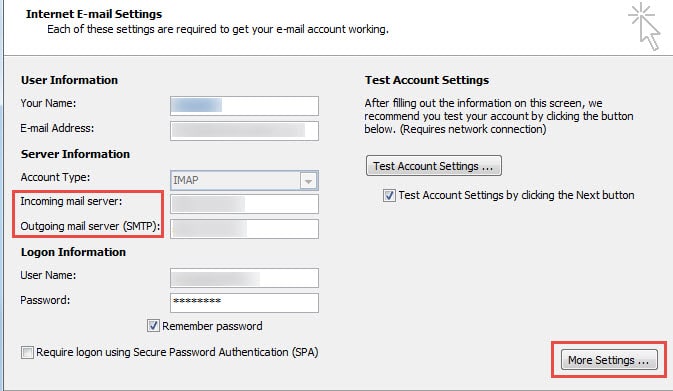
- Мақсатты тіркелгіні таңдап, «Өзгерту» түймесін басыңыз.
- Соңында сіз нақты параметрлерді тексере аласыз. Қосымша сипаттамалар үшін «Қосымша параметрлер» батырмасын басыңыз. Кіріс және шығыс серверіне сенімді болмасаңыз, сервер әкімшісіне хабарласуыңыз керек.

3.2 8-әдіс: SMTP серверінің параметрлерін түзетіңіз
Қате SMTP конфигурациясы Microsoft Outlook электрондық поштаны жібермейтін жиі кездесетін себеп болып табылады. Дұрыс сервер параметрлері хабардың сәтті жеткізілуін қамтамасыз етеді.
- Outlook бағдарламасын ашыңыз және басыңыз файл -> Ақпарат
- басыңыз Аккаунт баптаулары -> Аккаунт баптаулары
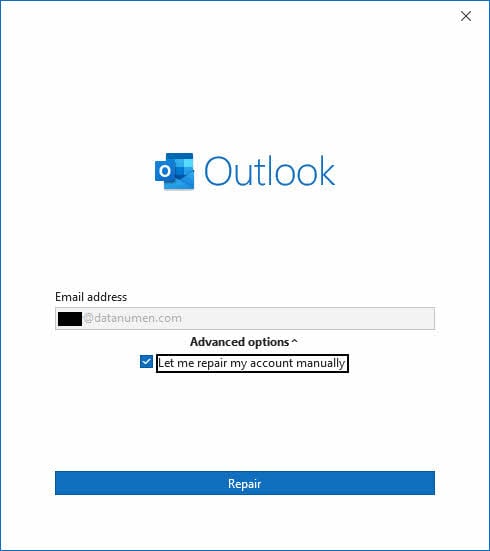
- Электрондық пошта тіркелгіңізді таңдап, басыңыз жөндеу
- тексеру Есептік жазбамды қолмен жөндеуге рұқсат етіңіз
- басыңыз жөндеу түйме

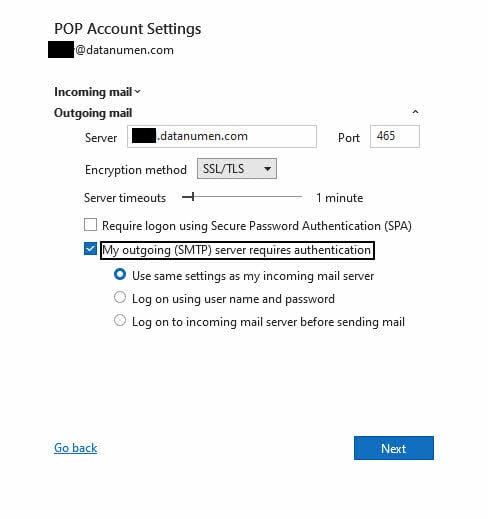
- басыңыз Шығыс хаттар бөлім
- тексеру Менің шығыс (SMTP) серверім аутентификацияны қажет етеді
- таңдау Кіріс пошта сервері сияқты бірдей параметрлерді пайдаланыңыз
- Шығыс сервер портының нөмірі провайдеріңіздің талаптарына сәйкес келетінін тексеріңіз
- Дұрыс шифрлау әдісі таңдалғанына көз жеткізіңіз (әдетте SSL/TLS)

- басыңыз Келесі түйме
- Кез келген қателер үшін сынақ нәтижелерін қарап шығыңыз
- Баспас бұрын хабарланған мәселелерді шешіңіз OK
- басыңыз Аяқтау өзгертулерді сақтау үшін
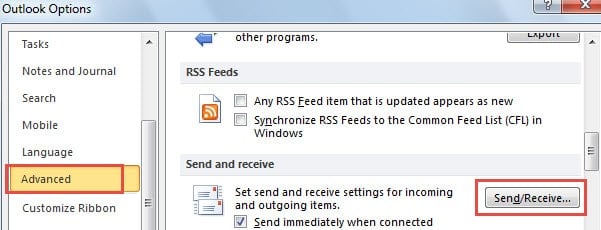
3.2 9-әдіс: IMAP электрондық пошта тіркелгісін пайдалансаңыз, Жіберу/қабылдау топтарын қайта анықтаңыз
Сонымен қатар, IMAP электрондық пошта тіркелгісіндегі жіберу / жіберудің қате параметрлері мәселені туындатуы мүмкін. Төмендегі әрекеттерді орындаңыз.
- «Файл»> «Опциялар»> «Қосымша» опциясына өтіңіз.
- Содан кейін «Қосымша» қойындысында «жіберу / алу» батырмасын тауып, оны басыңыз.

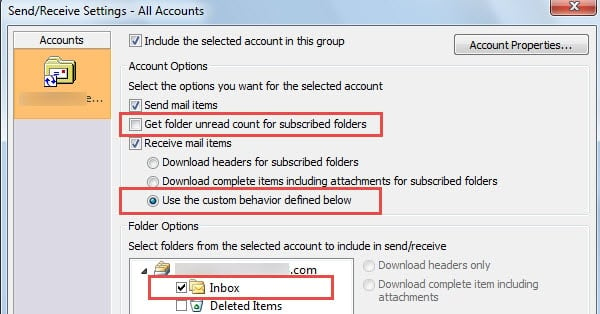
- Қалқымалы терезеде «Өңдеу» батырмасын басыңыз.
- Келесі тілқатысу терезесінде «Жазылған қалталар үшін оқылмаған папка санын алу» опциясын алып тастаңыз және «Төменде анықталған реттелетін әрекетті қолдану» таңдаңыз.

- Сонымен қатар, төменгі жағында сіз тек Кіріс қалтасын таңдауыңыз керек.
- Соңында өзгертулерді сақтау үшін «ОК» сериясын басыңыз. Аяқтағаннан кейін электрондық хаттарды қайта жіберіп көріңіз.
3.3 10-әдіс: Outlook қолданбасын жөндеу
3.3.1 Жылдам жөндеу процесі
Қолданбаның бүлінуі дұрыс жұмысты қалпына келтіру үшін жөндеуді қажет ететін қалыпты электрондық пошта жіберу функциясын болдырмайды.
- Барлық Microsoft Office қолданбаларын жабыңыз
- түрі Басқару панелі Windows іздеу жолағында түймесін басыңыз кіру
- Бару Бағдарламалар > Бағдарламалар және мүмкіндіктер
- табу Microsoft Office орнатылған бағдарламалар тізімінде
- басыңыз Өзгерту тармағын таңдаңыз және иә сұралғанда
- таңдау Жылдам жөндеу және нұқыңыз жөндеу
- Қалпына келтіру аяқталғаннан кейін Outlook бағдарламасын қайта іске қосыңыз

3.3.2 Күрделі мәселелер үшін онлайн жөндеу
- Жылдам жөндеу мәселені шешпесе, жоғарыдағы 1-4 қадамдарды қайталаңыз
- таңдау Интернеттегі жөндеу орнына
- басыңыз жөндеу және кешенді жөндеудің аяқталуын күтіңіз
- Бұл процесс 30 минут немесе одан да көп уақыт алуы мүмкін
- Аяқтағаннан кейін компьютерді қайта іске қосыңыз

3.4 11-әдіс: Жаңа Outlook профилін жасау
3.4.1 Жаңа профильді қашан жасау керек
Бүлінген Outlook профилі басқа жөндеу әрекеттеріне қарсы тұратын тұрақты жіберу мәселелерін тудыруы мүмкін.
- түрі Басқару панелі Windows жүйесінде іздеңіз және ашыңыз
- басыңыз Пайдаланушы тіркелгілері -> почта
- Пошта тілқатысу терезесінде түймесін басыңыз Профильдерді көрсету
- басыңыз қосу жаңа профиль жасау үшін

3.4.2 Қадамдық профиль жасау
- Жаңа профиль үшін атау енгізіңіз (мысалы, «OutlookNew»)
- басыңыз OK және таңдаңыз Қолмен орнату
- таңдау Интернет электрондық поштасы және нұқыңыз Келесі
- Электрондық пошта тіркелгісінің ақпаратын және сервер параметрлерін енгізіңіз
- басыңыз Тіркелгі параметрлерін тексеру конфигурацияны тексеру үшін
- басыңыз Келесі -> Аяқтау сынақтар өткенде
3.4.3 Деректерді жаңа профильге тасымалдау
- Пошта тілқатысу терезесіне оралып, таңдаңыз Әрдайым осы профильді қолданыңыз
- Ашылмалы мәзірден жаңа профильді таңдаңыз
- басыңыз OK және Outlook бағдарламасын іске қосыңыз
- Қажет болса, ескі профиліңізден деректерді импорттаңыз
3.5 12-әдіс: Outlook бағдарламасын қауіпсіз режимде іске қосыңыз
Қондырмалар мен кеңейтімдер электрондық поштаны жіберуге кедергі келтіруі мүмкін, проблемалық құрамдастарды анықтау үшін қауіпсіз режимді тексеруді қажет етеді.
- баспасөз Windows пернесі + R Іске қосу диалогтық терезесін ашу үшін
- түрі outlook.exe / қауіпсіз және баспасөз кіру
- Қауіпсіз режимде сынақ электрондық поштасын жіберіп көріңіз
- Сәтті болса, өтіңіз файл -> Опциялар -> Қондырмалар
- таңдау COM қондырмалары Басқару ашылмалы тізімінен және басыңыз Go
- Барлық қондырмалардың құсбелгілерін алып тастаңыз және Outlook бағдарламасын қалыпты түрде қайта іске қосыңыз
- Мәселені анықтау үшін қондырмаларды бір-бірден қайта қосыңыз

3.6 11-әдіс: бүлінген PST файлдарын жөндеу
Бүлінген PST файлдары электрондық поштаны жіберуді болдырмайды және түзету үшін арнайы жөндеу құралдарын қажет етеді.
3.6.1 ScanPST (Кіріс жәшігін жөндеу құралы)
ScanPST (Кіріс жәшігін жөндеу құралы) зақымдалған PST файлын жөндеуге арналған Outlook кірістірілген құралы болып табылады. Оны алдымен қолданып көруге болады, өйткені бұл Microsoft корпорациясының ресми және тегін құралы.
3.6.2 Үшінші тараптың кәсіби құралдары
ScanPST арқылы түзетілмейтін күрделі бүліну үшін кеңейтілген нұсқасын қолданып көруге болады Outlook pst жөндеу бағдарламасы.
3.7 12-әдіс: TCP/IP протоколының параметрлерін тексеріңіз
Қате желілік протокол конфигурациясы Outlook бағдарламасына дұрыс сервер қосылымдарын орнатуға кедергі келтіруі мүмкін.
- баспасөз Windows пернесі + R және түрі ncpa.cpl
- баспасөз кіру желі қосылымдарын ашу үшін
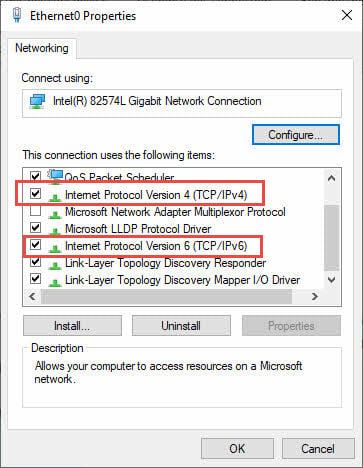
- Интернет қосылымын тінтуірдің оң жақ түймешігімен басып, таңдаңыз Сипаттар
- Астында Networking қойындысын, қамтамасыз етіңіз Internet Protocol нұсқасы 4 (TCP / IPv4) және Internet Protocol нұсқасы 6 (TCP / IPv6) тексеріледі
- Белгі алынбаса, оны тексеріп, басыңыз OK
- Компьютеріңізді қайта іске қосыңыз және Outlook бағдарламасын сынап көріңіз
4. Жаңа Outlook шешімдері (Windows қолданбасы)
4.1 13-әдіс: Қолмен синхрондауды мәжбүрлеу
Жаңа Outlook қолданбасы шығыс хабарларды дұрыс өңдеу үшін кейде қолмен синхрондауды қажет етеді.
- Жаңа Outlook бағдарламасын ашып, түймесін басыңыз көрініс лентадағы қойынды
- басыңыз Sync қолмен синхрондауды мәжбүрлеу үшін түймесін басыңыз
- Хабарлар тізімінің төменгі жағындағы күй хабарының аяқталуын күтіңіз
- Ескертпе: Бұл мүмкіндік тек Microsoft 365 және Exchange тіркелгілерімен жұмыс істейді
- Синхрондаудан кейін электрондық поштаңызды қайта жіберіп көріңіз
4.2 14-әдіс: Outlook кэшін тазалау
4.2.1 Кэш файлдарын табу
Бүлінген кэш файлдары Жаңа Outlook қолданбасында дұрыс электрондық поштаны жіберуді болдырмайды.
- Жаңа Outlook бағдарламасын толығымен жабыңыз
- баспасөз Windows пернесі + R және түрі % localappdata%
- баспасөз кіру Local AppData қалтасын ашу үшін
- Шарлау тармағына өтіңіз Microsoft -> көзқарас
- Осы қалтадағы барлық файлдарды жою (олар автоматты түрде қайта жасалады)
4.2.2 Кэшті қауіпсіз тазалау процесі
- Кэш файлдарын жоймас бұрын Outlook бағдарламасы толығымен жабылғанына көз жеткізіңіз
- Outlook кэш қалтасының мазмұнын жойыңыз
- Жаңа Outlook бағдарламасын қайта іске қосыңыз
- Қолданбаның кэшті қалпына келтіруін күтіңіз (бұл бірнеше минут алуы мүмкін)
- Кэш қалпына келтірілгеннен кейін электрондық поштаны жіберуді тексеріңіз
4.3 15-әдіс: Жаңа Outlook қолданбасын жаңарту
Жаңа Outlook бағдарламасының ескірген нұсқаларында дұрыс электрондық поштаны жіберу мүмкіндігін болдырмайтын қателер болуы мүмкін.
- Ашыңыз Microsoft Store қолданба
- басыңыз Кітапхана төменгі сол жақ бұрышта
- басыңыз Жаңартуларды алу қол жетімді жаңартуларды тексеру үшін
- Егер Outlook жаңарту тізімінде пайда болса, түймесін басыңыз Жаңарту
- Жаңарту аяқталғаннан кейін қолданбаны қайта іске қосыңыз
- Немесе таза орнату үшін New Outlook бағдарламасын жойып, қайта орнатыңыз
5. Outlook.com шешімдері (веб-нұсқа)
5.1 Есептік жазбаға қатысты мәселелер
5.1.1 Есептік жазбаны тоқтата тұруды шешу
Outlook.com күдікті әрекетке немесе спам сүзгісінің іске қосылуына байланысты тіркелгілерді уақытша бұғаттауы мүмкін.
- Электрондық хаттарды жіберу әрекеті кезінде тоқтата тұру туралы хабарландыруларды іздеңіз
- басыңыз Тіркелгіні растау сұралса
- Телефон немесе балама электрондық пошта арқылы жеке басын растауды аяқтаңыз
- Егер растау сұрауы пайда болмаса, кіріңіз account.microsoft.com
- Қауіпсіздік ескертулерін тексеріңіз және түзету қадамдарын орындаңыз
5.1.2 Электрондық пошта бүркеншік аттарын басқару
Белсенді бүркеншік аттар кейде жіберу рұқсаттарына қайшы келуі мүмкін, бұл жеткізу сәтсіздігін тудырады.
- Жаңа электрондық пошта жазуды бастаңыз
- басыңыз Опциялар -> Қайдан көрсету
- ішіндегі электрондық пошта мекенжайын басыңыз -дан өріс
- Таңдалған болса да, негізгі Outlook.com мекенжайын таңдаңыз
- Түзетуді тексеру үшін сынақ хабарын жіберіңіз
5.2 Сақтау және шектеу мәселелері
5.2.1 Сақтау квотасын тексеру
Толық пошта жәшіктері Outlook.com сайтында электрондық хаттарды жіберуге де, алуға да жол бермейді.
- бару outlook.live.com және жүйеге кіріңіз
- басыңыз Параметрлер (беріліс белгішесі)
- Бару жалпы -> сақтау
- Жадты пайдалануды және бос орынды қарап шығыңыз
- Керек емес электрондық пошталарды жойып, оны босатыңыз Жойылған элементтер жад толы болса, қалта

5.2.2 Күнделікті жіберу шектеулері
Outlook.com спамның теріс пайдаланылуын болдырмау үшін күнделікті жіберу шектеулерін бекітеді.
- Күнделікті шектен асқан болсаңыз, электрондық хаттарды жіберу үшін келесі күнге дейін күтіңіз
- Шектеулерді арттыру үшін Microsoft тіркелгісінің қауіпсіздігі бетіне кіріңіз
- басыңыз Ақпаратты жаңарту және жеке басыңызды растаңыз
- Қауіпсіздік параметрлерін жақсарту үшін нұсқауларды орындаңыз
- Қауіпсіздікті тексеру әдетте жіберу квотасын арттырады
5.3 Браузер және веб-арнайы түзетулер
- outlook.com үшін шолғыш кэшін және cookie файлдарын тазалаңыз
- Outlook.com сайтына басқа браузерде кіріп көріңіз
- Электрондық поштаның жұмысына кедергі келтіруі мүмкін шолғыш кеңейтімдерін өшіріңіз
- Браузер параметрлерінде JavaScript қосылғанына көз жеткізіңіз
- Инкогнито немесе жеке шолу режимін пайдаланып көріңіз
6. Жетілдірілген ақаулықтарды жою
6.1 Антивирус және желіаралық қалқан кедергісі
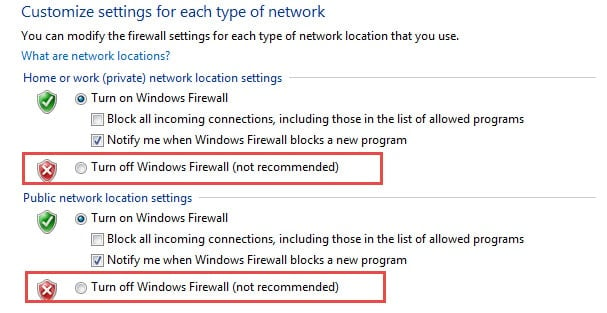
Қауіпсіздік бағдарламалық құралы Outlook бағдарламасының электрондық пошта серверлерімен байланысын бұғаттап, хабарды жеткізуді болдырмайды.
- Антивирустық электрондық поштаны сканерлеу мүмкіндігін немесе бүкіл антивирустық бағдарламаны уақытша өшіріңіз.
- Outlook бағдарламасын нақты уақыттағы сканерлеуден шығару үшін антивирусты конфигурациялаңыз
- Брандмауэрді уақытша өшіріңіз.

- Outlook бағдарламасын әкімші ретінде іске қосыңыз.
- Қауіпсіздік бағдарламалық жасақтамасы уақытша өшірілген кезде электрондық поштаны жіберуді сынақтан өткізу
- Бұл мәселені шешсе, қауіпсіздік бағдарламалық құралында тұрақты ерекшеліктер жасаңыз
6.2 Электрондық пошта провайдеріне қатысты мәселелер
6.2.1 Gmail интеграциясының мәселелері
- Gmail тіркелгіңізде 2 факторлы аутентификацияны қосыңыз
- Outlook бағдарламасына арнайы құпия сөзді жасаңыз
- Outlook бағдарламасындағы әдеттегі Gmail құпия сөзінің орнына қолданба құпия сөзін пайдаланыңыз
- Gmail параметрлерінде IMAP қосылғанына көз жеткізіңіз
6.2.2 Yahoo және басқа провайдерлер
- Провайдеріңіз қолданбаға арналған құпия сөздерді қажет ететінін тексеріңіз
- Тіркелгі параметрлерінде POP3/IMAP қатынасы қосылғанын тексеріңіз
- Провайдеріңіздің сервер параметрлерін жақында өзгертпегенін растаңыз
- Мәселелер жойылмаса, электрондық пошта провайдеріне хабарласыңыз
6.3 Желіге және ISP-ке қатысты мәселелер
- ISP жалпы электрондық пошта порттарын (25, 465, 587, 993, 995) блоктайтынын тексеріңіз.
- Электрондық пошта қызметі ұсынған балама SMTP порттарын пайдаланып көріңіз
- ISP мәселелерін оқшаулау үшін басқа желіден электрондық поштаны жіберуді тексеріңіз
- Маршруттау қақтығыстарын болдырмау үшін VPN-ді уақытша өшіріңіз
- Портты блоктау күдіктенсе, Интернет провайдеріне хабарласыңыз
7. Арнайы сценарийлерге арналған шешімдер
7.1 Көптеген алушыларға электрондық поштаны жіберу кезіндегі қате
Outlook бағдарламасы бір электрондық поштаны бірнеше алушыға жіберуге мүмкіндік береді, бұл үлкен топтарға бірден қол жеткізуді жеңілдетеді. Дегенмен, бір уақытта жүздеген алушыларға электрондық хаттарды жіберген кезде, сіз «Тым көп алушылар» қатесіне тап болуыңыз мүмкін. Бірақ Outlook бағдарламасының өзінде алушы нөмірлеріне шектеулер жоқ.
«Тым көп алушылар» қатесін түсіну
Бұл қате электрондық пошта серверіңіз орнатқан шектеулерден туындайды, әдетте интернет провайдеріңіз (ISP) басқарады. Бұл шектеулерге сағаттық немесе күнделікті жіберу шектеулері кіруі мүмкін. Егер сіз осы мәселеге тап болсаңыз, қолданылатын шектеулерді білу үшін интернет провайдеріңізге хабарласыңыз.
Корпоративтік орталарда АТ әкімшіңіз әр электрондық пошта үшін алушыларға шектеулерді қоса, ұқсас шектеулерді қоюы мүмкін. Кез келген шектеулерді түсіну үшін техникалық қолдау көрсету тобына хабарласыңыз.
Біріктіру арқылы мәселені шешу
Outlook бағдарламасының біріктіру мүмкіндігі серверге немесе әкімшілік шектеулерге сәйкес келетін электрондық поштаны жеткізуді жоспарлауға мүмкіндік береді. Жіберулеріңізді кідіртуге болады, мысалы, күн ішінде сағат сайын пакеттерді жіберу. Біріктірудегі электрондық пошталарды жоспарлау үшін жеткізуді көрсетілген минуттар санына кешіктіретін ереже жасаңыз. Сонымен қатар, бұл процесті жеңілдету үшін үшінші тарап Outlook қондырмалары қол жетімді.
8. Алдын алу және озық тәжірибелер
8.1 Тұрақты техникалық қызмет көрсету бойынша кеңестер
- Outlook және Windows жүйелерінің соңғы нұсқаларына жаңартылып отырыңыз
- Сақтау мәселелерін болдырмау үшін пошта жәшігін үнемі тексеріп, тазалаңыз
- Провайдер өзгерістері үшін электрондық пошта тіркелгісінің параметрлерін бақылаңыз
- Деректердің тұтастығын сақтау үшін мерзімді кіріс жәшігін жөндеу құралдарын іске қосыңыз
- Outlook деректер файлдарының сақтық көшірмесін жүйелі түрде жасаңыз
8.2 Сақтық көшірме стратегиялары
- Пошта жәшігі деректерін PST файлдарына ай сайын экспорттаңыз
- Ағымдағы электрондық пошта тіркелгісінің параметрлерін құжаттаңыз
- Жұмыс сервер конфигурацияларының жазбаларын сақтаңыз
- Негізгі Outlook өзгерістеріне дейін жүйені қалпына келтіру нүктелерін жасаңыз
Қосымша ақпарат алу үшін қараңыз Біздің гид Outlook электрондық пошталарының сақтық көшірмесін қалай жасау керектігі туралы.
8.3 Қолдау қызметіне қашан хабарласу керек
Кәсіби қолдау қызметіне келесі жағдайларда хабарласыңыз:
- Бірнеше әдістер мәселені шеше алмайды
- Қате туралы хабарлар серверлік ақауларды көрсетеді
- Ұйымыңыз күрделі конфигурациялары бар Exchange серверін пайдаланады
- Деректердің бүлінуі бірнеше электрондық пошта тіркелгілеріне әсер етеді
9. Жиі қойылатын сұрақтар
С: Неліктен Outlook электрондық пошталарды алады, бірақ оларды жібермейді?
Ж: Бұл жалпы мәселе әдетте кіріс пошта параметрлері (POP3/IMAP) дұрыс, бірақ шығыс сервер (SMTP) параметрлері дұрыс конфигурацияланбаған кезде пайда болады. Кіріс және шығыс серверлері әртүрлі конфигурацияларды пайдаланады, сондықтан электрондық хаттарды алу жіберудің жұмыс істейтініне кепілдік бермейді. SMTP аутентификация параметрлерін тексеріңіз және дұрыс порт нөмірлері мен шифрлау әдістері конфигурацияланғанына көз жеткізіңіз.
С: Үлкен тіркемелер Outlook бағдарламасына электрондық хаттарды жіберуге кедергі жасай алады ма?
A: Иә, өлшем шектеулерінен асатын тіркемелер электрондық поштаның жіберілуін бұғаттайды. Көптеген интернет электрондық пошта провайдерлері тіркемелерді 20-25 МБ-пен шектейді, ал Exchange серверлері әдетте 10 МБ-қа рұқсат береді. Үлкен тіркемелерді алып тастап, оның орнына бұлттық сақтау сілтемелерін пайдаланыңыз немесе жіберу мәселелерін шешу үшін тіркемес бұрын файлдарды қысыңыз.
С: Outlook желіден тыс жұмыс істеп тұрғанын қалай білемін?
A: Outlook терезесінің төменгі оң жақ бұрышында қосылым күйін тексеріңіз. Егер «Офлайн жұмыс істеуде», «Ажыратылған» немесе «Қосылуда» дегенді көрсеңіз, Outlook электрондық поштаны жібере алмайды. Электрондық пошта серверіне қайта қосылу үшін Жіберу/Қабылдау қойындысын басыңыз және Офлайн жұмыс істеу түймесін ауыстырыңыз.
С: Электрондық хаттар Шығыс қалтасында біржола тұрып қалса, не істеуім керек?
A: Тұрып қалған электрондық пошталарды Шығыс қалтасынан Жобалар қалтасына жылжытыңыз, содан кейін оларды жеке-жеке ашып, қайта жіберіңіз. Бұл процесс көбінесе бүлінген хабарламалардан немесе уақытша сервер мәселелерінен туындаған жіберу бұғаттауларын шешеді. Қайта жіберуге әрекет жасамас бұрын, ақаулы қосымшалары бар кез келген электрондық пошталарды жойыңыз.
С: Жаңа Outlook профилін жасау бұрыннан бар электрондық хаттарды жояды ма?
A: Жаңа профиль жасау бұрыннан бар электрондық хаттарды автоматты түрде жоймайды, бірақ олар бастапқыда жаңа профильде көрінбейді. Электрондық пошта деректеріңіз компьютеріңіздегі PST файлдарында қалады. Бұл файлдарды жаңа профильге импорттай аласыз немесе қажет болса, ескі профильге қайта ауысу арқылы оларға қол жеткізе аласыз.
С: Кіріс жәшігін жөндеу құралын (ScanPST) қаншалықты жиі іске қосуым керек?
A: ScanPST қолданбасын бүлінген электрондық хаттар, жіберілген қателер немесе Outlook қателері сияқты белгілі бір мәселелерге тап болған кезде ғана іске қосыңыз. Оны қажетсіз іске қосу деректердің жоғалуына әкелуі мүмкін. Оны әдеттегі техникалық қызмет көрсетуден гөрі ақаулықтарды жою құралы ретінде пайдаланыңыз және жөндеу жұмыстарын бастамас бұрын әрқашан PST файлдарының сақтық көшірмесін жасаңыз.
С: Вирусқа қарсы бағдарламалық құрал Outlook бағдарламасына электрондық хаттарды жіберуге кедергі жасай алады ма?
A: Иә, электрондық поштаны сканерлеу мүмкіндіктері бар антивирустық бағдарламалар шығыс хабарламаларды бұғаттауы немесе сервер қосылымдарына кедергі келтіруі мүмкін. Жіберу мәселелерін шешетінін тексеру үшін электрондық поштаны сканерлеуді уақытша өшіріңіз немесе Outlook бағдарламасын антивирустық ерекшеліктер тізіміне қосыңыз. Егер өшіру мәселені уақытша шешсе, тұрақты ерекшеліктерді конфигурациялаңыз.
С: Мен оны желіде өзгерткен кезде Outlook бағдарламасында құпия сөзімді неге жаңартуым керек?
A: Outlook сервердің аутентификациясы үшін электрондық пошта құпия сөзін жергілікті түрде сақтайды. Құпия сөзді электрондық пошта провайдерінің веб-сайты арқылы өзгерткен кезде, Outlook аутентификация қателерін тудыратын ескі құпия сөзді пайдалануды жалғастырады. Жаңа онлайн тіркелгі деректеріне сәйкестендіру үшін Outlook тіркелгі параметрлеріндегі құпия сөзді жаңартыңыз.
С: Жылдам жөндеу мен онлайн жөндеудің айырмашылығы неде?
A: Жылдам жөндеу Интернетке қосылмай-ақ жалпы Office мәселелерін түзетеді және бірнеше минут ішінде аяқтайды. Онлайн жөндеу Microsoft корпорациясынан жаңа бағдарлама файлдарын жүктеп алу арқылы кешенді түзетулерді орындайды, бірақ интернетке қосылуды қажет етеді және 30+ минутты алады. Тұрақты мәселелер үшін алдымен Жылдам жөндеуді, содан кейін Онлайн жөндеуді қолданып көріңіз.
С: Мен қандай Outlook нұсқасын пайдаланып жатқанымды қалай анықтауға болады?
A: Нұсқа мәліметтерін көру үшін Файл -> Office тіркелгісі -> Outlook туралы түймешігін басыңыз. Классикалық Outlook нұсқа нөмірлерін (2016, 2019, 2021) көрсетеді, ал Жаңа Outlook заманауи интерфейсі бар «Microsoft Outlook» ретінде көрсетіледі. Веб-негізделген Outlook.com браузеріңізде жұмыс істейді және шолғыш қойындысында «Outlook» көрсетеді.
С: Outlook бағдарламасында бірнеше электрондық пошта тіркелгілері болса, осы түзетулерді пайдалана аламын ба?
A: Иә, көптеген әдістер бірнеше тіркелгі үшін жұмыс істейді, бірақ әрбір тіркелгіні бөлек конфигурациялау қажет болуы мүмкін. Сервер параметрлерін немесе құпия сөздерді тексерген кезде әрбір электрондық пошта тіркелгісін жеке тексеріңіз. Профильге қатысты түзетулер сол профильдегі барлық тіркелгілерге әсер етеді, ал тіркелгіге тән параметрлер әр электрондық пошта мекенжайы үшін жаңартылуы керек.
С: Осы әдістердің ешқайсысы электрондық поштаны жіберу мәселесін шешпесе, не істеуім керек?
A: Жетілдірілген ақауларды жою үшін Microsoft қолдау қызметіне немесе электрондық пошта провайдерінің техникалық қолдауына хабарласыңыз. Сіз қолданып көрген әдістерді және қате туралы хабарларды құжаттаңыз. Күрделі іскери электрондық пошта жүйелерін немесе Exchange серверлерін пайдалансаңыз, АТ маманымен кеңесуді қарастырыңыз, себебі олар арнайы конфигурацияны қажет етуі мүмкін.
С: Болашақта Outlook электрондық поштасын жіберу мәселелерін қалай болдырмауға болады?
A: Outlook бағдарламасын жаңартып отырыңыз, электрондық пошта деректеріңіздің сақтық көшірмесін үнемі жасаңыз, пошта жәшігіңіздің сақтау орнын пайдалануын бақылаңыз және жұмыс істейтін электрондық пошта параметрлерін құжаттаңыз. Күмәнді қосымшаларды орнатудан аулақ болыңыз, тұрақты интернет байланысын сақтаңыз және құпия сөздерді өзгерткен кезде оларды уақтылы жаңартыңыз. Үнемі техникалық қызмет көрсету жіберудің ең көп таралған мәселелерін болдырмайды.
С: Outlook кэш қалтасынан файлдарды жою қауіпсіз бе?
A: Иә, Outlook автоматты түрде қайта жасайтындықтан, кэш файлдарын жою қауіпсіз. Дегенмен, деректердің бүлінуіне жол бермеу үшін кэш файлдарын жоймас бұрын Outlook толығымен жабылғанына көз жеткізіңіз. Кэшті қалпына келтіру процесі Outlook қайта іске қосқаннан кейін бірнеше минутқа созылуы мүмкін, бұл кезде кейбір мүмкіндіктер баяу жүктелуі мүмкін.
10. қорытынды
10.1 Шешімдердің қысқаша мазмұны
Outlook электрондық пошта жібермеген кезде, күрделі шешімдерге көшпес бұрын, негізгі қосылымды тексеруден және тіркелгіні тексеруден бастаңыз. 1-5 әдістер Outlook-тың барлық нұсқаларындағы жиі кездесетін мәселелерді шешеді, ал 6-15 әдістер нақты платформалар мен кеңейтілген мәселелерді шешеді.
Ең сәтті шешімдер интернетке қосылуды тексеруді, құпия сөздерді жаңартуды, шығыс қалтасынан тұрып қалған хабарламаларды жоюды және сервер параметрлерін тексеруді қамтиды. Тұрақты мәселелер үшін профильді қалпына келтіру және қолданбаны жөндеу көбінесе тұрақты шешімдерді ұсынады.
10.2 Табысқа жету үшін соңғы кеңестер
Әр қадамды және оның нәтижелерін құжаттай отырып, жүйелі түрде ақауларды жоюға жақындаңыз. Бұл әдістеме тиімді шешімдерді анықтауға көмектеседі және сәтсіз әрекеттердің қайталануын болдырмайды. Менің Outlook бағдарламасы электрондық поштаны жібермейтінін есте сақтаңыз. Мәселелер жиі ықпал ететін бірнеше факторларға ие, сондықтан шыдамдылық пен табандылық маңызды.
Болашақта жіберу мәселелерін болдырмау үшін Outlook қолданбаңызды жаңартып отырыңыз, үнемі сақтық көшірмелерін жасаңыз және электрондық пошта тіркелгісінің параметрлерін бақылаңыз. Күмәніңіз болса, күрделі жөндеу жұмыстарын бастамас бұрын ең қарапайым шешімдерден бастаңыз.
Автор туралы
Сиу Син корпоративтік электрондық пошта жүйелерінде және Microsoft Office ақауларын жоюда 8 жылдан астам тәжірибесі бар тәжірибелі АТ маманы. Ол мыңдаған пайдаланушыларға әртүрлі корпоративтік орталарда күрделі Outlook мәселелерін шешуге көмектесті.
Xiu электрондық пошта жүйесін тасымалдауға, деректерді қалпына келтіруге және өнімділікті бағдарламалық қамтамасыз етуді оңтайландыруға маманданған. Оның тәжірибелік тәжірибесі Exchange Server орналастыруларын басқаруды, MAPI қосылымының ақаулықтарын жоюды және маңызды электрондық пошта жүйелері үшін сенімді сақтық көшірме жасау стратегияларын енгізуді қамтиды.
Өзінің техникалық жазбалары арқылы Сиу күрделі АТ шешімдерін күнделікті пайдаланушылар үшін қолжетімді етуге ұмтылады. Ол Office 365 және Exchange Online соңғы әзірлемелерімен және жаңа электрондық пошта технологияларымен үнемі хабардар болып отырады. Электрондық пошта құпияларын шешпеген кезде, Сиу адамдарға тиімдірек жұмыс істеуге көмектесетін практикалық техникалық кеңестермен бөліскенді ұнатады.
Осы нұсқаулық туралы сұрақтарыңыз бар ма немесе Outlook мәселелері бойынша қосымша көмек қажет пе? Сиу қарсы алады кері байланыс пен ұсыныстар осы ақауларды жою ресурстарын жақсарту үшін.