
1. кіріспе
Outlook электрондық хаттарды қабылдамаса, ол жұмыс үрдісін бұзуы және маңызды хабарларды жіберіп алуы мүмкін. Бұл толық нұсқаулық барлық Outlook платформаларында электрондық поштаны қабылдау мәселелерін шешуге арналған 17 дәлелденген шешімді ұсынады.
1.1 Неліктен Outlook электрондық поштаны ала алмайды
Outlook бағдарламасында электрондық хаттарды алуға бірнеше факторлар кедергі келтіруі мүмкін:
- Серверге қосылу проблемалары
- Қате тіркелгі конфигурациялары
- Толық сақтау шектеулері
- Сүзгі және ереже қайшылықтары
- Қауіпсіздік жүйелері
- Аутентификация қателері
- Бүлінген профиль немесе деректер файлы
1.2 Бұл нұсқаулық қалай көмектеседі
Бұл нұсқаулық Outlook.com, New Outlook және Classic Outlook үшін платформаға тән шешімдерді ұсынады. Әрбір әдіс техникалық емес пайдаланушыларға арналған қадамдық нұсқауларды қамтиды.
1.3 Бастамас бұрын
Ақаулықтарды жою алдында мыналарды анықтаңыз:
- Outlook нұсқасы (веб, жаңа қолданба немесе классикалық жұмыс үстелі)
- Мәселе барлық электрондық пошталарға немесе нақты жіберушілерге әсер етеді ме
- Мәселе алғаш рет пайда болған кезде
- Электрондық хаттарды сәтті жібере алсаңыз
2. Барлық Outlook нұсқалары үшін ортақ шешімдер
Бұл шешімдер сіз пайдаланып жатқан Outlook нұсқасына қарамастан жұмыс істейді.
2.1 Интернет қосылымын тексеріңіз
Outlook бағдарламасында электрондық хаттарды алу үшін тұрақты интернет байланысы қажет.
- Веб-шолғышты ашыңыз
- бару www.microsoft.com
 or www.google.com
 - Егер веб-сайттар жүктелмесе, маршрутизаторды қайта іске қосыңыз
- Маршрутизаторды қайта қосу алдында 30 секунд күтіңіз
- Байланысты қайта тексеріңіз
2.2 Қалаусыз/спам қалтасын тексеріңіз
Шамадан тыс сүзгілердің салдарынан заңды электрондық пошталар жиі спам қалтасында аяқталады.
- Өзіңіздің навигацияңызға өтіңіз Қалаусыз электрондық пошта or Спам папка
- Жетіспейтін электрондық пошталарды іздеңіз
- Кез келген заңды электрондық поштаны тінтуірдің оң жақ түймешігімен басыңыз
- таңдау Қалаусыз емес деп белгілеңіз or Спам емес
- Қауіпсіз жіберушілер тізіміне маңызды жіберушілерді қосыңыз
2.3 Карантиндегі электрондық пошталарды тексеру
Құрамында вирус, зиянды бағдарлама немесе фишинг мазмұны бар күдікті электрондық пошталар антивирустық бағдарламалар немесе қауіпсіздік жүйелері арқылы карантинге алынып, арнайы карантиндік орындарға тасымалдануы мүмкін. Сондықтан, сіз осы орындарда жоқ электрондық пошталарды тексере аласыз.
2.3.1 Серверде карантинге алынған электрондық пошталарды тексеру (Microsoft 365/Exchange Online)
Microsoft қауіпсіздік жүйелері күдікті электрондық пошталарды Кіріс жәшігіне жеткізбес бұрын карантинге алуы мүмкін.
- өтіңіз Microsoft Defender порталы at https://security.microsoft.com/
- Шарлау тармағына өтіңіз Электрондық пошта және ынтымақтастық -> шолу -> карантин
- басыңыз Электрондық пошта карантинге алынған хабарларды көру үшін қойындысын басыңыз
- Карантин тізімінде жетіспейтін электрондық пошталарды іздеңіз
- пайдаланыңыз фильтр жіберуші, алушы немесе күндер ауқымы бойынша іздеу опциялары
- Егер заңды электрондық пошталарды тапсаңыз, оларды таңдап, басыңыз босату
- таңдау Барлық алушыларға жіберіңіз және нұқыңыз Хабарды шығару
- Қажет болса, таңдаңыз Хабарды қауіп жоқ деп хабарлаңыз ұқсас блоктауды болдырмау үшін
2.3.2 Клиентте карантинге алынған электрондық пошталарды тексеру
Компьютерде орнатылған антивирустық бағдарламалар күдікті деп санайтын электрондық пошталарды карантинге жіберуі мүмкін.
2.3.2.1 Outlook бағдарламасында карантинге алынған электрондық пошталарды тексеру
Барлық Outlook нұсқалары үшін:
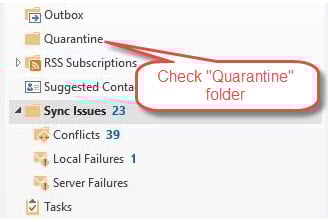
- деп аталатын қалта бар-жоғын тексеріңіз Карантин, Карантин, Карантиндегі заттар, немесе осыған ұқсас нәрсе.
- Осы қалталардан жоғалған электрондық пошталарды іздеуде.
- Қажетті электрондық поштаны тауып, оның заңды екенін растасаңыз, оны Кіріс қалтасы сияқты қалыпты қалтаға жылжытыңыз.
2.3.2.2 Вирусқа қарсы бағдарламалық құралда карантинге алынған электрондық пошталарды тексеру
- Вирусқа қарсы бағдарламалық құралды ашыңыз (Norton, McAfee, Avast, т.б.)
- А іздеңіз карантин, Карантиндегі заттарнемесе Қойма бөлім
- Кез келген заңды электрондық пошта қателікпен карантинге алынғанын тексеріңіз
- Табылған болса, электрондық пошталарды таңдап, таңдаңыз қалпына келтіру or босату
- Жіберушіні антивирусқа қосыңыз Қауіпсіз жіберушілер or Ақ тізім
- Қажет болса, антивирустық электрондық поштаны сканерлеу сезімталдығын реттеуді қарастырыңыз
- Электрондық поштаны блоктау туралы хабарландырулардың бар-жоғын вирусқа қарсы журналдарыңызды тексеріңіз
2.4 Вирусқа қарсы электрондық поштаны сканерлеуді қарап шығыңыз
Вирусқа қарсы бағдарламалық құрал заңды электрондық пошталардың Кіріс қалтасына жетуін блоктай алады.
- Вирусқа қарсы бағдарламалық құрал параметрлерін ашыңыз
- Электрондық поштаны сканерлеу мүмкіндіктерін уақытша өшіру
- Outlook электрондық пошталарды ала бастаса, тексеріңіз
- Вирусқа қарсы ерекшеліктер тізіміне Outlook қосыңыз
- Электрондық поштаны сканерлеуді тиісті ерекшеліктермен қайта қосыңыз
2.5 Сақтау шектеулерін тексеріңіз
Толық пошта жәшіктері жаңа электрондық хаттардың келуіне жол бермейді.
Outlook.com үшін (веб-нұсқа):
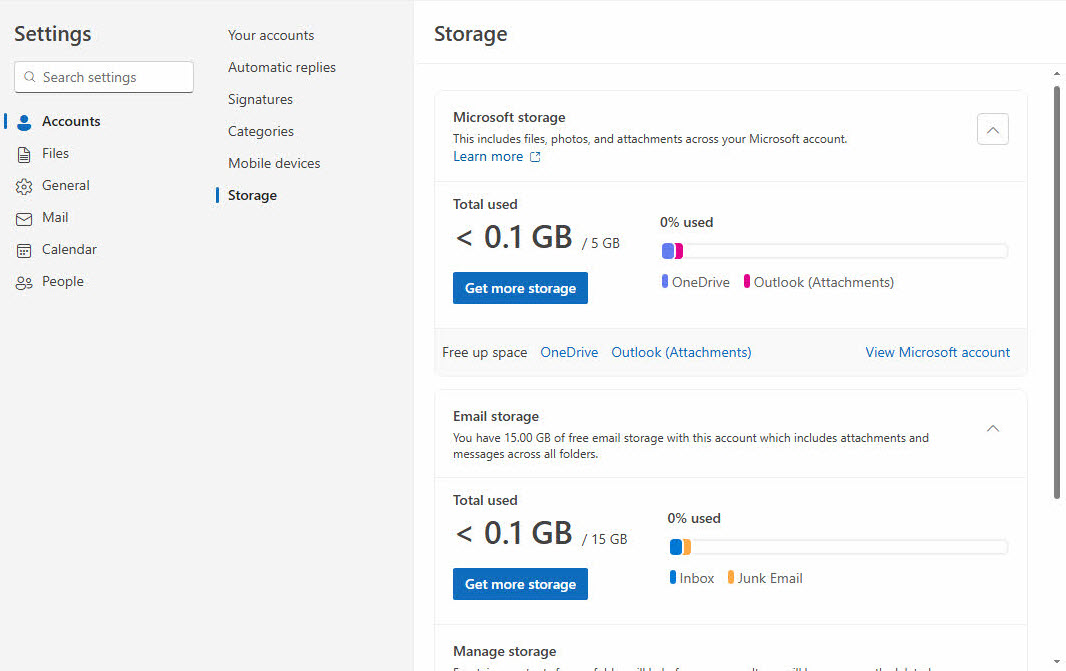
- басыңыз Параметрлер жоғарғы оң жақ бұрыштағы беріліс белгішесі
- Бару шот -> сақтау
- Ағымдағы пошта жәшігін пайдалануды және бос орынды тексеріңіз
- Қажет емес электрондық поштаны жойыңыз Кіріс жәшігі, Жіберілген элементтер, және басқа қалталар
- Өзіңізді босатыңыз Жойылған элементтер қалта толығымен
- Үлкен тіркемелерді алып тастаңыз немесе сақтаңыз OneDrive

Жаңа Outlook (Windows қолданбасы) үшін:
- басыңыз Параметрлер жоғарғы навигацияда
- таңдау Есеп сол жақ бүйірлік тақтадан
- Көрсетілген болса, сақтау ақпаратын тексеріңіз немесе толық пайдалану үшін шолғышта Outlook.com сайтына кіріңіз
- Ескі электрондық пошталарды барлық қалталардан, соның ішінде жойыңыз Жіберілген элементтер
- Тінтуірдің оң жағын басыңыз Жойылған элементтер тармағын таңдаңыз және Бос қалта
- Ағымдағы жадты пайдалануды азайту үшін маңызды электрондық пошталарды мұрағаттау
- Соңғы электрондық хаттардан үлкен тіркемелерді жойыңыз
Классикалық Outlook (жұмыс үстелі) үшін:
- Outlook бағдарламасында қалталар аумағында деректер файлын тінтуірдің оң жақ түймешігімен басыңыз.
- таңдау Деректер файлының қасиеттері

- Деректер файлының жолын алыңыз, оның өлшемі шектерге жететінін тексеріңіз.

Төменде PST/ үшін әдепкі өлшем шектеулері берілген.OST files:
- Outlook 97 – 2002: 2 ГБ.
- Outlook 2003 – 2007: 20 ГБ.
- Outlook 2010+: 50 ГБ.
Деректер файлының өлшемі шекке жетсе немесе оған жақын болса, сіз:
- Деректер файлын ықшамдаңыз

- пайдалану Мұрағат ескі электрондық пошталарды мұрағаттау мүмкіндіктері
- Ескі электрондық пошталарды жойып, бос Жойылған элементтер
- Үлкен тіркемелерді сырттан сақтаңыз және бастапқы хабарларды жойыңыз
- Windows тізілім редакторында өлшем шектеулерін реттеңіз.
2.6 Электрондық пошта ережелері мен сүзгілерін қарап шығыңыз
Қате ережелер кіріс электрондық хаттарды автоматты түрде қайта бағыттауы немесе жоюы мүмкін, бұл Outlook электрондық поштаны қабылдамауы мәселесін тудыруы мүмкін.
Outlook.com үшін (веб-нұсқа):
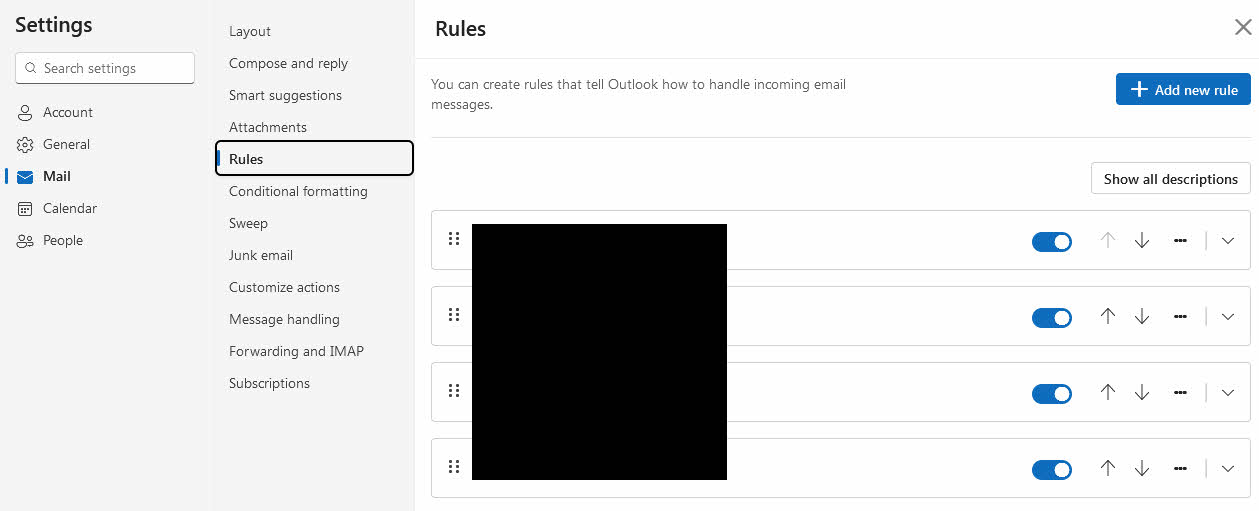
- басыңыз Параметрлер жоғарғы оң жақ бұрыштағы беріліс белгішесі
- таңдау Барлық Outlook параметрлерін көру
- Бару почта -> Ережелер
- Тізімдегі барлық белсенді электрондық пошта ережелерін қарап шығыңыз
- Күдікті ережелерді өшіріңіз немесе басыңыз Жою қажетсіздер үшін
- басыңыз сақтау өзгертулерді қолдануға
Жаңа Outlook (Windows қолданбасы) үшін:
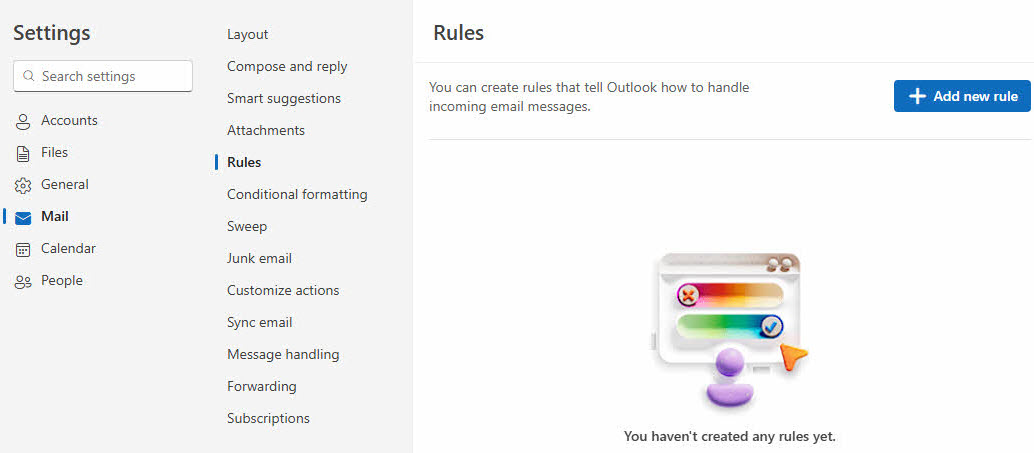
- басыңыз Параметрлер жоғарғы навигацияда
- таңдау почта сол жақ бүйірлік тақтадан
- Басыңыз Ережелер
- Белсенді электрондық пошта ережелерінің тізімін қарап шығыңыз
- Мәселелі ережелерді өшіру үшін ауыстырып қосқыштарды пайдаланыңыз
- көмегімен қажет емес ережелерді жойыңыз Жою түйме
Классикалық Outlook (жұмыс үстелі) үшін:
- Бару Параметрлер or файл -> Ережелер мен ескертулерді басқару
- Барлық белсенді электрондық пошта ережелерін қарап шығыңыз
- Күдікті ережелерді уақытша өшіру
- Жасағаныңыз есіңізде жоқ ережелерді жойыңыз
- Өзгерістерден кейін электрондық поштаны қабылдауды тексеріңіз

2.7 Блокталған жіберушілер тізімін тексеріңіз
Кездейсоқ бұғатталған жіберушілер Кіріс қалтаңызға жете алмайды.
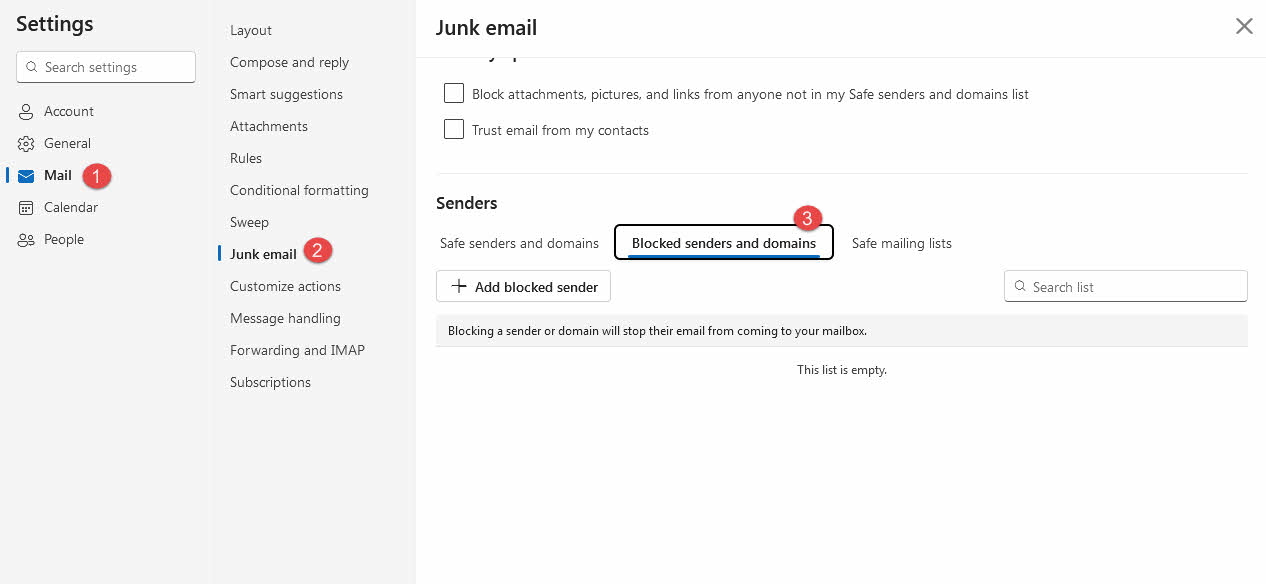
Outlook.com үшін (веб-нұсқа):
- басыңыз Параметрлер жоғарғы оң жақ бұрыштағы беріліс белгішесі
- Шарлау тармағына өтіңіз почта -> Қалаусыз электрондық пошта
- Басыңыз Блокталған жіберушілер мен домендер
- Қате блокталған электрондық пошта мекенжайларының тізімін қарап шығыңыз
- Қажет емес жазбаларды таңдап, түймесін басыңыз кетіру
- Маңызды контактілерді қосыңыз Қауіпсіз жіберушілер мен домендер қажет болса
- басыңыз сақтау өзгертулерді қолдануға
Жаңа Outlook (Windows қолданбасы) үшін:
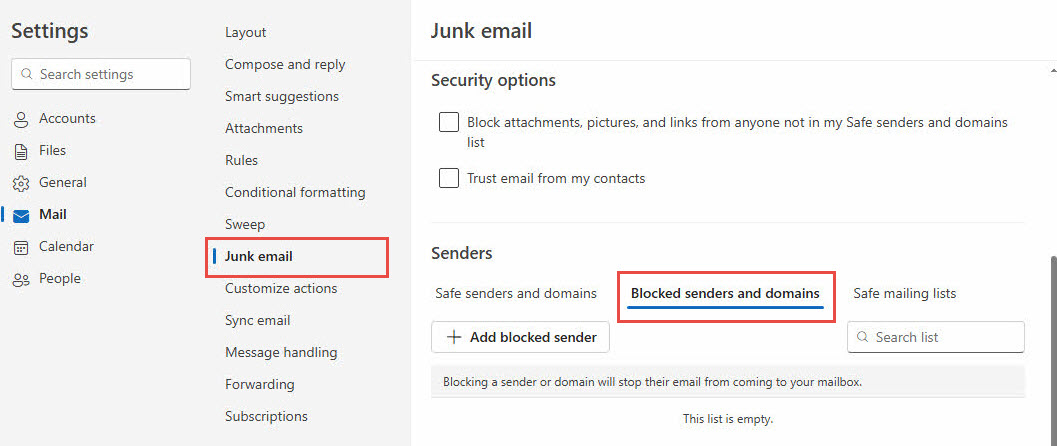
- басыңыз Параметрлер жоғарғы навигацияда
- таңдау почта сол жақ бүйірлік тақтадан
- Басыңыз Қалаусыз электрондық пошта
- Бару Жіберушілер бөлімін таңдаңыз, содан кейін түймесін басыңыз Блокталған жіберушілер мен домендер
- Тізімде кез келген қате бұғатталған мекенжайларды тексеріңіз
- пайдалану кетіру қажет емес блоктарды жою үшін
- Сенімді жіберушілерді қосыңыз Қауіпсіз жіберушілер тізім
Классикалық Outlook (жұмыс үстелі) үшін:
- Access Үй қойындысы -> Қалаусыз -> Қалаусыз электрондық пошта опциялары

- ашық Блокталған жіберушілер

- Кез келген қате блокталған электрондық пошта мекенжайларын жойыңыз
- Маңызды контактілерді қосыңыз Қауіпсіз жіберушілер тізім
- Өзгерістерді сақтаңыз
2.8 Кэшті тазалап, қайта іске қосыңыз
Кейде кэш Outlook бағдарламасының электрондық хаттарды алуына да жол бермейді.
Outlook.com үшін (веб-нұсқа):
- Веб-шолғыш параметрлерін ашыңыз
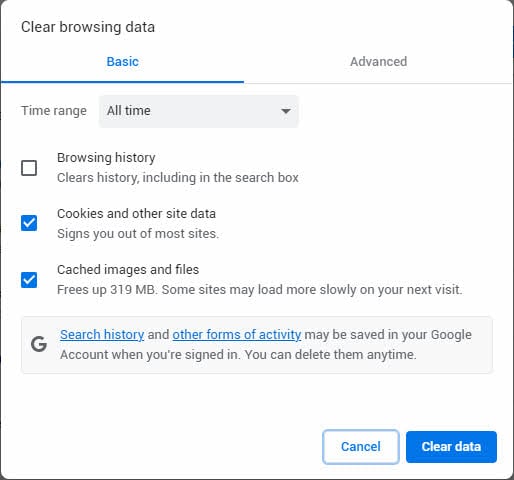
- Шарлау тармағына өтіңіз Құпиялылық және қауіпсіздік or Қарап шығу деректерін тазалау
- таңдау Cookie файлдары және басқа сайт деректері және Кэштелген суреттер мен файлдар
- таңдау Барлық уақытта уақыт диапазоны үшін
- басыңыз Clear деректер or Жою
- Браузерді жауып, қайта іске қосыңыз
- Outlook.com сайтына қайта кіріп, электрондық поштаны қабылдауды тексеріңіз
Жаңа Outlook (Windows қолданбасы) үшін:
- Жаңа Outlook қолданбасын толығымен жабыңыз
- баспасөз Windows + R пернелері
- түрі %localappdata%\Packages\Microsoft.OutlookForWindows_8wekyb3d8bbwe\LocalCache
- Осы орындағы барлық файлдар мен қалталарды жойыңыз
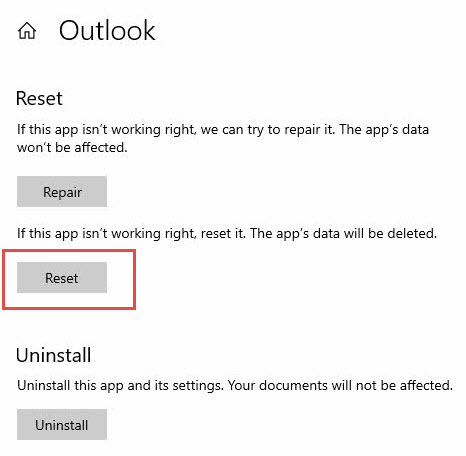
- Немесе, өтіңіз Параметрлер -> Apps -> Жаңа Outlook -> Кеңейтілген опциялар -> Ысыру
- Жаңа Outlook қолданбасын қайта іске қосыңыз
- Жүйеге қайта кіріп, электрондық пошта қызметін тексеріңіз
Классикалық Outlook (жұмыс үстелі) үшін:
- Outlook бағдарламасын толығымен жабыңыз
- баспасөз Windows + R пернелері
- түрі %localappdata%\Microsoft\Outlook
- Ашыңыз RoamCache папка
- RoamCache қалтасындағы барлық файлдарды жойыңыз
- Outlook бағдарламасын қайта іске қосыңыз және электрондық поштаны қабылдауды тексеріңіз
- Егер мәселелер шешілмесе, Outlook қалтасының негізгі мазмұнын да тазалаңыз (PST файлдарының сақтық көшірмесін жасау бірінші)
2.9 Microsoft серверінің күйін тексеру
Сервердің істен шығуы электрондық поштаның жеткізілуіне уақытша кедергі келтіруі мүмкін, бірақ тиісті серверлер Outlook нұсқасына және электрондық пошта провайдеріне байланысты.
Outlook.com үшін (веб-нұсқа):
- Visit Microsoft қызметінің денсаулық күйі порталы
- астында Microsoft тұтынушылық өнімдері бөлімінде нұқыңыз Өнімдерді көрсету.
- Іздеу Outlook.com қызмет тізімінде

- Күй индикаторларының қызыл немесе сары болуын тексеріңіз
- Ағымдағы техникалық қызмет көрсету туралы хабарландыруларды қарап шығыңыз
- Әлеуметтік желіні (Twitter/X) тексеріңіз #Көзқарас есептер
- бару downdetector.com/status/outlook пайдаланушы хабарлаған мәселелер үшін
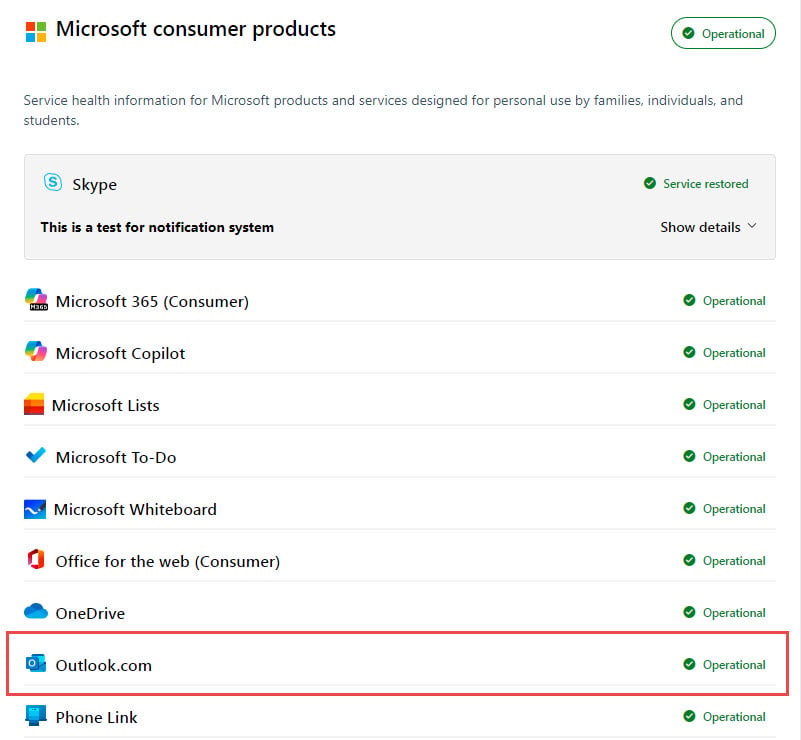
Жаңа Outlook (Windows қолданбасы) үшін:
- Visit Microsoft қызметінің денсаулық күйі порталы
- күйін тексеріңіз Интернетте алмасу және Outlook.com қызметтер
- Кез келген қызыл немесе сары қызмет көрсету көрсеткіштерін іздеңіз
- Іскер пайдаланушы болсаңыз, Microsoft 365 әкімші хабар орталығын бақылаңыз
- Әлеуметтік желілерде соңғы үзіліс туралы есептерді іздеңіз
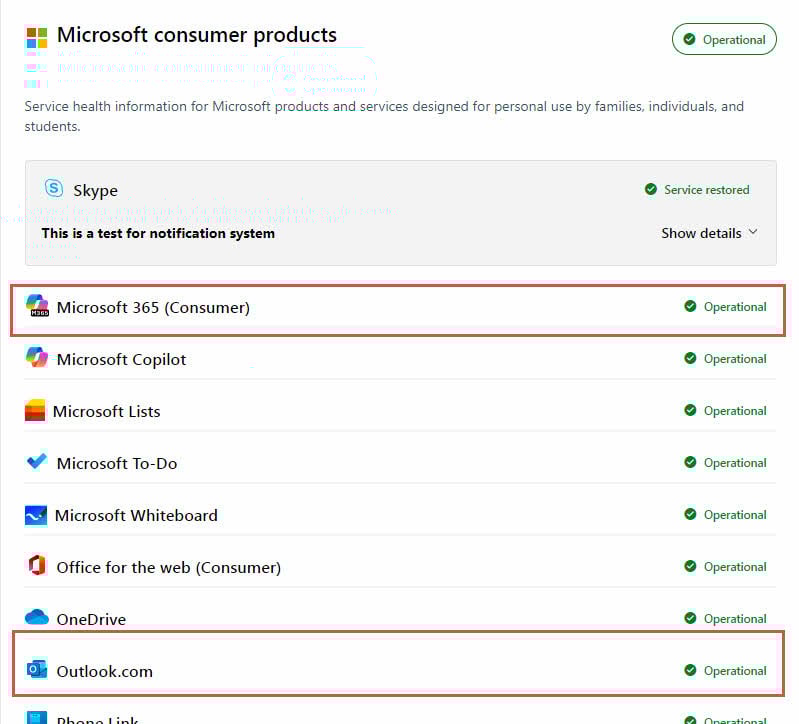
Классикалық Outlook (жұмыс үстелі) үшін:
Microsoft 365/Outlook.com тіркелгілері үшін:
- Жоғарыдағы Жаңа Outlook бағдарламасы сияқты қадамдарды орындаңыз
- тексеру Интернетте алмасу қызмет көрсету күйі
- Бизнес тіркелгілерін пайдалансаңыз, ұйымыңыздың Exchange сервер күйін тексеріңіз
Gmail, Yahoo немесе басқа үшінші тарап тіркелгілері үшін:
- Электрондық пошта провайдерінің күй бетіне кіріңіз:
- Gmail: status.cloud.google.com
- yahoo: yahoo.com/outages
- Apple iCloud: apple.com/support/systemstatus
- тексеру downdetector.com арнайы электрондық пошта провайдеріне арналған
- Провайдерге қатысты үзіліс туралы есептерді әлеуметтік медиадан іздеңіз
- Серверлер жұмыс істемей қалса, электрондық пошта провайдерінің қолдау қызметіне хабарласыңыз
Жергілікті Exchange серверлері үшін:
- АТ әкімшісіне немесе жүйе әкімшісіне хабарласыңыз
- Ішкі желі қосылымын тексеріңіз
- Ұйымыңыздың АТ командасымен Exchange серверінің күйін тексеріңіз
3. Outlook.com шешімдері (веб-нұсқа)
Бұл түзетулер веб-негізделген Outlook.com қызметіне қатысты мәселелерді арнайы шешеді.
3.1 «Басқа» қойындысын тексеріңіз (фокусталған кіріс жәшігі)
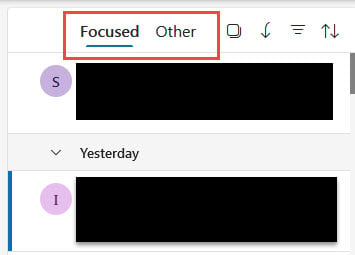
Фокусталған кіріс жәшігі электрондық пошталарды бөледі бағытталған және басқа қойындылар.
- Іздеңіз басқа Кіріс қалтаңыздағы қойынды
- Онда жетіспейтін электрондық пошталардың бар-жоғын тексеріңіз
- Ішінде болуы керек электрондық пошталарды тінтуірдің оң жақ түймешігімен басыңыз бағытталған
- таңдау Фокусталғанға жылжытыңыз or Әрқашан Фокусталғанға жылжытыңыз
- Қажет болса, параметрлерде Фокусталған кіріс жәшігін өшіріңіз
3.2 Электрондық поштаны қайта жіберу параметрлерін тексеріңіз
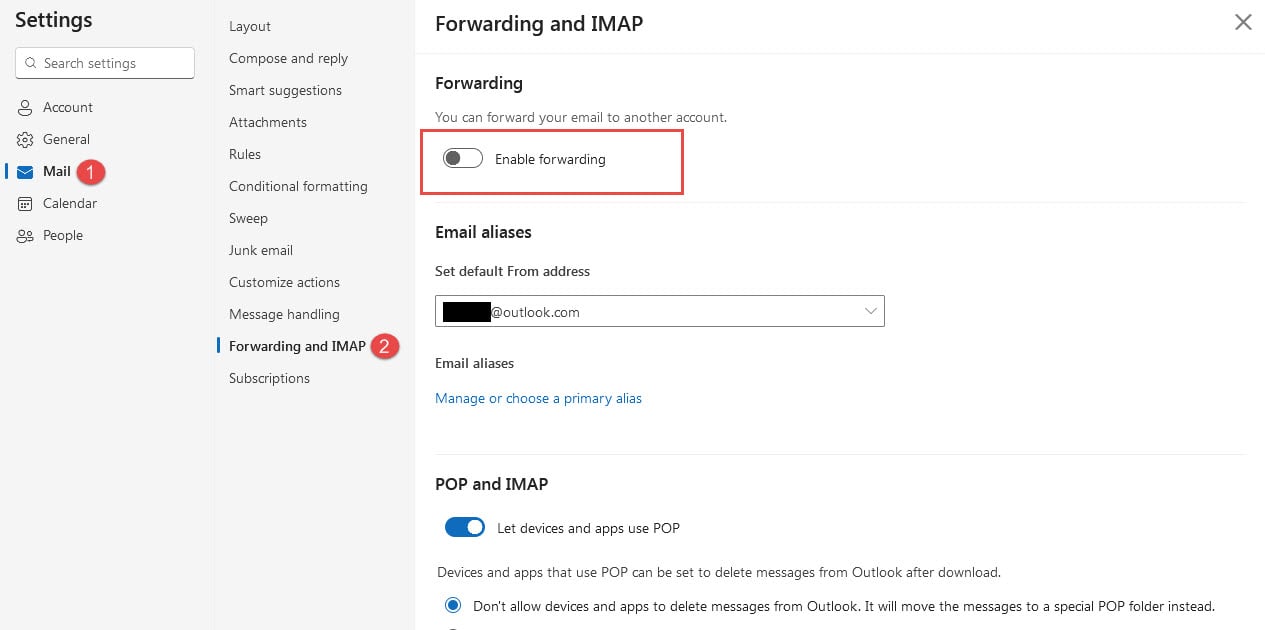
Автоматты қайта бағыттау электрондық пошталарды Кіріс қалтасынан басқа жерге бағыттай алады.
- басыңыз Параметрлер (беріліс белгішесі)
- Бару почта -> Экспедициялау
- Тексеріңіз Қайта жіберуді қосыңыз белсендіріледі
- Қайта жіберуді өшіріңіз немесе тағайындалған мекенжайды түзетіңіз
- басыңыз сақтау өзгертулерді қолдануға
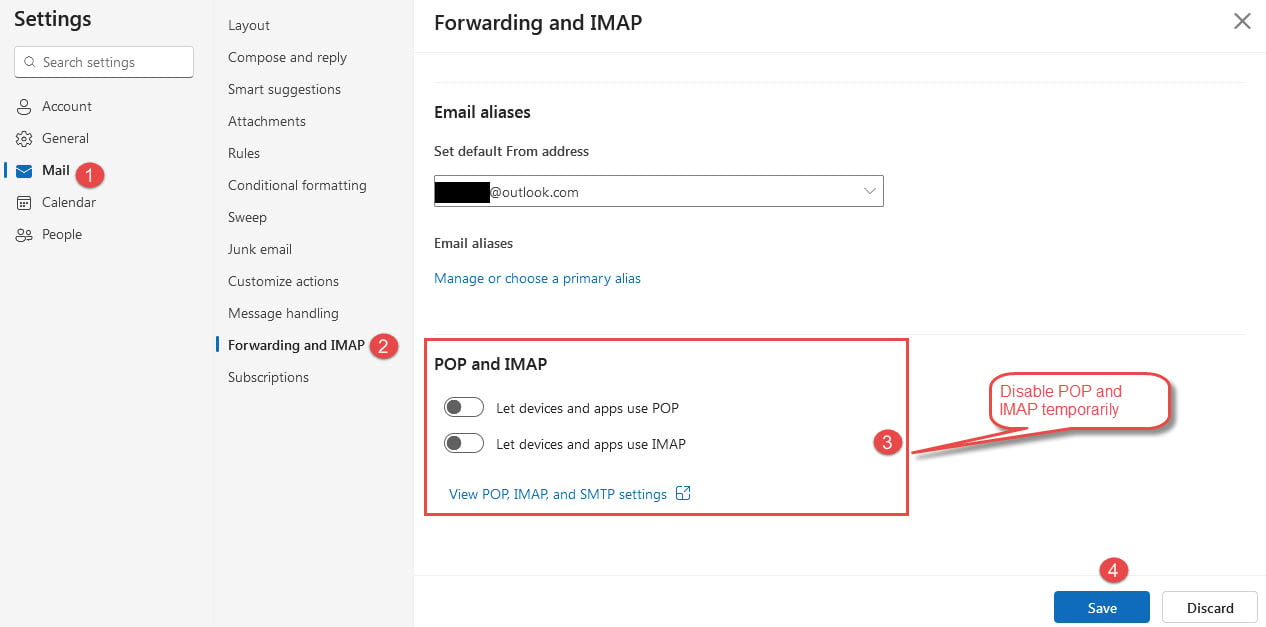
3.3 IMAP/POP параметрлерін қарап шығыңыз
IMAP/POP қолданатын үшінші тарап электрондық пошта қолданбалары вебке кіруге кедергі келтіруі мүмкін.
- Шарлау тармағына өтіңіз Параметрлер -> Электрондық поштаны синхрондау
- Қосылған құрылғылар мен қолданбаларды қарап шығыңыз
- Пайдаланылмаған немесе ақаулы қосылымдарды жойыңыз
- өшіру POP және IMAP уақытша
- Электрондық пошталар қалыпты түрде көрсетіле бастағанын тексеріңіз
3.4 Тіркелгі блоктарын тексеріңіз
Қауіпсіздік шаралары сіздің тіркелгіңіздің электрондық пошталарды алуын уақытша бұғаттауы мүмкін.
- Тіркелгіңізде қауіпсіздік хабарландыруларын іздеңіз
- Соңғы жүйеге кіру әрекетін қарап шығыңыз
- Қажетті қауіпсіздік тексерулерін аяқтаңыз
- Сұралған жағдайда құпия сөзді жаңартыңыз
- Тіркелгі шектеулерінің автоматты түрде жойылуын күтіңіз
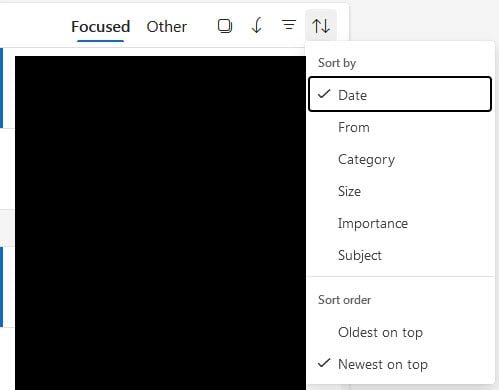
3.5 Хабарларды күні бойынша сұрыптау
Қате сұрыптау соңғы электрондық пошталарды қараудан жасыруы мүмкін.
- басыңыз фильтр электрондық пошта тізіміңіздің үстіндегі түймешігін басыңыз
- таңдау сорт -> дата
- таңдау Ең жаңадан ең ескіге or Ең ескіден жаңаға
- Браузер бетін жаңартыңыз
- Жетіспейтін электрондық пошталардың пайда болуын тексеріңіз
4. Жаңа Outlook шешімдері (Windows қолданбасы)
Жаңа Outlook қолданбасында назар аударуды қажет ететін арнайы синхрондау және аутентификация мүмкіндіктері бар.
4.1 Қолмен синхрондауды мәжбүрлеу
Қолмен синхрондау уақытша қосылым мәселелерін шеше алады.
- Ашыңыз көрініс лентадағы қойынды
- басыңыз Sync түйме
- Экранның төменгі жағындағы күй хабарларын қараңыз
- Синхрондаудың аяқталуын күтіңіз
- Жаңа электрондық пошталардың пайда болуын тексеріңіз

4.2 Үлкен тіркеме шектеулерін тексеріңіз
Көлемі 20 МБ-тан асатын тіркемелері бар электрондық пошталар жеткізілмеуі мүмкін.
- Сіздің барыңыз Шығыс жәшігі папка
- Кез келген кептеліп қалған электрондық пошта хабарларын ашыңыз
- Қосымша өлшемдерді тексеріңіз
- 20 МБ-тан асатын тіркемелерді жойыңыз
- Үлкен файлдардың орнына бұлтты бөлісу сілтемелерін пайдаланыңыз
4.3 Құпия сөзді және аутентификацияны жаңарту
Ескірген тіркелгі деректері электрондық поштаны синхрондауды болдырмайды.
- Электрондық пошта мекенжайыңыздың жанындағы тіркелгі белгішесін басыңыз
- таңдау жалғастыру жүйеге кіру сұралғанда
- Ағымдағы құпия сөзді енгізіңіз
- Қажет болса, қолданбаға арналған құпия сөздерді орнатыңыз
- Қосылған болса, екі факторлы аутентификацияны аяқтаңыз
4.4 Бұлтты сақтау күйін тексеру
Толық Microsoft бұлттық қоймасы жаңа электрондық поштаны жеткізуді болдырмайды.
- Microsoft тіркелгісін сақтау бетіне кіріңіз
- OneDrive және пошта жәшігінің жадын пайдалануын тексеріңіз
- Қажет емес файлдар мен электрондық пошталарды жойыңыз
- Жад жоспарын жаңартуды қарастырыңыз
- Сақтау деңгейін үнемі бақылаңыз
5. Классикалық Outlook шешімдері (жұмыс үстелі қолданбасы)
Classic Outlook көптеген конфигурация опцияларын ұсынады, бірақ сонымен қатар ақаулықтарды жоюдың бірегей талаптары бар.
5.1 «Жұмыс офлайн» режимін тексеріңіз
Офлайн режимі Outlook бағдарламасының электрондық пошта серверлеріне қосылуын және жаңа электрондық хаттарды алуын болдырмайды.
- Байланыс күйін Outlook терезесінің төменгі жағына қараңыз
- Егер байқасаңыз Ажыратылған or Офлайн жұмыс істейді
- Бару Жіберу / алу қойындысы
- басыңыз Офлайн режимінде жұмыс жасау желілік күйге оралу үшін
- Outlook автоматты түрде қайта қосылуын күтіңіз

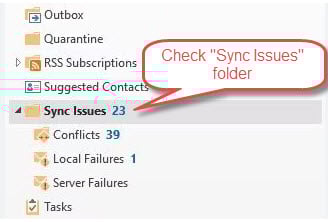
5.2 «Синхрондау мәселелері» қалтасын тексеріңіз
Outlook және сервер арасында синхрондау ақаулары болса, Outlook электрондық поштаны жіберуі мүмкін «Синхрондау мәселелері» қалта:
- Қалталар тақтасында іздеңіз Синхрондау мәселелері қалта (ол жиырылған болуы мүмкін)
- кеңейту Синхрондау мәселелері оның ішкі қалталарын көру үшін қалта
- тексеру Қақтығыстар, Жергілікті ақаулар, және Сервер ақаулары ішкі қалталар
- Осы орындарда жоқ электрондық пошталарды іздеңіз
- Кез келген заңды электрондық поштаны тінтуірдің оң жақ түймешігімен басып, таңдаңыз көшу -> Кіріс жәшігі
- Синхрондау мәселелерін қоса алғанда, барлық қалталарды іздеу үшін түймесін басыңыз Ctrl+Shift+F Кеңейтілген іздеу үшін
- Іздеу опцияларында таңдаңыз Барлық пошта жәшіктері және тексеріңіз Ішкі қалталарды қосыңыз
5.3 Outlook профилін жөндеу
Бүлінген профильдер электрондық поштаны қабылдау мәселелерінің жалпы себебі болып табылады.
- Outlook бағдарламасын толығымен жабыңыз
- Бару Басқару панелі -> почта
- басыңыз Профильдерді көрсету
- таңдау қосу жаңа профиль жасау үшін
- Жаңа профильде электрондық пошта тіркелгісін конфигурациялаңыз
- Жаңа профильді әдепкі етіп орнатыңыз
- Барлық электрондық пошта тіркелгілерін қайта конфигурациялаңыз және деректер жолдарын орнатыңыз.

5.4 PST файлдарын жөндеу құралын іске қосыңыз
Бүлінген деректер файлдары Outlook бағдарламасының электрондық хаттарды алуына да жол бермейді.
Зақымдалған файлдарды түзету үшін келесі құралдарды пайдалануға болады:
- ScanPST (Кіріс жәшігін жөндеу құралы): Бұл кішігірім бүлінген файлдарды түзетуге арналған Outlook бағдарламасының кірістірілген жөндеу құралы.
- DataNumen Outlook Repair Бағдарламалық қамтамасыз ету: Бұл сыбайлас жемқорлықтың барлық түрлерін, соның ішінде ауыр сыбайлас жемқорлықты түзете алатын үшінші тарап құралы.
5.5 Қондырмалар мен қауіпсіз режимді өшіріңіз
Проблемалық қондырмалар электрондық поштаны қабылдау функцияларына кедергі келтіруі мүмкін.
- баспасөз Windows + R
- түрі outlook.exe / қауіпсіз және баспасөз кіру
- Электрондық хаттардың қауіпсіз режимде қабылданғанын тексеріңіз
- Сәтті болса, өтіңіз файл -> Опциялар -> Қондырмалар
- Кінәліні анықтау үшін қондырмаларды бір-бірден өшіріңіз

5.6 Жіберу/қабылдау параметрлерін тексеріңіз
Қате жіберу/қабылдау аралықтары электрондық поштаны жеткізуді кешіктіруі мүмкін.
- Бару Жіберу / алу -> Топтарды жіберу/қабылдау
- басыңыз Топтарды жіберу / алуды анықтаңыз
- қамтамасыз ету Әр ХХ минут сайын автоматты түрде жіберу/қабылдау кестесін жасаңыз тексеріледі
- Аралықты 10-30 минутқа орнатыңыз
- басыңыз жақын параметрлерді сақтау үшін

6. Жетілдірілген ақаулықтарды жою
Бұл әдістер негізгі шешімдер шеше алмайтын күрделі мәселелерді шешеді.
6.1 Хабарды бақылау (бизнес пайдаланушылар)
Microsoft 365 әкімшілері хабарды бақылау арқылы электрондық пошта жеткізілімін бақылай алады.
- Microsoft 365 басқару орталығына кіріңіз
- Бару Айырбастау -> Пошта ағыны -> Хабар ізі
- Жіберуші мен алушы туралы ақпаратты енгізіңіз
- Сәйкес күн аралығын таңдаңыз
- Бақылауды іске қосыңыз және нәтижелерді талдаңыз
6.2 Тізілім және жүйе деңгейіндегі түзетулер
Жетілдірілген пайдаланушыларға жүйе деңгейіндегі конфигурация мәселелерін шешу қажет болуы мүмкін.
- жүгіру Windows жүйелік файлдарды тексеруші (sfc / scannow)
- Windows жаңартуларын тексеріңіз және орнатыңыз
- Microsoft Office орнатуын жөндеу
- Ысыру Windows желісінің параметрлері қажет болса
- Кәсіби техникалық қолдауды қарастырыңыз
7. Алдын алу және техникалық қызмет көрсету
Тұрақты техникалық қызмет көрсету Outlook бағдарламасы электрондық поштаны ала алмайтын көптеген мәселелердің алдын алады.
7.1 Тұрақты техникалық қызмет көрсету тапсырмалары
Outlook бірқалыпты жұмыс істеуі үшін жұмыс тәртібін орнатыңыз.
- Кэш файлдарын апта сайын тазалаңыз
- Ескі электрондық пошталарды ай сайын мұрағаттау
- Тоқсан сайын электрондық пошта ережелерін қарап шығыңыз және тазалаңыз
- Жадты пайдалануды жүйелі түрде бақылаңыз
- Outlook бағдарламалық құралын жаңартып отырыңыз
7.2 Электрондық поштаның денсаулығын бақылау
Электрондық поштаны жеткізу мәселелері бойынша белсенді болыңыз.
- Маңызды электрондық хаттар үшін оқылғаны туралы түбіртектерді орнатыңыз
- Қайтарылған хабарларды бақылаңыз
- Электрондық пошта жеткізілімін мерзімді түрде тексеріңіз
- Сақтық көшірме электрондық пошта мекенжайларын белсенді күйде ұстаңыз
- Үлгіні тану үшін қайталанатын мәселелерді құжаттау
7.3 Ең жақсы тәжірибе
Электрондық пошта мәселелерін азайту үшін осы тәжірибелерді орындаңыз.
- Пошта жәшігінің сақтау орнын 80% сыйымдылықтан төмен ұстаңыз
- Электрондық пошта ережелерін тек маңызды автоматтандырумен шектеңіз
- Құпия сөздер мен қауіпсіздік параметрлерін үнемі жаңартып отырыңыз
- Қажетсіз Outlook қондырмаларын орнатудан аулақ болыңыз
- Тұрақты интернет қосылымын сақтаңыз
8. Қолдау қызметіне қашан хабарласу керек
Кейбір жағдайларда электрондық поштаны қабылдау мәселелерін шешу үшін кәсіби көмек қажет.
8.1 Microsoft қолдау опциялары
Microsoft Outlook пайдаланушылары үшін әртүрлі қолдау арналарын ұсынады.
- арқылы тегін қолдау көрсету Microsoft Outlook қауымдастығы форумдары
- Ақылы қолдау күрделі техникалық мәселелер үшін
- Microsoft 365 жазылушыларына арналған тікелей чатты қолдау
- Бизнес тіркелгілеріне телефон арқылы қолдау көрсету
- Интернеттегі ақаулықтарды жою құралдары және диагностика
8.2 Кәсіпорынға қолдау көрсету
Іскерлік пайдаланушылардың қосымша эскалация опциялары бар.
- Алдымен АТ әкімшісіне хабарласыңыз
- Exchange серверінің мәселелерін жүйелік әкімшілерге жеткізіңіз
- Доменге қатысты электрондық пошта мәселелерін хабарлаңыз
- АТ қызметкерлерінен хабарды бақылау талдауын сұраңыз
- Үшінші тараптың электрондық пошта кеңес беру қызметтерін қарастырыңыз
8.3 Баламалы шешімдер
Тұрақты мәселелерді шешу кезінде уақытша шешімдер.
- Балама электрондық пошта клиенттерін уақытша пайдаланыңыз
- Сақтық көшірме тіркелгілеріне электрондық поштаны қайта бағыттауды орнатыңыз
- Мобильді қолданбалар арқылы электрондық поштаға қол жеткізіңіз
- Қосымша ретінде веб-негізделген электрондық пошта қатынасын пайдаланыңыз
- Әр түрлі электрондық пошта провайдерлеріне көшуді қарастырыңыз
9. Жиі қойылатын сұрақтар
С: Неліктен Outlook нақты жіберушілерден электрондық хаттарды қабылдамайды?
Ж: Бұл әдетте домен деңгейіндегі блоктауға, жіберуші беделіне қатысты мәселелерге немесе электрондық пошта аутентификациясының қателеріне байланысты орын алады. Блокталған жіберушілер тізімін тексеріңіз және жіберушіден электрондық пошта серверінің конфигурациясын тексеруін сұраңыз.
С: Outlook бағдарламасында электрондық пошталар қанша уақытта пайда болады?
A: Электрондық хаттар әдетте 1-5 минут ішінде пайда болады. Сервердің жүктелуіне, үлкен тіркемелерге немесе синхрондау аралығы параметрлеріне байланысты кідірістер орын алуы мүмкін. Жаңа хабарларды дереу тексеру үшін қолмен синхрондауды мәжбүрлей аласыз.
С: Неліктен мен электрондық пошталарды Outlook қолданбасында емес, веб-шолғышта көре аламын?
A: Бұл сервер мен жергілікті қолданба арасындағы синхрондау мәселесін көрсетеді. Outlook кэшін тазалап, құпия сөзді жаңартып немесе электрондық пошта профилін қайта жасап көріңіз.
С: Маңызды электрондық поштаны жіберіп алсам не істеуім керек?
A: Алдымен спам қалтасын және жойылған элементтерді тексеріңіз. Бар болса, хабарды бақылау құралдарын пайдаланыңыз, электрондық поштаны жібергенін растау үшін жіберушіге хабарласыңыз және сақтық көшірме ретінде электрондық поштаны қайта бағыттауды орнатуды қарастырыңыз.
С: Outlook жадының толғанын қалай білемін?
Ж: Параметрлерде тіркелгі жадын пайдалануын тексеріңіз. Тегін тіркелгілерде әдетте 15 ГБ шектеулер бар, ал ақылы тіркелгілер көбірек орын ұсынады. Жад шегіне жақындаған кезде ескертулер аласыз.
С: Вирусқа қарсы бағдарламалық құрал Outlook электрондық пошталарын блоктай алады ма?
A: Иә, антивирустық электрондық поштаны сканерлеу электрондық поштаның жеткізілуіне кедергі келтіруі мүмкін. Тексеру үшін электрондық поштаны сканерлеуді уақытша өшіріңіз, содан кейін мәселе шешілген жағдайда Outlook бағдарламасын антивирустық ерекшеліктер тізіміне қосыңыз.
С: Outlook неге үзіліспен жұмыс істейді?
A: Үзіліссіз мәселелер көбінесе тұрақсыз интернет қосылымдарынан, сервер күту уақытынан немесе өткізу қабілеттілігін шектеулерден туындайды. Желінің тұрақтылығын тексеріңіз және мәселелер шешілмесе, Интернет провайдеріне хабарласыңыз.
С: Outlook кэшін қаншалықты жиі тазалауым керек?
A: Кэш файлдарын апта сайын немесе синхрондау мәселелері туындаған кезде тазалаңыз. Бұл техникалық қызмет көрсету тапсырмасы сыбайлас жемқорлықты болдырмауға көмектеседі және электрондық пошталарға әсер етпестен өнімділікті жақсартады.
С: Неліктен мен кейбір электрондық хаттарды ғана алып жатырмын, ал басқаларын алмаймын?
A: Таңдамалы электрондық поштаны блоктау көбінесе спам сүзгілеріне, электрондық пошта ережелеріне немесе серверлік сүзуге байланысты орын алады. Қалаусыз қалтаны тексеріңіз, белсенді электрондық пошта ережелерін қарап шығыңыз және электрондық пошта провайдерінің нақты домендерді немесе жіберушілерді блоктамайтынын тексеріңіз.
С: Электрондық пошта тіркелгісінің параметрлерінің дұрыстығын қалай тексеруге болады?
A: Тіркелгі параметрлеріне өтіп, кіріс серверіңіздің, порт нөмірлеріңіздің және қауіпсіздік параметрлеріңіздің электрондық пошта провайдеріңіздің талаптарына сәйкес келетінін тексеріңіз. Көптеген провайдерлер бұл параметрлерді өздерінің қолдау веб-сайттарында жариялайды.
С: Outlook бағдарламасы құпия сөзімді сұрай берсе, не істеуім керек?
A: Бұл әдетте аутентификация мәселелерін көрсетеді. Ағымдағы тіркелгі құпия сөзін сәйкестендіру үшін Outlook бағдарламасында құпия сөзді жаңартыңыз, қажет болса, екі факторлы аутентификацияны қосыңыз немесе күшейтілген қауіпсіздік үшін қолданбаға арнайы құпия сөздерді жасаңыз.
С: Outlook бағдарламасына ешқашан жеткізілмеген электрондық пошталарды қалпына келтіре аламын ба?
A: Өкінішке орай, сервер қателеріне немесе толық жадқа байланысты ешқашан жеткізілмеген электрондық пошталарды қалпына келтіру мүмкін емес. Дегенмен, сіз жіберушілерден маңызды хабарларды қайта жіберуді және болашақта жеткізу сәтсіздіктерін болдырмау үшін алдын алу шараларын орындауды сұрай аласыз.
С: Неліктен электрондық пошталар Outlook бағдарламасында жіберілгеннен кейін бірнеше сағаттан кейін пайда болады?
A: Электрондық поштаның кешігуі интернет қосылымдарының баяулауынан, сервердің кептелуінен, үлкен тіркемені өңдеуден немесе қате синхрондау аралықтарынан туындауы мүмкін. Жіберу/қабылдау параметрлерін тексеріңіз және олардың жиі жаңартулар үшін конфигурацияланғанына көз жеткізіңіз.
С: Windows жаңартуынан кейін Outlook бағдарламасының электрондық хаттарды алуды тоқтатуы қалыпты жағдай ма?
A: Windows жаңартулары кейде қауіпсіздік өзгерістеріне немесе үйлесімділік мәселелеріне байланысты Outlook жұмысына әсер етуі мүмкін. Outlook бағдарламасын қайта іске қосып, оны әкімші ретінде іске қосып көріңіз немесе жаңартулардан кейін мәселелер шешілмесе, Office орнатылымын жөндеп көріңіз.
10. қорытынды
10.1 Негізгі түзетулердің қысқаша мазмұны
Outlook электрондық пошталарды қабылдамауына қатысты ең тиімді шешімдерге спам қалталарын тексеру, сақтау шектерін тексеру, кэш файлдарын тазарту және интернетке дұрыс қосылуды қамтамасыз ету жатады. Офлайн режимін өшіру (Classic Outlook) немесе Басқа қойындысын тексеру (Outlook.com) сияқты платформаға тән шешімдер бірегей мәселелерді шешеді.
10.2 Ақаулықтарды жою бойынша соңғы кеңестер
Электрондық пошта алу мәселелерін шешкен кезде, озық әдістерге көшпес бұрын, негізгі шешімдерден бастаңыз. Бірнеше шешімді жүйелі түрде қолданып көріңіз және болашақта анықтама алу үшін жұмыс істейтінін құжаттаңыз. Үнемі техникалық қызмет көрсету көптеген мәселелердің туындауына жол бермейді, бұл ұзақ мерзімді перспективада уақыт пен көңілсіздікті үнемдейді.
Осы шешімдерді қолданып көргеннен кейін де ақаулар туындай берсе, қосымша көмек алу үшін Microsoft қолдау қызметіне немесе АТ әкімшісіне хабарласудан тартынбаңыз.
Автор туралы
Сиу Син корпоративтік электрондық пошта жүйелерінде және Microsoft Office ақауларын жоюда 8 жылдан астам тәжірибесі бар тәжірибелі АТ маманы. Ол мыңдаған пайдаланушыларға әртүрлі корпоративтік орталарда күрделі Outlook мәселелерін шешуге көмектесті.
Xiu электрондық пошта жүйесін тасымалдауға, деректерді қалпына келтіруге және өнімділікті бағдарламалық қамтамасыз етуді оңтайландыруға маманданған. Оның тәжірибелік тәжірибесі Exchange Server орналастыруларын басқаруды, MAPI қосылымының ақаулықтарын жоюды және маңызды электрондық пошта жүйелері үшін сенімді сақтық көшірме жасау стратегияларын енгізуді қамтиды.
Өзінің техникалық жазбалары арқылы Сиу күрделі АТ шешімдерін күнделікті пайдаланушылар үшін қолжетімді етуге ұмтылады. Ол Office 365 және Exchange Online соңғы әзірлемелерімен және жаңа электрондық пошта технологияларымен үнемі хабардар болып отырады. Электрондық пошта құпияларын шешпеген кезде, Сиу адамдарға тиімдірек жұмыс істеуге көмектесетін практикалық техникалық кеңестермен бөліскенді ұнатады.
Осы нұсқаулық туралы сұрақтарыңыз бар ма немесе Outlook мәселелері бойынша қосымша көмек қажет пе? Сиу қарсы алады кері байланыс пен ұсыныстар осы ақауларды жою ресурстарын жақсарту үшін.