
1. кіріспе
Outlook кіріс жәшігі жаңа электрондық пошталармен жаңартылмаса, сіз жалғыз емессіз. Бұл көңілсіз мәселе классикалық жұмыс үстелі қолданбасынан жаңа Outlook және Интернеттегі Outlook бағдарламасына дейінгі барлық Outlook нұсқаларында миллиондаған пайдаланушыларға әсер етеді. Бұл кешенді нұсқаулық бұл мәселені тез және тиімді шешу үшін 16 дәлелденген шешімді ұсынады. 2-10-бөлім барлық Outlook нұсқалары үшін жалпы шешімдер болып табылады. Әзірге 11 бөлімі Интернеттегі жаңа Outlook және Outlook бағдарламасына арналған арнайы шешімдерді қамтиды.
2. Жылдам түзетулер (алдымен осыларды қолданып көріңіз)
Күрделі ақаулықтарды жоюға кіріспес бұрын, ең көп таралған мәселелерді шешетін осы жылдам Outlook түзетулерін қолданып көріңіз.
2.1 Outlook бағдарламасын толығымен қайта іске қосыңыз
Қарапайым қайта іске қосу Outlook электрондық пошталарын дұрыс жаңартпауына әкелетін уақытша ақауларды жиі шешеді.
- Outlook бағдарламасын басу арқылы жабыңыз файл -> Шығу
- баспасөз Ctrl + Shift + Esc Тапсырмалар реттеушісін ашу үшін
- Кез келгенін іздеңіз көзқарас ішіндегі процестер Процестер қойындысы
- Әрбір Outlook процесін таңдап, басыңыз Тапсырманы аяқтау
- Outlook бағдарламасын қалыпты түрде қайта іске қосыңыз

2.2 Интернет қосылымын тексеріңіз
Outlook бағдарламасы электрондық пошталарды сервермен синхрондау үшін тұрақты интернет байланысын қажет етеді.
- Веб-шолғышты ашу арқылы интернет қосылымыңызды тексеріңіз
- Байланысты тексеру үшін бірнеше веб-сайтқа кіріп көріңіз
- Егер байланыс мәселелері туындаса, маршрутизаторды 30 секундқа ажыратып, қайта іске қосыңыз
- Тексеру үшін уақытша басқа желіге ауысуды қарастырыңыз
2.3. Сервер мен қызмет күйін тексеріңіз
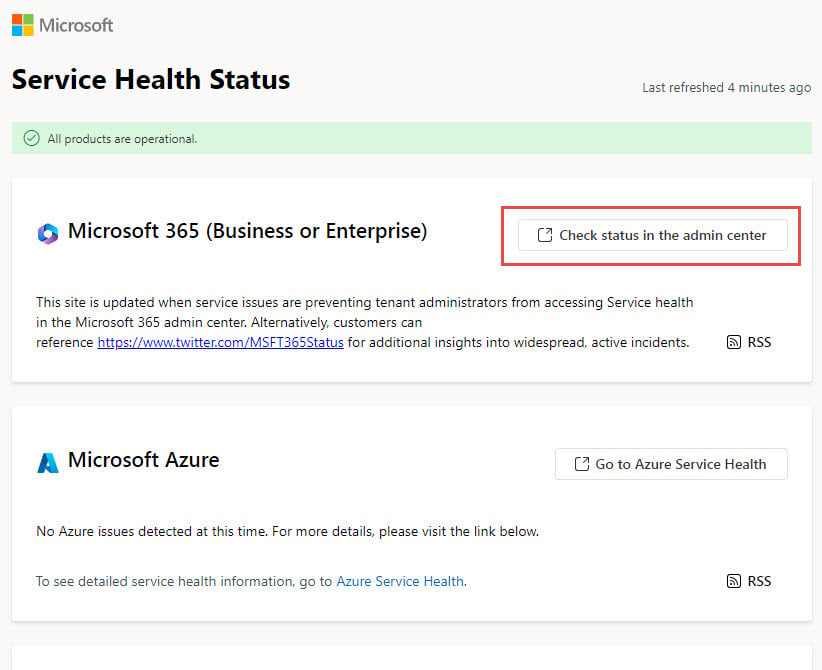
Microsoft 365 (Бизнес немесе Кәсіпорын), Outlook.com немесе Exchange Online пайдалансаңыз, сервердің үзілуі электрондық поштаны синхрондауға кедергі келтіруі және Outlook кіріс жәшігінің жаңартылмау мәселесін тудыруы мүмкін.
- Visit Microsoft қызметінің денсаулық күйі
 бет
бет - Microsoft 365 (бизнес немесе кәсіпорын), Outlook немесе Exchange Online мәселелері туралы хабарланғанын тексеріңіз
- Корпоративтік Exchange пайдалансаңыз, АТ әкімшісіне хабарласыңыз
- Егер үзілістер расталса, қызметтің қалпына келуін күтіңіз

2.4 Қалталарды қолмен синхрондау және жаңарту
Қолмен синхрондау арқылы Outlook бағдарламасын жаңа электрондық пошталарды дереу тексеруге мәжбүрлейді.
- басыңыз Жіберу / алу лентадағы қойынды
- басыңыз Барлық қалталарды жіберу/қабылдау түйме
- Синхрондау процесінің аяқталуын күтіңіз
- Синхрондау барысы үшін төменгі жағындағы күй жолағын тексеріңіз

3. Электрондық поштаны көрсету және сұрыптау мәселелері
Кейде Outlook электрондық пошталары келеді, бірақ көрсету немесе сұрыптау мәселелеріне байланысты дұрыс көрсетілмейді. Мұндай жағдайларда Outlook кіріс жәшігі жаңартылмайтын сияқты.
3.1 Электрондық поштаны сұрыптау тәртібін тексеріңіз
Қате сұрыптау жаңа электрондық хаттарды Кіріс қалтасында көмілген етіп көрсетуі мүмкін.
Классикалық Outlook үшін:
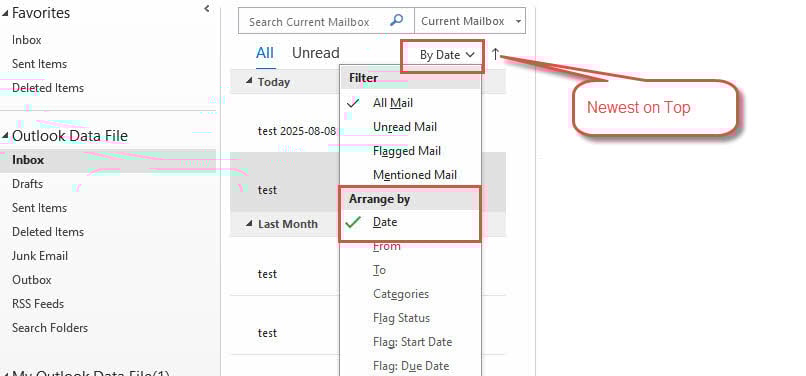
- Электрондық пошта тізімінің жоғарғы жағындағы сұрыптау опциясын басыңыз
- таңдау Орындау -> дата
- Сенімді болу Жоғарғы жағындағы ең жаңасы (көрсеткі жоғарғы жағында).
Жаңа Outlook үшін:
- басыңыз фильтр құралдар тақтасында
- Бару сорт
- таңдау дата және орнатыңыз Ең жаңасы жоғарғы жағында
3.2 Электрондық пошта ережелері мен сүзгілерін қарап шығыңыз
Электрондық пошта ережелері хабарламаларды Кіріс қалтасынан автоматты түрде жылжытуы мүмкін.
- Бару файл -> Ережелер мен ескертулерді басқару
- бөліміндегі барлық белсенді ережелерді қарап шығыңыз Ережелер мен ескертулер диалог
- Күдікті ережелерді уақытша өшіру үшін оларды алып тастаңыз
- басыңыз OK және электрондық пошталардың Кіріс қалтасында пайда болуын тексеріңіз

3.3 Блокталған жіберушілер тізімін тексеріңіз
Маңызды электрондық пошталар бұғатталуы және қалаусыз қалталарға жіберілуі мүмкін.
- Бару Home қойындысы -> Қалаусыз -> Қалаусыз электрондық пошта опциялары

- басыңыз Блокталған жіберушілер қойындысы
- Заңды электрондық пошта мекенжайлары немесе домендер тізімін қарап шығыңыз

- Қажет емес жазбаларды таңдап, түймесін басыңыз кетіру
- Өзіңізді тексеріңіз Қалаусыз электрондық пошта қате жіктелген хабарларға арналған қалта


4. Outlook қолданбасының жаңартулары және жөндеулері
Ескірген немесе бүлінген Outlook орнатулары жиі жаңарту мәселелерін тудырады.
4.1 Outlook бағдарламасын соңғы нұсқаға жаңартыңыз
Соңғы Outlook нұсқасын іске қосу үйлесімділікті және қателерді түзетуді қамтамасыз етеді.
- Outlook бағдарламасын ашып, өтіңіз файл -> Office тіркелгісі
- басыңыз Жаңарту параметрлері -> Қазір жаңарту
- Жүктеп алу және орнату үшін жаңартуларды күтіңіз
- Сұралған кезде Outlook бағдарламасын қайта іске қосыңыз

4.2 Outlook қолданбасын жөндеңіз
Зақымдалған Outlook файлдарын түзету үшін кірістірілген жөндеу функциясын пайдаланыңыз.
- Outlook бағдарламасын толығымен жабыңыз
- ашық Басқару панелі -> бағдарламалар -> Бағдарламалар мен ерекшеліктері
- табу Microsoft Office 365 немесе Office нұсқасы
- Тінтуірдің оң жақ түймешігімен нұқыңыз және таңдаңыз өзгеріс
- таңдау Жылдам жөндеу алдымен, содан кейін Интернеттегі жөндеу қажет болса
- Экрандағы нұсқауларды орындаңыз және аяқталған кезде қайта іске қосыңыз

5. Тіркелгі және қосылым параметрлері
Қате тіркелгі параметрлері Outlook бағдарламасының электрондық пошта серверлеріне дұрыс қосылуына жиі кедергі жасайды.
5.1 Электрондық пошта тіркелгісінің параметрлерін жөндеу
Outlook бағдарламасының кірістірілген жөндеу функциясын пайдаланып тіркелгі конфигурациясының мәселелерін түзетіңіз.
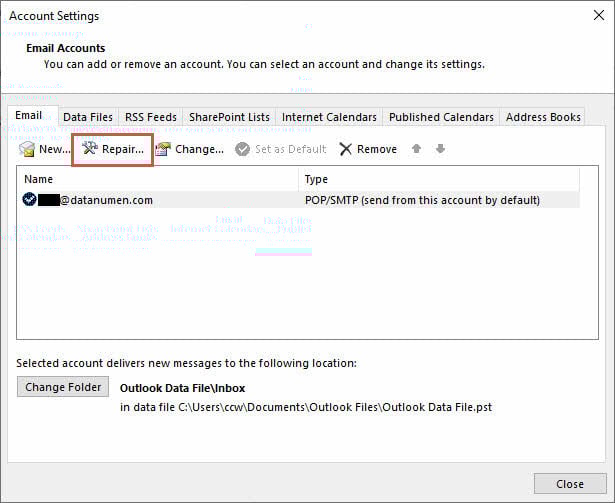
- Бару файл -> Аккаунт баптаулары -> Аккаунт баптаулары
- Проблемалық электрондық пошта тіркелгіңізді таңдаңыз
- басыңыз жөндеу (SMTP/IMAP тіркелгілері үшін қол жетімді)
- Жөндеу шеберінің нұсқауларын орындаңыз.
- Аяқтағаннан кейін Outlook бағдарламасын қайта іске қосыңыз
Ескерту: Жөндеу опциясы Exchange тіркелгілері үшін қолжетімді емес. Exchange пайдалансаңыз, АТ әкімшісіне хабарласыңыз.
5.2 Кэштелген алмасу режимін өшіріңіз
Кэштелген алмасу режимі сервер мен жергілікті деректер арасында синхрондау сәйкессіздіктерін тудыруы мүмкін.
- Шарлау тармағына өтіңіз файл -> Аккаунт баптаулары -> Аккаунт баптаулары
- Exchange тіркелгісін таңдап, түймесін басыңыз өзгеріс
- Белгіні алып тастаңыз Кэштелген алмасу режимін қолданыңыз
- басыңыз Келесі және диалогты жабыңыз
- Өзгерістер күшіне енуі үшін Outlook бағдарламасын қайта іске қосыңыз

5.3 Outlook бағдарламасын желіде жұмыс істейтін етіп орнату
Outlook офлайн режимінде тұрып қалмағанына көз жеткізіңіз.
Мына желіден тыс көрсеткіштерді іздеңіз:
- Офлайн жұмыс істейді күй жолағындағы күй
- Көлеңкеленген Офлайн режимінде жұмыс жасау лентадағы түйме
- Тапсырмалар тақтасындағы Outlook бағдарламасындағы қызыл X белгішесі
Желіге өту үшін:
- Бару Жіберу / алу қойындысы
- басыңыз Офлайн режимінде жұмыс жасау өшіру үшін түймесін басыңыз
- Күй жолағы көрсетілмейтінін тексеріңіз «Офлайн режимінде жұмыс істеу» басқа.

6. Кэш және сақтауды басқару
Кэш мәселелері мен сақтау шектеулері Outlook кіріс қалтасының дұрыс жаңартылуына кедергі келтіруі мүмкін.
6.1 Outlook кэшін тазалау
Бүлінген кэш файлдары синхрондау және өнімділік мәселелерін тудыруы мүмкін.
- Outlook бағдарламасын толығымен жабыңыз
- баспасөз Windows + R Іске қосу диалогын ашу үшін
- түрі %localappdata%\Microsoft және баспасөз кіру
- табыңыз және жойыңыз көзқарас папка
- Кэшті қалпына келтіру үшін Outlook бағдарламасын қайта іске қосыңыз
6.2 Деректер файлының өлшемін тексеріңіз
Егер PST/OST деректер файлыңыздың өлшемі өлшем шегіне жетсе, Outlook жаңа электрондық пошталарды қабылдай алмайды, бұл кіріс жәшігін жаңартуға кедергі келтіреді.
- Outlook бағдарламасын іске қосыңыз
- Қалта аймағында Кіріс қалтасын жаңарту мүмкін емес деректер файлын тінтуірдің оң жақ түймешігімен басыңыз.
- таңдау Деректер файлының қасиеттері

- Деректер файлының жолын алыңыз, оның өлшемі шектерге жететінін тексеріңіз.



Төменде PST/ үшін әдепкі өлшем шектеулері берілген.OST files:
- Outlook 97 – 2002: 2 ГБ.
- Outlook 2003 – 2007: 20 ГБ.
- Outlook 2010+: 50 ГБ.
Деректер файлының өлшемі шекке жетсе немесе оған жақын болса, сіз:
- Деректер файлын ықшамдаңыз
- пайдалану Мұрағат ескі электрондық пошталарды мұрағаттау мүмкіндіктері
- Ескі электрондық пошталарды жойып, бос Жойылған элементтер
- Үлкен тіркемелерді сырттан сақтаңыз және бастапқы хабарларды жойыңыз
- Windows тізілім редакторында өлшем шектеулерін реттеңіз.
6.3 Бос дискілік кеңістіктерді тексеріңіз
Outlook деректер файлы орналасқан дискіде бос орын қалса, деректер файлы басқа жаңа электрондық пошталарды орналастыра алмайды, сондықтан сіз «Outlook кіріс қалтасы жаңартылмайды» қатесіне тап болуыңыз мүмкін.
Мәселені шешу үшін келесі әрекеттерді орындауға болады:
- көмегімен дискідегі бос орындарды босатыңыз Дискіні тазалаунемесе

- Outlook деректер файлын көбірек орыны бар басқа дискіге жылжытыңыз, содан кейін тіркелгіңіздегі деректер файлының жолын жаңартыңыз.

7. Автоматты синхрондау конфигурациясы
Тиісті синхрондау параметрлері Outlook бағдарламасы жаңа электрондық пошталарды жүйелі түрде автоматты түрде тексеруді қамтамасыз етеді.
7.1 Автоматты жіберу/қабылдау мүмкіндігін қосыңыз
Outlook бағдарламасын тұрақты аралықтармен автоматты түрде синхрондауға теңшеңіз.
- Бару Жіберу / алу қойындысы -> Топтарды жіберу/қабылдау
- таңдау Топтарды жіберу / алуды анықтаңыз
- Диалогтық терезеде қамтамасыз етіңіз Әрбір автоматты жіберу/қабылдау кестесін жасаңыз тексеріледі
- Сәйкес уақыт аралығын орнатыңыз (әдетте 15-30 минут)
- басыңыз жақын

7.2 Жіберу/қабылдау параметрлерін конфигурациялау
Барлық тіркелгілер мен қалталардың автоматты синхрондауға қосылғанын тексеріңіз.
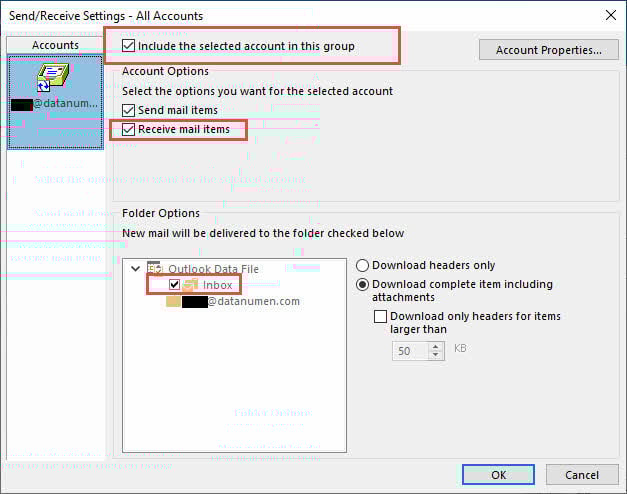
- In Топтарды жіберу/қабылдау тілқатысу терезесін нұқыңыз редакциялау
- Барлық тіркелгілердің тізімделгенін және таңдалғанын тексеріңіз
- тексеру Таңдалған есептік жазбаны осы топқа қосыңыз қосылған
- астында Тіркелгі параметрлері, тексеріңіз Пошта элементтерін алу қосылған
- қамтамасыз ету Кіріс жәшігі қалта синхрондау үшін тексеріледі
- басыңыз OK параметрлерді сақтау үшін
8. Үшінші тараптың араласу мәселелері
Қондырмалар мен қауіпсіздік бағдарламалық құралы Outlook бағдарламасының электрондық поштаны синхрондау мүмкіндіктеріне кедергі келтіруі мүмкін.
8.1 Үшінші тарап қондырмаларын өшіріңіз
Проблемалық қондырмалар Outlook бағдарламасының дұрыс жаңартылуын болдырмайды.
- Бару файл -> Опциялар -> Қондырмалар
- Төменгі жағында таңдаңыз COM қондырмалары ашылмалы тізімнен
- басыңыз Go
- Маңызды емес қондырмаларды өшіру үшін құсбелгіні алып тастаңыз
- басыңыз OK және Outlook бағдарламасын қайта іске қосыңыз
- Кіріс қалтасын жаңарту мәселесі шешілгенін тексеріңіз

8.2 Брандмауэр және антивирус параметрлерін тексеріңіз
Қауіпсіздік бағдарламалық құралы Outlook бағдарламасының электрондық пошта серверлеріне қосылуын блоктауы мүмкін.
- Антивирустық және брандмауэрді уақытша өшіріңіз
- Outlook кіріс жәшігі жаңартыла бастағанын тексеріңіз
- Егер ол жұмыс істесе, Outlook бағдарламасын қауіпсіздік бағдарламалық құралының ерекше жағдайларына қосыңыз
- Windows Defender арқылы Outlook бағдарламасына рұқсат беру үшін брандмауэрді теңшеңіз
- Қауіпсіздік бағдарламалық құралын қайта қосыңыз
9. Деректер файлының бүлінуін түзету
Бүлінген PST немесе OST файлдар Outlook кіріс жәшігінің жаңартылмауына да себеп болуы мүмкін.
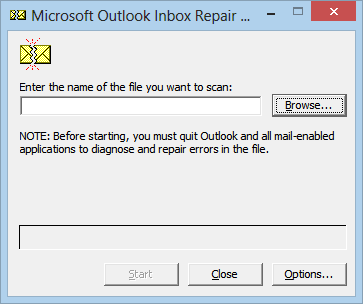
9.1 Пайдалану ScanPST (Кіріс жәшігін жөндеу құралы)
Зақымдалған Outlook деректер файлдарын жөндеу үшін Outlook бағдарламасының кірістірілген ScanPST бағдарламасын пайдалануға болады.
9.2 Үшінші тарап құралдарын пайдаланыңыз
ScanPST сәтсіз болған жағдайда, ауыр бұзылуларды өңдей алатын үшінші тарап құралдарын қолданып көруге болады. DataNumenКеліңіздер Outlook жөндеу құралы бұл жақсы таңдау.

10. Ақаулықтарды жоюдың кеңейтілген әдістері
Негізгі түзетулер сәтсіз болғанда, бұл кеңейтілген әдістер тұрақты Outlook жаңарту мәселелерін шеше алады.
10.1 Outlook профилін қайта жасаңыз
Жаңа профиль терең конфигурация мәселелерін шеше алады.
- Бару Басқару панелі -> почта (немесе іздеңіз почта Бастау мәзірінде)
- басыңыз Профильдерді көрсету
- басыңыз қосу жаңа профиль жасау үшін
- Профиль атын енгізіп, электрондық пошта тіркелгісін конфигурациялаңыз
- Жаңа профильді әдепкі ретінде орнатыңыз және функцияны тексеріңіз
- Жою алдында ескі профильден маңызды деректерді экспорттаңыз

10.2 Microsoft Outlook бағдарламасын қайта орнатыңыз
Толық қайта орнату бағдарламалық құралдың бүліну мәселелерін шешеді.
- Барлық маңызды электрондық пошталар мен параметрлердің сақтық көшірмесін жасаңыз
- Бару Басқару панелі -> Бағдарламалар мен ерекшеліктері
- таңдау Microsoft Office және нұқыңыз Uninstall
- Microsoft корпорациясынан соңғы Office орнатушысын жүктеп алыңыз
- Office бағдарламасын Outlook бағдарламасының жаңа көшірмесімен орнатыңыз
- Электрондық пошта тіркелгілерін қайта конфигурациялаңыз және деректерді қалпына келтіріңіз
10.3 Windows жаңартуларын тексеріңіз
Жүйе жаңартулары Outlook бағдарламасына әсер ететін үйлесімділік мәселелерін шеше алады.
- Бару Параметрлер -> Жаңарту және қауіпсіздік -> Windows жаңарту орталығы
- басыңыз Жаңартуларды тексеру
- Күтудегі барлық жаңартуларды орнатыңыз
- Сұралған кезде компьютерді қайта іске қосыңыз
- Қайта жүктегеннен кейін Outlook функциясын тексеріңіз

11. Басқа Outlook нұсқаларына арналған шешімдер
Әртүрлі Outlook нұсқалары ақауларды жоюдың арнайы тәсілдерін қажет етуі мүмкін.
11.1 Жаңа Outlook қолданбасы
Жаңа Outlook қолданбасында бірегей қалпына келтіру және жөндеу опциялары бар.
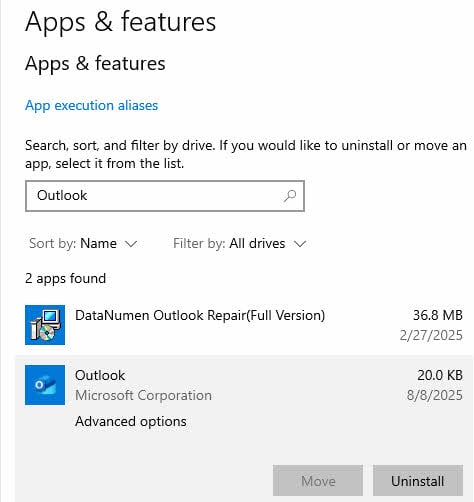
- Windows жүйесін ашыңыз Параметрлер -> Apps
- табу Outlook (классикалық емес) қолданбалар тізімінде
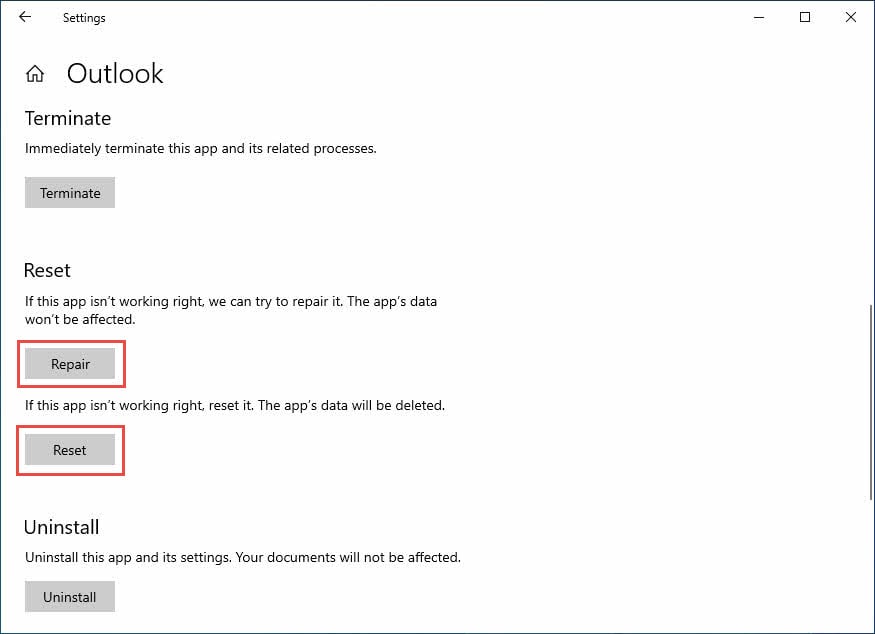
- Үш нүктені басып, таңдаңыз Кеңейтілген опциялар

- әрекет жөндеу алдымен деректерді жоғалтпай түзетіңіз
- Жөндеу сәтсіз болса, пайдаланыңыз Ысыру (бұл қолданба деректерін жояды)
11.2 Вебте Outlook (OWA)
Шолғышқа қатысты мәселелер Outlook веб-бағдарламасының жұмысына әсер етуі мүмкін.
- Браузер кэшін және cookie файлдарын толығымен тазалаңыз
- Outlook бағдарламасына инкогнито/жеке шолу терезесінде кіріп көріңіз
- Басқа веб-шолғышпен сынау (Chrome, Firefox, Edge)
- Браузерді соңғы нұсқаға жаңартыңыз
- Кедергі болуы мүмкін шолғыш кеңейтімдерін өшіріңіз
- Ұйымыңызда веб-прокси шектеулері бар-жоғын тексеріңіз
12. қорытынды
Outlook кіріс жәшігінің жаңартылмау мәселелері қарапайым қосылым мәселелерінен бастап күрделі деректердің бұзылуына дейінгі әртүрлі себептерден туындауы мүмкін. Ең тиімді шешімдер әдетте Outlook бағдарламасын қайта іске қосуды, интернет қосылымын және қызмет күйін тексеруді және қалталарды қолмен синхрондауды қамтиды. Тұрақты мәселелер туындаған жағдайда, кэшті тазалау, қолданбаны жөндеу немесе профиліңізді қайта жасау мәселені шешеді.
2-бөлімдегі жылдам түзетулерден бастаңыз, себебі олар жиі кездесетін мәселелердің 80%-ын шешеді. Егер мәселелер шешілмесе, Outlook электрондық пошта синхрондауы қалпына келтірілгенше бөлімдерді жүйелі түрде қарастырыңыз. Есіңізде болсын маңызды деректердің сақтық көшірмесін жасау ақаулықтарды жоюдың кеңейтілген әдістерін қолданып көрмес бұрын.
Бұл шешімдердің ешқайсысы жұмыс істемесе, қосымша көмек алу үшін Microsoft қолдау қызметіне немесе ұйымыңыздың АТ бөліміне хабарласыңыз. Кэшті тазалау және Outlook бағдарламасын жаңарту сияқты тұрақты техникалық қызмет көрсету болашақта жаңарту мәселелерін болдырмайды.
13. Жиі қойылатын сұрақтар
С: Outlook бағдарламасы неге жаңа электрондық пошталармен жаңартылмайды?
A: Жиі кездесетін себептерге интернет байланысының мәселелері, дұрыс емес синхрондау параметрлері, пошта жәшігінің толық жады, офлайн режим, кэш файлдарының зақымдалуы немесе сервердің істен шығуы жатады. Алдымен Outlook бағдарламасын қайта іске қосып, интернет байланысын тексеріп көріңіз.
С: Outlook-ті Кіріс қалтасын жаңартуға қалай мәжбүрлей аламын?
A: түймесін басыңыз Жіберу / алу қойындысын таңдаңыз Барлық қалталарды жіберу/қабылдау. Сондай-ақ түймесін басуға болады F9 дереу синхрондау үшін пернелер тіркесімі ретінде.
С: Неліктен Outlook қайта іске қосқаннан кейін жұмыс істейді, бірақ кейінірек жаңартуды тоқтатады?
A: Бұл уақытша процесс қақтығыстарын немесе жад мәселелерін көрсетеді. Қарама-қайшы қондырмаларды тексеріңіз, автоматты жіберу/қабылдау дұрыс конфигурацияланғанына көз жеткізіңіз және пошта жәшігіңіз сақтау шегіне жақындамағанын тексеріңіз.
С: Outlook жаңа электрондық хаттарды қаншалықты жиі тексеруі керек?
A: Жауап беру жылдамдығы мен сервер жүктемесі арасындағы оңтайлы тепе-теңдік үшін автоматты жіберу/қабылдау мүмкіндігін 5-15 минутқа орнатыңыз. Өте жиі тексерулер (5 минуттан аз) өнімділікке әсер етуі мүмкін.
С: Жаңа Outlook үшін жөндеу мен қалпына келтірудің айырмашылығы неде?
Ж: Деректер мен параметрлерді сақтай отырып, қолданбаны жөндеу әрекеттері. Қалпына келтіру қолданбаны толығымен қайта орнатады және барлық деректерді жояды, барлығын қайта конфигурациялауды талап етеді.
С: Вирусқа қарсы бағдарламалық құрал Outlook бағдарламасының жаңартылуына кедергі жасай алады ма?
Ж: Иә, тым агрессивті антивирус немесе брандмауэр параметрлері Outlook бағдарламасының электрондық пошта серверлеріне қосылуын бұғаттауы мүмкін. Мұны шешу үшін Outlook бағдарламасын қауіпсіздік бағдарламалық құралының ерекше жағдайлар тізіміне қосыңыз.
С: Outlook бағдарламасындағы «Офлайн режимінде жұмыс істеу» нені білдіреді?
Ж: Офлайн режимінде жұмыс істеу Outlook бағдарламасының электрондық пошта серверінен ажыратылғанын және жаңа электрондық хаттарды жібере немесе ала алмайтынын білдіреді. Бұл күйді төменгі күй жолағында көресіз. түймесін басыңыз Офлайн режимінде жұмыс жасау қайта қосылу үшін Жіберу/Қабылдау қойындысындағы түймешігін басыңыз.
С: Outlook кэшімнің бүлінгенін қалай білемін?
Ж: Белгілерге баяу өнімділік, электрондық пошталардың көрсетілмеуі, синхрондау қателері немесе Outlook жиі қатып қалу жатады. %localappdata%\Microsoft ішіндегі Outlook қалтасын жою арқылы кэшті тазалау әдетте бұл мәселелерді шешеді.
С: Неліктен менің электрондық хаттарым келгеннен кейін Кіріс жәшігінен жоғалып кетеді?
Ж: Бұл әдетте хабарларды басқа қалталарға автоматты түрде жылжыту электрондық пошта ережелеріне, дұрыс емес сұрыптау параметрлеріне немесе агрессивті спам сүзгілеріне байланысты болады. Электрондық пошта ережелерін тексеріңіз және сұрыптау «Жоғарыдағы ең жаңа» күйіне орнатылғанына көз жеткізіңіз.
С: Outlook пошта жәшігімнің толы екенін айтса, не істеуім керек?
A: Ескі электрондық пошталарды жойыңыз, «Жойылған элементтер» қалтасын біржола босатыңыз Shift + Delete, тіркемелерді сыртқы сақтаңыз және ескі электрондық пошталарды негізгі пошта жәшігіңізден жылжыту үшін Мұрағат мүмкіндіктерін пайдаланыңыз.
С: Outlook жаңарту мәселелерін электрондық поштаны жоғалтпай түзете аламын ба?
A: Иә, көптеген түзетулер электрондық пошталарыңызды сақтайды. Кеңейтілген жөндеу жұмыстарын бастамас бұрын әрқашан PST файлдарыңыздың сақтық көшірмесін жасаңыз. Басқа әдістер нәтиже бермесе, қалпына келтіру опцияларын пайдаланбаңыз, себебі қалпына келтіру барлық деректерді жояды.
С: Неліктен Outlook менің компьютерімде емес, телефонымда жұмыс істейді?
A: Мобильді қолданбалар әртүрлі синхрондау протоколдарын пайдаланады және кэштің бүлінуі, қондырмалар немесе брандмауэр параметрлері сияқты компьютерге қатысты мәселелерге аз әсер етеді. Кэшті тазалау және қосылымды тексеру сияқты компьютерге арналған шешімдерге назар аударыңыз.
С: Болашақта Outlook кіріс қалтасын жаңарту мәселелерін қалай болдырмауға болады?
A: Outlook бағдарламасын жүйелі түрде жаңартыңыз, кэшті ай сайын тазалаңыз, пошта жәшігінің тиісті сақтау орнын сақтаңыз, электрондық пошта ережелерін мерзімді түрде қарап шығыңыз және Windows жүйесін жаңартып отырыңыз. Қайшылық тудыруы мүмкін қажетсіз қондырмаларды орнатудан аулақ болыңыз.
Автор туралы
Сиу Син корпоративтік электрондық пошта жүйелерінде және Microsoft Office ақауларын жоюда 8 жылдан астам тәжірибесі бар тәжірибелі АТ маманы. Ол мыңдаған пайдаланушыларға әртүрлі корпоративтік орталарда күрделі Outlook мәселелерін шешуге көмектесті.
Xiu электрондық пошта жүйесін тасымалдауға, деректерді қалпына келтіруге және өнімділікті бағдарламалық қамтамасыз етуді оңтайландыруға маманданған. Оның тәжірибелік тәжірибесі Exchange Server орналастыруларын басқаруды, MAPI қосылымының ақаулықтарын жоюды және маңызды электрондық пошта жүйелері үшін сенімді сақтық көшірме жасау стратегияларын енгізуді қамтиды.
Өзінің техникалық жазбалары арқылы Сиу күрделі АТ шешімдерін күнделікті пайдаланушылар үшін қолжетімді етуге ұмтылады. Ол Office 365 және Exchange Online соңғы әзірлемелерімен және жаңа электрондық пошта технологияларымен үнемі хабардар болып отырады. Электрондық пошта құпияларын шешпеген кезде, Сиу адамдарға тиімдірек жұмыс істеуге көмектесетін практикалық техникалық кеңестермен бөліскенді ұнатады.
Осы нұсқаулық туралы сұрақтарыңыз бар ма немесе Outlook мәселелері бойынша қосымша көмек қажет пе? Сиу қарсы алады кері байланыс пен ұсыныстар осы ақауларды жою ресурстарын жақсарту үшін.