
«Outlook деректер файлына қол жеткізу мүмкін емес» қатесін алу, әсіресе маңызды электрондық хаттарды жіберу немесе алу қажет болғанда, көңіліңізді қалдыруы мүмкін. Бұл жан-жақты нұсқаулық осы қатені түзету және электрондық поштаны қайта жұмыс істеу үшін 12 дәлелденген әдісті ұсынады.
1. «Outlook деректер файлына кіру мүмкін емес» қатесін түсіну
1.1 Бұл қате нені білдіреді?
“Outlook деректер файлына қол жеткізу мүмкін емес” – Outlook бағдарламасының деректер файлдарыңызды (PST немесе) таба алмайтынын немесе оқи алмайтынын көрсететін 0x8004010F Outlook қатесі. OST файлдар) электрондық пошталарды, контактілерді және күнтізбе ақпаратын сақтайды.
1.2 Қатенің жалпы белгілері
Бұл мәселемен бетпе-бет келген кезде, сіз мыналарды сезінуіңіз мүмкін:
- Электрондық хаттарды жіберу немесе алу мүмкін емес
- Outlook іске қосу кезінде қатып қалады немесе істен шығады
- Қате туралы хабарлар қайта-қайта пайда болады
- Outlook ішіндегі арнайы қалталарға қол жеткізу мүмкін емес
- Электрондық пошталар, контактілер немесе күнтізбе жазбалары жоқ
- Outlook жауап бермейді
1.3 Қатенің артындағы негізгі себептер
Бірнеше факторлар қатені тудыруы мүмкін:
- Бүлінген Outlook профилі: Профильдің зақымдалуы деректер файлына дұрыс кіруге жол бермейді
- Файлдың орнын өзгерту: Деректер файлдары бастапқы орыннан жылжытылды немесе жойылды
- OneDrive синхрондау қайшылықтары: Бұлтты синхрондау файлға кіруге кедергі келтіреді
- Вирусқа қарсы кедергі: Outlook операцияларын блоктайтын қауіпсіздік бағдарламасы
- Желіге қосылу мәселелері: Exchange тіркелгілеріне әсер ететін нашар интернет байланысы
- Зақымдалған PST/OST files: Файлдың бүлінуі қалыпты жұмысты болдырмайды
- Қате тіркелгі параметрлері: Қате конфигурацияланған сервер немесе аутентификация параметрлері
2. Жөндеу алдындағы жылдам диагностикалық қадамдар
2.1 Интернет қосылымын тексеріңіз
Күрделі түзетулер жасамас бұрын желі қосылымын тексеріңіз:
- Веб-шолғышты ашу арқылы интернет қосылымыңызды тексеріңіз
- Электрондық поштаңызға веб-пошта арқылы кіріп көріңіз (Outlook.com, Gmail, т.б.)
- Интернетке тәуелді басқа қолданбалардың дұрыс жұмыс істейтінін тексеріңіз
- Байланыс тұрақсыз болып көрінсе, маршрутизаторды қайта іске қосыңыз
2.2 Outlook деректер файлдарын табыңыз
Outlook файлдарының қай жерде орналасқанын түсіну ақауларды жоюға көмектеседі:
- PST файлдары (POP3 тіркелгілері): Әдетте C:\Users\ \Documents\Outlook файлдары
- OST files (Айырбастау/IMAP): Әдетте C:\Users\ \AppData\Local\Microsoft\Outlook
Нақты файл орындарын табу үшін:
- Outlook бағдарламасын ашыңыз
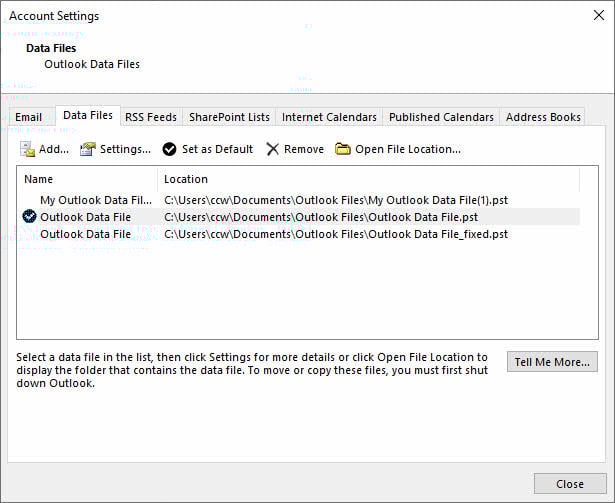
- Бару файл -> Аккаунт баптаулары -> Аккаунт баптаулары
- басыңыз Деректер файлдары қойындысы
- Әрбір деректер файлы үшін орналасу жолын ескеріңіз

3. 1-әдіс: Outlook және компьютерді қайта іске қосыңыз
3.1 Outlook бағдарламасын жабудың дұрыс жолы
Кейде қарапайым қайта іске қосу Outlook деректер файлына кіру мүмкін емес қатесін шешеді:
- Outlook бағдарламасын толығымен жабыңыз
- баспасөз Ctrl + Shift + Esc Тапсырмалар реттеушісін ашу үшін
- Кез келгенін іздеңіз Microsoft Outlook процестер
- Тінтуірдің оң жақ түймешігімен нұқыңыз және таңдаңыз Тапсырманы аяқтау әрбір Outlook процесі үшін

3.2 Жүйені қайта іске қосу процедурасы
- Барлық ашық жұмыстарды сақтаңыз
- басыңыз бастау -> күш -> Қайтадан қосу
- Компьютердің толық қайта іске қосылуын күтіңіз
- Outlook бағдарламасын іске қосыңыз және қатенің жойылмағанын тексеріңіз
Қайта іске қосу уақытша ақауларды жоюға көмектеседі және фондық процестер пайдалануы мүмкін кез келген деректер файлдарының құлпын ашады.
4. 2-әдіс: Жаңа Outlook профилін жасаңыз
Жаңа профиль жасау - профильдің бұзылуынан туындаған 0x8004010F Outlook қатесіне қарсы ең тиімді шешімдердің бірі.
4.1 Ағымдағы профиль параметрлерін табыңыз
- Outlook бағдарламасын толығымен жабыңыз
- ашық Басқару панелі
- Іздеңіз және басыңыз почта
- Поштаны орнату диалогтық терезесінде түймесін басыңыз Профильдерді көрсету
- Ағымдағы профиль атыңызды ескеріңіз
4.2 Жаңа профильді қадамдық жасау
- Пошта тілқатысу терезесінде түймесін басыңыз қосу
- Жаңа профиль үшін атау енгізіңіз (мысалы, «Outlook New»)
- басыңыз OK
- таңдау Электрондық пошта тіркелгісі және электрондық пошта мекенжайы мен құпия сөзді енгізіңіз
- Outlook бағдарламасына тіркелгі параметрлерін автоматты түрде конфигурациялауға мүмкіндік беріңіз
- басыңыз Келесі конфигурациялау аяқталғанда
- таңдау Аяқтау

4.3 Жаңа профильді әдепкі етіп орнатыңыз
- Пошта тілқатысу терезесінде таңдаңыз Әрдайым осы профильді қолданыңыз
- Ашылмалы мәзірден жаңа профильді таңдаңыз
- басыңыз OK
- Жаңа профильді тексеру үшін Outlook бағдарламасын іске қосыңыз
5. 3-әдіс: бүлінген деректер файлдарын жөндеу
Сондай-ақ бүлінген деректер файлдары «Outlook деректер файлына кіру мүмкін емес» қатесін тудырады. Мұндай жағдайда мәселені шешу үшін арнайы жөндеу құралдарын пайдалануға болады.
5.1 ScanPST пайдалану (Кіріс жәшігін жөндеу құралы)
ScanPST (Кіріс жәшігін жөндеу құралы) бүлінген деректер файлдарын түзетуге арналған Outlook бағдарламасының кірістірілген құралы. Жаздық жан-жақты нұсқаулық оны қалай пайдалану керектігі туралы.
5.2 Үшінші тарап құралдарын пайдалану
ScanPST кішігірім бұзылулары бар деректер файлдарын ғана түзете алады. Қатты сыбайлас жемқорлыққа ұшырағандар үшін, мысалы, үшінші тарап құралдарын пайдалануға болады DataNumenКеліңіздер Outlook жөндеу құралы:
- Outlook және PST файлыңызға қатынаса алатын кез келген басқа қолданбаларды жабыңыз.
- бастау DataNumen Outlook Repair
- Бастапқы файл ретінде бүлінген PST файлын таңдаңыз.
- Бекітілген файл атауын орнатыңыз.
- басыңыз «Жөндеуді бастау» түйме
- Жөндеу процесінен кейін, DataNumen жаңа бекітілген PST файлын жасайды.
- Қалпына келтірілген деректерге қол жеткізу үшін Outlook бағдарламасында бекітілген PST файлын ашыңыз.

6. 4-әдіс: Файл орнын және рұқсат мәселелерін түзетіңіз
6.1 PST файлының тек оқуға арналған екенін тексеріңіз
Егер PST файлы тек оқуға арналған күйге орнатылса, ол «Outlook деректер файлына кіру мүмкін емес» немесе «Outlook деректер файлын ашу мүмкін емес» ескертуін тудыруы мүмкін кез келген жаңа кіріс электрондық хаттарды ала алмайды. Бұл мәселені шешу үшін төмендегідей тек оқуға арналған күйді өшіріңіз:
- Бастапқыда, Outlook бағдарламасынан дұрыс шыққан дұрыс.
- Компьютеріңіздің Бастау мәзіріне өтіп, түймесін басыңыз Басқару панелі мәзірде.
- Содан кейін «Басқару тақтасының» жаңа терезесінде біз компьютердің параметрлерін реттей аламыз. Мұнда белгішелер бойынша қарау өте ұсынылады, сондықтан «Пошта» опциясын табу және басу бізге ыңғайлы болады.
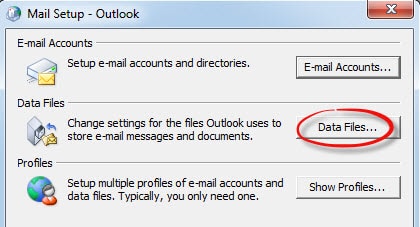
- Әрі қарай «Поштаны орнату» диалогтық терезесінде «Есептік жазба параметрлері» терезесін ашу үшін «Деректер файлдары» батырмасын басу жеткілікті. «Есептік жазба параметрлері» бөлімінде біз файлды таңдап, «Файлдың орналасуын ашу» батырмасын басуымыз керек. PST файлын қамтитын интерфейс шығады.
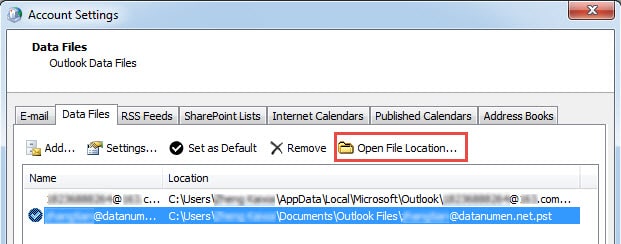
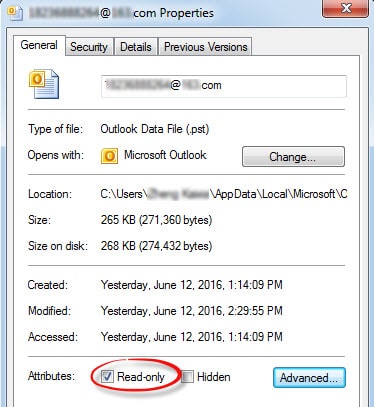
- Файлды тінтуірдің оң жағымен басып, мәтінмәндік мәзірден «Сипаттар» тармағын таңдаңыз. «Сипаттар» диалогтық терезесінің төменгі жағында «Жалпы» қойындысының астында «Тек оқуға арналған» элементін көруге болады. «Тек оқу үшін» жанындағы құсбелгіні алып тастаңыз. Соңында параметрді сақтау үшін «OK» батырмасын басыңыз.
6.2 Файл рұқсаттарын тексеру және өзгерту
Қате файл рұқсаттары «Outlook деректер файлына кіру мүмкін емес» қатесін тудыруы мүмкін:
- Outlook деректер файлының орнына өтіңіз
- Тінтуірдің оң жағын басыңыз OST немесе PST файлы
- таңдау Сипаттар
- басыңыз қауіпсіздік қойындысы
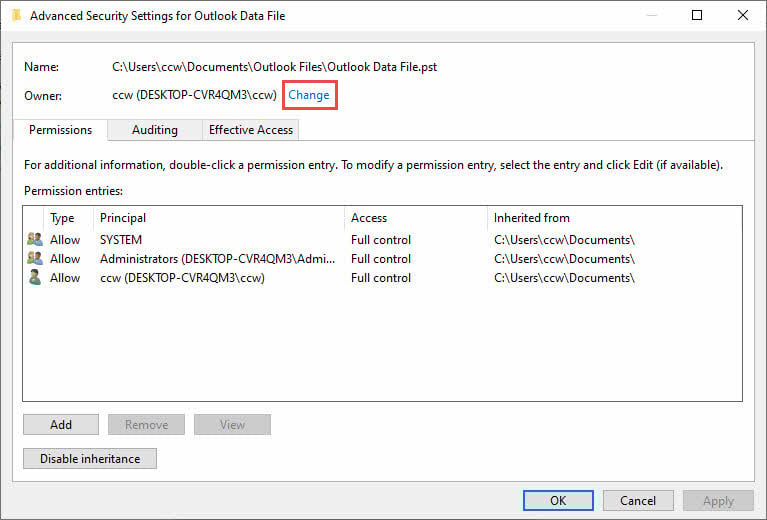
- басыңыз озат
- басыңыз өзгеріс иесінің атының жанында
- Пайдаланушы атыңызды енгізіп, басыңыз Аттар тексеріңіз
- басыңыз OK қамтамасыз етеді Толық бақылау беріледі
6.2 Файлдарды OneDrive ішінен жылжыту
Деректер файлдары OneDrive ішінде болса, синхрондау кезінде олар құлыпталуы мүмкін:
- Outlook бағдарламасын толығымен жабыңыз
- File Explorer ашыңыз
- OneDrive\Documents\Outlook файлдары қалтасына өтіңіз
- PST файлдарын C:\Users\ ішіне көшіріңіз \Documents\Outlook файлдары
- Жергілікті қалтаның OneDrive қызметімен синхрондалмағанына көз жеткізіңіз
6.3 Outlook бағдарламасында файл жолдарын жаңарту
- Outlook бағдарламасын ашыңыз
- Бару файл -> Аккаунт баптаулары -> Аккаунт баптаулары
- басыңыз Деректер файлдары қойындысы
- Проблемалық деректер файлын таңдаңыз
- басыңыз Файл орнын ашыңыз
- Жол дұрыс болмаса, файлды жойып, оны жаңа орыннан қосыңыз
7. 5-әдіс: Тіркелгі параметрлерін тексеру және түзету
7.1 Тіркелгі параметрлеріне кіру
Қате сервер параметрлері 0x8004010F Outlook қатесін тудыруы мүмкін:
- Outlook бағдарламасын ашыңыз
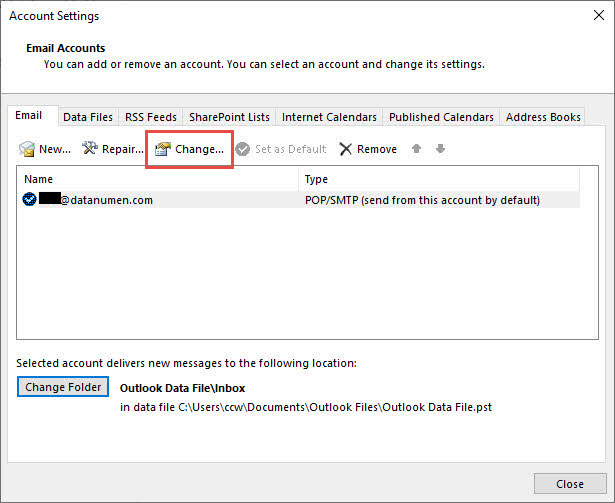
- басыңыз файл -> Аккаунт баптаулары -> Аккаунт баптаулары
- Тізімнен электрондық пошта тіркелгіңізді таңдаңыз
- басыңыз өзгеріс
7.2 Тіркелгі қосылымын тексеру
- Тіркелгі параметрлері терезесінде түймесін басыңыз Тіркелгі параметрлерін тексеру
- Кез келген қателер үшін сынақ нәтижелерін қарап шығыңыз
- Кез келген сәтсіз аутентификация немесе сервер қосылымы сынақтарын ескеріңіз
- басыңыз жақын тестілеу аяқталған кезде
7.3 Аутентификация параметрлерін жаңарту
- Тіркелгіні өзгерту тілқатысу терезесінде түймесін басыңыз Қосымша параметрлер
- өтіңіз озат қойындысы
- Сервер портының нөмірлерін және шифрлау параметрлерін тексеріңіз
- тексеру Шифрланған қосылымның келесі түрін пайдаланыңыз
- Аутентификация әдісі дұрыс орнатылғанына көз жеткізіңіз
- басыңыз OK содан соң Келесі
8. 6-әдіс: Антивирустық бағдарламаны уақытша өшіру
8.1 Антивирустық кедергіні анықтау
Қауіпсіздік бағдарламалық құралы кейде Outlook бағдарламасының деректер файлдарына кіруін блоктайды. Жалпы белгілерге мыналар жатады:
- Вирусқа қарсы жаңартулардан кейін пайда болатын қате
- PST/ кедергі келтіретін электрондық поштаны сканерлеу мүмкіндіктеріOST files
- Брандмауэр Outlook қосылымдарын блоктайды
8.2 Қауіпсіздік бағдарламалық құралын қауіпсіз өшіріңіз
Windows Defender үшін:
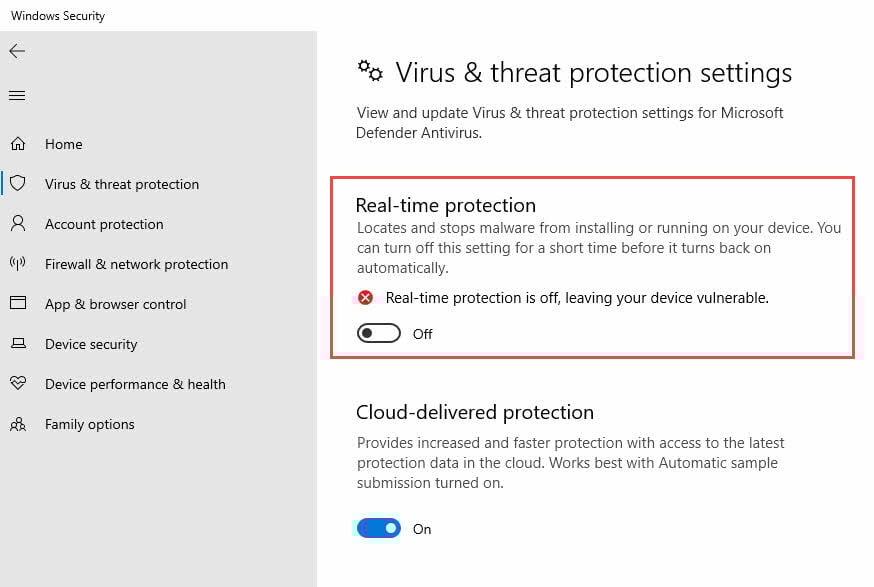
- Бару бастау -> Параметрлер -> Жаңарту және қауіпсіздік
- басыңыз Windows қауіпсіздік
- таңдау Вирус пен қауіптен қорғау
- басыңыз Параметрлерді басқарыңыз Вирус пен қауіптен қорғау параметрлері астында
- Өшіру Нақты уақыттағы қорғаныс уақытша
Үшінші тараптың антивирустық бағдарламалық құралы үшін процедураларды өшіру үшін бағдарламалық құралдың құжаттамасын тексеріңіз.
8.3 Қорғауды тексеру және қайта қосу
- Outlook бағдарламасын іске қосыңыз және қате шешілгенін тексеріңіз
- Түзетілген болса, Outlook.exe файлын антивирус ерекшеліктеріне қосыңыз
- Нақты уақыттағы қорғауды қайта қосыңыз
- Оның әлі де жұмыс істейтініне көз жеткізу үшін Outlook бағдарламасын қайта тексеріңіз
9. 7-әдіс: OneDrive синхрондау қайшылықтарын шешу
9.1 OneDrive мәселелерін анықтау
OneDrive бағдарламасы PST файлдарын синхрондауға әрекет жасағанда Outlook деректер файлын ашу мүмкін емес қатесін тудыруы мүмкін:
- OneDrive\Documents\Outlook файлдарында орналасқан файлдар
- OneDrive хабарландыруларында пайда болатын синхрондау қателері
- OneDrive синхрондауда файлға қатынасу қателері
9.2 OneDrive параметрлерін конфигурациялау
- Жүйелік науадағы OneDrive белгішесін тінтуірдің оң жақ түймешігімен басыңыз
- басыңыз Параметрлер (беріліс белгішесі)
- өтіңіз Синхрондау және сақтық көшірме жасау қойындысы
- басыңыз Сақтық көшірмені басқару
- Белгіні алып тастаңыз құжаттар папка
- басыңыз Өзгерістерді сақтаңыз
9.3 Файлдарды жергілікті жадқа кері жылжытыңыз
- Outlook бағдарламасын толығымен жабыңыз
- PST файлдарын OneDrive жүйесінен C:\Users\[Пайдаланушы аты]\Documents\Outlook файлдарына көшіріңіз
- Жергілікті файлдарды көрсету үшін Outlook деректер файлының сілтемелерін жаңартыңыз
- Outlook бағдарламасын қайта іске қосыңыз және оның жұмысын тексеріңіз
10. 8-әдіс: поштаны жеткізу орнын өзгерту
10.1 Деректер файлының параметрлеріне қол жеткізу
Outlook бағдарламасының жаңа хабарларды жеткізетін жерін өзгерту кіру мәселелерін шеше алады:
- Outlook бағдарламасын ашыңыз
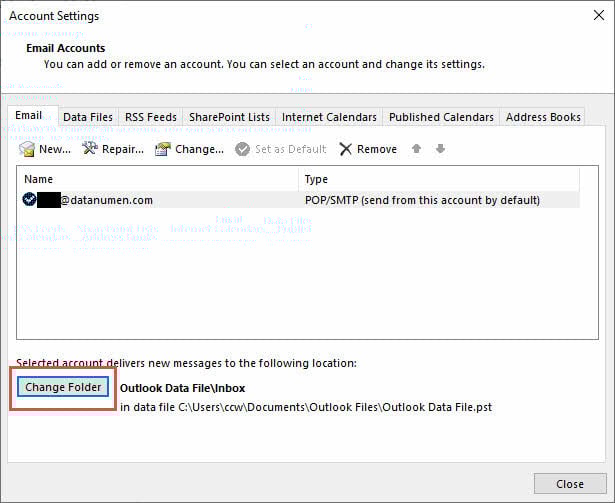
- Бару файл -> Аккаунт баптаулары -> Аккаунт баптаулары
- Электрондық пошта тіркелгіңізді таңдаңыз
- басыңыз Қалтаны өзгерту
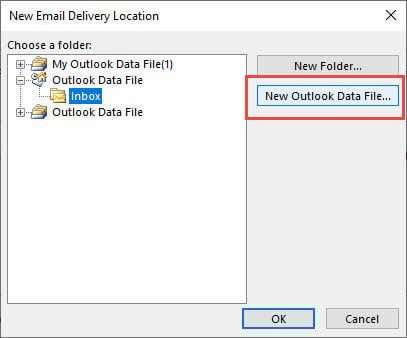
10.2 Жаңа деректер файлын құру
- басыңыз Жаңа Outlook деректер файлы
- Жаңа файлдың атын енгізіңіз (мысалы, «Жаңа электрондық пошта деректері»)
- басыңыз OK
- Таңдаңыз Кіріс жәшігі жаңа деректер файлының
- басыңыз OK
10.3 Бар электрондық пошталарды импорттау
- Бару файл -> Ашу және экспорттау -> Импорт экспорт
- таңдау Басқа бағдарламадан немесе файлдан импорттау
- таңдау Outlook деректер файлы (.pst)
- Ескі PST файлыңызды шолыңыз
- Импорттау опцияларын таңдап, басыңыз Аяқтау

11. 9-әдіс: кэштелген алмасу режимін өшіру
11.1 Кэштелген алмасу режимін түсіну
Кэштелген алмасу режимі пошта жәшігінің жергілікті көшірмесін сақтайды, бірақ кейде оны тудыруы мүмкін OST файлды ашу мүмкін емес қатесі. Оны өшіру Outlook бағдарламасын тек желіде жұмыс істеуге мәжбүр етеді.
11.2 Кэштеуді қадамдық түрде өшіру
- Outlook бағдарламасын ашыңыз
- Бару файл -> Аккаунт баптаулары -> Аккаунт баптаулары
- Exchange тіркелгіңізді таңдаңыз
- басыңыз өзгеріс
- Белгіні алып тастаңыз Кэштелген алмасу режимін қолданыңыз
- басыңыз Келесі содан соң Аяқтау
- Outlook бағдарламасын қайта іске қосыңыз

11.3 Exchange пайдаланушыларына арналған балама шешімдер
Кэштелген режимді өшіру қажет болмаса:
- Жою OST демалуға мәжбүрлеу үшін файл
- Пошта жәшігін синхрондау мерзімін қысқарту
- Outlook Web App бағдарламасын балама ретінде пайдаланыңыз
12. 10-әдіс: Outlook бағдарламасын қауіпсіз режимде іске қосыңыз
12.1 Outlook бағдарламасын қауіпсіз режимде іске қосыңыз
- баспасөз Windows пернесі + R
- түрі outlook.exe / қауіпсіз
- басыңыз OK
- Outlook қауіпсіз режимде іске қосылғанша күтіңіз

12.2 Қондырма қайшылықтарын анықтау
Outlook қауіпсіз режимде жұмыс істесе, қондырмалар мәселені тудыруы мүмкін:
- Бару файл -> Опциялар -> Қондырмалар
- таңдау COM қондырмалары ашылмалы тізімнен
- басыңыз Go
- Барлық қондырмалардың құсбелгісін алып тастаңыз
- басыңыз OK және Outlook бағдарламасын қалыпты түрде қайта іске қосыңыз

12.3 Қондырмаларды тұрақты басқару
- Қосымшаларды бір-бірден қосыңыз
- Әрбір қондырманы қосқаннан кейін Outlook бағдарламасын тексеріңіз
- Қатені қайтаратын кез келген қосымшаны жойыңыз
- Тек маңызды қондырмаларды қосулы ұстаңыз
13. 11-әдіс: Microsoft Office бағдарламасын жөндеу
13.1 Office жөндеу опцияларына қол жеткізіңіз
Бүлінген Office орнату файлдары тұрақты Outlook қателерін тудыруы мүмкін:
- ашық Басқару панелі
- басыңыз Бағдарламалар мен ерекшеліктері
- Microsoft Office орнатуыңызды табыңыз
- Тінтуірдің оң жақ түймешігімен нұқыңыз және таңдаңыз өзгеріс
13.2 Кеңсе жөндеу жұмыстарын орындаңыз
- таңдау Жылдам жөндеу бірінші
- басыңыз жөндеу
- Жөндеу процесінің аяқталуын күтіңіз
- Мәселе шешілмесе, арқылы қайталаңыз Интернеттегі жөндеу
- Онлайн жөндеу интернет қосылымын қажет етеді және ұзағырақ уақыт алады

13.3 Жөндеудің сәттілігін тексеріңіз
- Қалпына келтіру аяқталғаннан кейін компьютеріңізді қайта іске қосыңыз
- Outlook бағдарламасын іске қосыңыз
- Электрондық хаттарды жіберу және алуды сынау
- Outlook деректер файлына кіру мүмкін емес қатесі шешілгенін тексеріңіз
14. 12-әдіс: Жетілдірілген шешімдер және кәсіби құралдар
14.1 Түрлендіру OST PST-ге дейін
Қашан OST файлдар қатты зақымдалған, PST пішіміне түрлендіру көмектесуі мүмкін:
- Outlook бағдарламасын толығымен жабыңыз
- Өзіңізді табыңыз OST файл
- Сақтық көшірме жасау үшін оның атын өзгертіңіз (мысалы, файл атына “.backup” қосыңыз)
- Кәсіби маманды пайдаланыңыз OST-тан PST-ке түрлендіру құралы
- Түрлендірілген PST файлын Outlook бағдарламасына импорттаңыз
14.2 Кәсіби көмекті қарастырыңыз
Кәсіби қызметтерге келесі жағдайларда хабарласыңыз:
- Көптеген әдістер сәтсіз аяқталды
- Критикалық бизнес деректеріне қауіп төніп тұр
- Сізге техникалық процедуралар ұнамайды
- Аппараттық құралдың ақауы күдіктенеді
15. Алдын алу бойынша кеңестер мен озық тәжірибелер
15.1 Тұрақты сақтық көшірме стратегиялары
Деректердің жоғалуын болдырмаңыз және болашақ Outlook қатесі 0x8004010F оқиғаларының әсерін азайтыңыз:
- PST файлдарын ай сайын сыртқы жадқа экспорттаңыз
- Outlook бағдарламасының кірістірілген сақтық көшірме жасау мүмкіндіктерін пайдаланыңыз
- Маңызды электрондық пошталар үшін автоматты сақтық көшірме жасауды қосыңыз
- Сақтық көшірмелерді қалпына келтіру процедураларын жүйелі түрде тексеріңіз
көру біздің толық нұсқаулық Outlook электрондық пошталарының сақтық көшірмесін қалай жасау керектігі туралы.
15.2 Outlook бағдарламасына дұрыс қызмет көрсету
- Ескі электрондық пошталарды мұрағаттау PST файл өлшемін азайту үшін
- Бос Жойылған элементтер қалтаға жүйелі түрде
- Ай сайын профилактикалық қызмет көрсету ретінде SCANPST іске қосыңыз
- Outlook және Office бағдарламаларын жаңартып отырыңыз
- Өшіру алдында Outlook бағдарламасын дұрыстап жабыңыз
15.3 Жалпы қателіктерден аулақ болу
- OneDrive: Outlook деректер файлдарын бұлтқа синхрондамаңыз
- Антивирус: Ерекшеліктер тізіміне Outlook қосыңыз
- Желілік дискілер: PST файлдарын желілік бөлісулерде емес, жергілікті жерде сақтаңыз
- Бірнеше даналар: Бір PST файлын бірнеше Outlook даналарында ашпаңыз
16. Арнайы сценарийлерді ақаулықтарды жою
16.1 Windows жаңартуларынан кейін
Windows жаңартулары кейде Outlook функциясын бұзуы мүмкін:
- Соңғы орнатулар үшін Windows жаңарту тарихын тексеріңіз
- Компьютеріңізді толығымен қайта іске қосыңыз
- Қате жойылмаса, Office жөндеуін іске қосыңыз
- Microsoft корпорациясының белгілі мәселелер құжаттарын тексеріңіз
16.2 Office 365 тасымалдауынан кейін
Жалға алушыны тасымалдау деректер файлына қатынасу мәселелерін тудыруы мүмкін:
- Ескі OST демалуға мәжбүрлеу үшін файлдар
- Жаңа сервер параметрлерінің дұрыстығын тексеріңіз
- Outlook тіркелгі деректерінің кэшін тазалаңыз
- Жаңа жалға алушы тіркелгі деректерімен аутентификацияны қайталаңыз
Ортақ пошта жәшіктерінде арнайы конфигурация талаптары бар:
- Ортақ пошта жәшігінде тиісті рұқсаттарыңыз бар екенін тексеріңіз
- өшіру Ортақ қалталарды жүктеп алыңыз тіркелгі параметрлерінде
- Ортақ пошта жәшіктеріне жергілікті емес, желіде қол жеткізіңіз
- Рұқсат мәселелерін Exchange әкімшісінен тексеріңіз
17. Қолдау қызметіне қашан хабарласу керек
17.1 Шешілмейтін мәселелерді тану
Кейбір мәселелер кәсіби араласуды қажет етеді:
- Аппараттық құрал ақауларының көрсеткіштері (қатты диск қателері)
- Файлдық жүйенің ауыр бұзылуы
- Желілік инфрақұрылым проблемалары
- Сервер жағындағы мәселелер алмасу
17.2 Қолдау қызметімен байланысуға дайындық
Қолдау қызметіне хабарласпас бұрын осы ақпаратты жинаңыз:
- Нақты қате туралы хабарлар мен кодтар
- Outlook нұсқасы және құрастыру нөмірі
- Мәселе басталған кезде
- Әдістер бұрыннан қолданылған
- Қате диалогтарының скриншоттары
17.3 Microsoft қолдау опциялары
- Microsoft қолдау веб-сайты
 : Ақаулықтарды жоюға арналған ақысыз мақалалар
 - Қоғамдастық форумдары: Құрдастардың қолдауы және шешімдері
- Ақылы қолдау: Microsoft техниктерінің тікелей көмегі
- Кәсіпкерлікті қолдау: Кәсіпорын деңгейіндегі көмек опциялары

18. Жиі қойылатын сұрақтар
18.1 Жалпы қате сұрақтары
С: "Outlook деректер файлына кіру мүмкін емес" нені білдіреді?
A: Бұл қате Outlook бағдарламасының PST немесе файлын оқи алмайтынын немесе таба алмайтынын көрсетеді OST әдетте файлдың бүлінуіне, рұқсат мәселелеріне немесе профиль мәселелеріне байланысты электрондық пошта деректерін қамтитын файлдар.
С: Неліктен мен 0x8004010F қатесін аламын?
A: Қайталанатын қателер жиі OneDrive синхрондау қақтығыстары, антивирустық кедергі немесе ақауларды мұқият жоюды қажет ететін тұрақты файлдың бүлінуі сияқты тұрақты мәселелерді көрсетеді.
С: Бұл қате менің деректерім үшін қауіпті ме?
A: Қатенің өзі деректеріңізге зақым келтірмейді, бірақ негізгі себептер (мысалы, файлдың бүлінуі) мүмкін. Жөндеуге әрекет жасамас бұрын әрқашан деректердің сақтық көшірмесін жасаңыз.
18.2 Файлға қатысты сұрақтар
Q: PST мен арасындағы айырмашылық неде OST файлдар?
A: PST файлдары POP3 тіркелгі деректерін жергілікті түрде сақтайды OST файлдар кэші офлайн қатынас үшін Exchange/IMAP деректері. Бұл қате екеуіне де әсер етуі мүмкін.
С: Бүлінген деректерден деректерді қалпына келтіре аламын ба? OST файл?
A: Иә, SCANPST немесе кәсіби қалпына келтіру құралдарын пайдалану. Exchange тіркелгілері үшін деректерді серверден қайта синхрондауға болады.
С: Windows жаңартуынан кейін Outlook неге менің деректер файлымды таба алмайды?
A: Windows жаңартулары кейде файл рұқсаттарын немесе орындарды өзгерте алады. 4-әдісте сипатталғандай файл жолдары мен рұқсаттарды тексеріңіз.
18.3 Шешуге қатысты сұрақтар
С: Ең алдымен қай әдісті қолданып көруім керек?
A: 1-әдістен (қайта іске қосу), содан кейін 2-әдістен (жаңа профиль) және 3-әдістен (SCANPST) бастаңыз. Бұлар ең көп таралған жағдайларды шешеді.
С: Жаңа профиль жасау менің электрондық хаттарды жояды ма?
Ж: Жоқ, егер сіз жаңа профильді бұрыннан бар деректер файлдарына бағыттасаңыз. Дегенмен, әрқашан PST/ сақтық көшірмесін жасаңыз.OST fileбірінші.
С: SCANPST файлдарды жөндеуге қанша уақыт кетеді?
A: Жөндеу уақыты файл өлшеміне және зақымдану дәрежесіне байланысты. Кішкентай файлдар бірнеше минут алады, ал үлкен зақымдалған файлдар бірнеше сағатқа созылуы мүмкін.
18.4 Алдын алу және техникалық қызмет көрсету сұрақтары
С: Outlook деректерінің сақтық көшірмесін қаншалықты жиі жасауым керек?
A: Электрондық пошта көлеміне байланысты маңызды деректердің сақтық көшірмесін апта сайын немесе ай сайын жасаңыз. Іскерлік маңызды байланыстар үшін жиірек сақтық көшірмелер.
С: OneDrive бұл қатені тудыруы мүмкін бе?
Ж: Иә, OneDrive синхрондауы PST файлдарын құлыптап, кіру қателерін тудыруы мүмкін. Outlook деректер файлдарын бұлтпен синхрондалмаған жергілікті қалталарда сақтаңыз.
С: Outlook үшін қандай антивирустық параметрлерді пайдалануым керек?
A: Outlook.exe және PST/ қосыңызOST file кедергілерді болдырмау үшін антивирустық алып тастау тізімдеріне орналастырыңыз.
18.5 Ақаулықтарды жоюға арналған қосымша сұрақтар
С: Microsoft қолдау қызметіне қашан хабарласуым керек?
A: Бірнеше әдістер сәтсіз болғанда, серверлік мәселелер күдіктенгенде немесе бизнес үшін маңызды деректерді қалпына келтірумен айналысқанда қолдау қызметіне хабарласыңыз.
С: Үшінші тарап жөндеу құралдарын пайдалану қауіпсіз бе?
A: Белгілі компаниялардың беделді құралдары әдетте қауіпсіз, бірақ әрқашан алдымен деректердің сақтық көшірмесін жасап, жеткізушіні мұқият зерттеңіз.
С: Бұл қатенің қайталануының алдын аламын ба?
Ж: Иә, жүйелі техникалық қызмет көрсету, дұрыс өшіру, файлдарды синхрондау қақтығыстарын болдырмау және сақтық көшірмелерді алдын алу бөлімінде сипатталғандай сақтау арқылы.
19. Қорытынды және түйіндеме
19.1 Жылдам анықтамалық түзету басымдылығы
Outlook деректер файлына қол жеткізу мүмкін емес қатесінің ең жылдам ажыратымдылығы үшін мына ретпен әдістерді қолданып көріңіз:
- Outlook және компьютерді қайта іске қосыңыз (1-әдіс) – Уақытша мәселелерді шешеді
- Жаңа Outlook профилін жасаңыз (2-әдіс) – Профильдің бүлінуін шешеді
- SCANPST жөндеу құралын іске қосыңыз (3-әдіс) – Файлдың бүлінуін түзетеді
- Файл рұқсаттары мен орнын тексеріңіз (4-әдіс) – Қол жеткізу мәселелерін шешеді
- Антивирусты уақытша өшіріңіз (6-әдіс) – бағдарламалық қақтығыстарды анықтайды
Негізгі әдістер сәтсіз болса, Office жөндеу немесе кәсіби қалпына келтіру құралдары сияқты кеңейтілген шешімдерге өтіңіз.
19.2 Қорытынды ұсыныстар
0x8004010F Outlook қатесінің болашақта пайда болуын азайту үшін:
- Деректердің тұрақты сақтық көшірмесін жасаңыз
- Outlook және Windows жүйесін жаңартып отырыңыз
- Вирусқа қарсы ерекшеліктерді дұрыс конфигурациялаңыз
- Деректер файлдарын бұлтты синхрондау қалталарында сақтаудан аулақ болыңыз
- SCANPST көмегімен ай сайынғы техникалық қызмет көрсетуді орындаңыз
- Файл өлшемдерін бақылаңыз және ескі электрондық пошталарды мұрағатлаңыз
Outlook деректер файлына кіру мәселелерінің көпшілігі дұрыс тәсілмен шешілетінін ұмытпаңыз. Күрделі жөндеуге көшпес бұрын қарапайым шешімдерден бастаңыз және өзгерістер енгізбес бұрын сақтық көшірмелер жасау арқылы деректер қауіпсіздігіне әрқашан басымдық беріңіз.
Осы әдістерді қолданып көргеннен кейін де ақаулар туындай берсе, мәселе кәсіби көмекті қажет етуі немесе шешуді қажет ететін негізгі аппараттық ақауларды көрсетуі мүмкін.
Автор туралы
Сиу Син корпоративтік электрондық пошта жүйелерінде және Microsoft Office ақауларын жоюда 8 жылдан астам тәжірибесі бар тәжірибелі АТ маманы. Ол мыңдаған пайдаланушыларға әртүрлі корпоративтік орталарда күрделі Outlook мәселелерін шешуге көмектесті.
Xiu электрондық пошта жүйесін тасымалдауға, деректерді қалпына келтіруге және өнімділікті бағдарламалық қамтамасыз етуді оңтайландыруға маманданған. Оның тәжірибелік тәжірибесі Exchange Server орналастыруларын басқаруды, MAPI қосылымының ақаулықтарын жоюды және маңызды электрондық пошта жүйелері үшін сенімді сақтық көшірме жасау стратегияларын енгізуді қамтиды.
Өзінің техникалық жазбалары арқылы Сиу күрделі АТ шешімдерін күнделікті пайдаланушылар үшін қолжетімді етуге ұмтылады. Ол Office 365 және Exchange Online соңғы әзірлемелерімен және жаңа электрондық пошта технологияларымен үнемі хабардар болып отырады. Электрондық пошта құпияларын шешпеген кезде, Сиу адамдарға тиімдірек жұмыс істеуге көмектесетін практикалық техникалық кеңестермен бөліскенді ұнатады.
Осы нұсқаулық туралы сұрақтарыңыз бар ма немесе Outlook мәселелері бойынша қосымша көмек қажет пе? Сиу қарсы алады кері байланыс пен ұсыныстар осы ақауларды жою ресурстарын жақсарту үшін.