
Маңызды электрондық поштаны кездейсоқ жойып алдыңыз ба? Үрейленбеңіз. Қателесіп «Жою» түймесін басқан болсаңыз да, қоқыс қалтаңызды тым тез босатқан болсаңыз да немесе жүйе істен шыққан кезде электрондық пошталарды жоғалтып алсаңыз да, Outlook бағдарламасында жойылған электрондық пошталарды қалай қалпына келтіруді үйрену сіз ойлағаннан оңай. Бұл жан-жақты нұсқаулық сізге қарапайым қалпына келтіруден бастап кеңейтілген әкімшілік әдістерге дейін барлық қолжетімді қалпына келтіру әдістерін түсіндіреді.
1. кіріспе
1.1 Неліктен жойылған пошта әрқашан жоғалмайды
Outlook бағдарламасында электрондық поштаны «жою» әрқашан оның «мәңгілікке жоғалып кеткенін» білдірмейді. Microsoft Outlook электрондық пошта жүйесіне бірнеше қорғаныс қабаттарын енгізіп, көптеген пайдаланушылар білмейтін жасырын қауіпсіздік торларын жасады.
Сондықтан электрондық поштаны жойған кезде ол әдетте біржола жойылмас бұрын бірнеше кезеңнен өтеді. Ең бастысы - нақты жағдайыңыз үшін қайда іздеу керектігін және қандай қалпына келтіру әдісін қолдану керектігін білу.
1.2 Бұл нұсқаулық нені қамтиды
Бұл нұсқаулық әртүрлі платформалар мен сценарийлерде жойылған электрондық пошталарды қалпына келтіру жолын қамтиды:
Платформалар мен нұсқалар:
- Windows және Mac үшін жұмыс үстелі қолданбалары
- Outlook 365 веб-интерфейсі
- Outlook.com веб поштасы
- Android және iOS жүйелеріне арналған мобильді қосымшалар
Шот түрлері:
- Exchange сервер тіркелгілері
- POP/IMAP электрондық пошта тіркелгілері
Қалпына келтіру әдістері:
- Пайдаланушы деңгейіндегі қалпына келтіру әдістерін кез келген адам орындай алады
- АТ мамандарына арналған жетілдірілген әкімшілік әдістер
- Күрделі жағдайларға арналған кәсіби қалпына келтіру құралдары
Соңында сіз кез келген жағдайда жойылған Outlook электрондық пошталарын қалай қалпына келтіруге болатынын білесіз.
2. Outlook электрондық пошталарды қалай жояды
2.1 Жұмсақ және Қатты жою
Outlook бағдарламасында жою әрекеттерінің екі түрі бар, яғни жұмсақ жою және қатты жою. Жоюдың осы екі түрінің арасындағы айырмашылықты түсіну электрондық поштаны сәтті қалпына келтіру үшін өте маңызды:
Жұмсақ жою (тұрақты жою):
- пайдаланады Жою пернесін немесе жою түймесін басыңыз
- Электрондық пошта мекенжайына жылжытады «Жойылған элементтер» папка
- Электрондық пошталарға оңай қол жеткізуге болады
- Жоюдың ең жұмсақ түрі
- Қалта қолмен босатылғанша немесе автоматты түрде тазартылғанша қалпына келтіруге болады
Қатты жою (тұрақты жою):
- Uses Shift + Delete тіркесімі немесе элементтерді біржола жояды «Жойылған элементтер» папка
- Автоматты тазалау процестерімен іске қосылады
- Электрондық хаттар жасырынға жылжытылды «Қалпына келтірілетін заттар» папка
- Стандартты қалталарда көрінбейді
- Қол жеткізу үшін арнайы қалпына келтіру құралдарын қажет етеді
Негізгі айырмашылықтар:
- Көріну: Жұмсақ жойылған электрондық пошталар анық және көрінеді; қатты жойылған электрондық пошталар жасырылады
- Қол жетімділік: Жұмсақ жойылған электрондық пошталарды қалпына келтіру оңай; Қатты жойылған электрондық пошталар қалпына келтіру құралдарын қажет етеді
- Қалпына келтіру күрделілігі: Жұмсақ жоюлар қарапайым қозғалыстарды қажет етеді; қатты жою үшін жетілдірілген әдістер қажет
Бұл айырмашылықты түсіну әртүрлі сақтау орындарына жылжытылған Outlook электрондық пошталарын жоюдың дұрыс әдісін таңдауға көмектеседі.
2.2 Жойылған электрондық поштаның саяхаты
Электрондық поштаны жойған кезде, ол Outlook қорғау жүйелері арқылы белгілі бір саяхатқа шығады. Бұл саяхатты түсіну электрондық пошталарыңыздың қазір орналасқан жеріне байланысты дұрыс қалпына келтіру әдісін таңдауға көмектеседі:
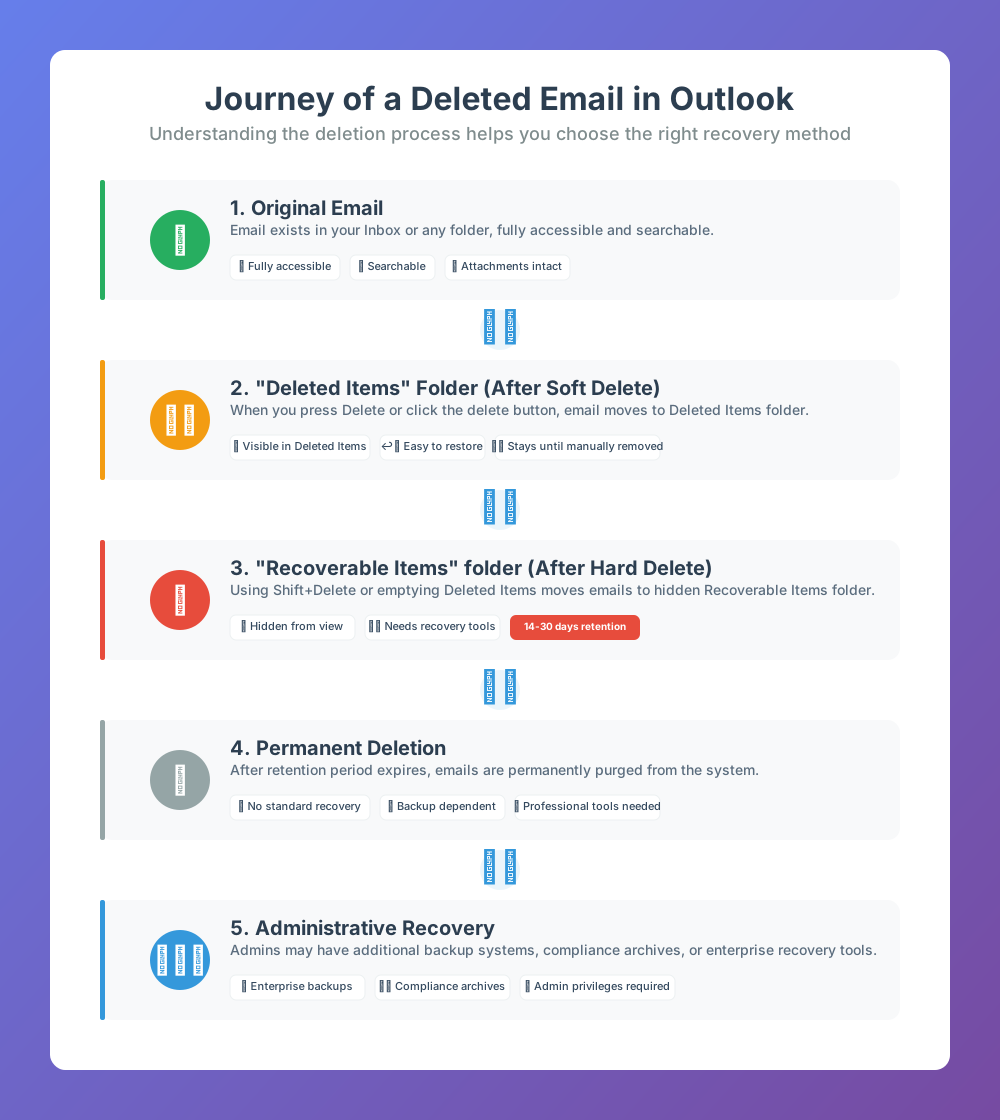
Outlook бағдарламасында жойылған элементтерді қалпына келтіру процесі күрделірек болады, өйткені электрондық пошталар осы жою құбыры арқылы әрі қарай жылжиды. Әр кезең үшін қалпына келтіру әдістерін келесі бөлімдерде таныстырамыз.
3. Жылдам түзету: «Жойылған элементтер» қалтасынан қалпына келтіру
3.1 Outlook жұмыс үстелі (Windows/Mac) және Интернеттегі Outlook (OWA) үшін
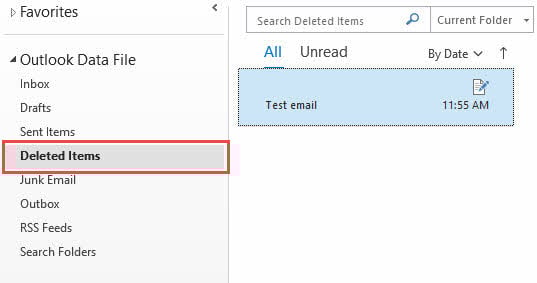
Электрондық поштаны қалпына келтіру жағдайларының көпшілігі сіздің «Жойылған элементтер» қалта. Бұл қарапайым тәсіл кездейсоқ жоюлардың көпшілігі үшін «Outlook бағдарламасында жойылған электрондық пошталарды қалай қалпына келтіруге болады» деген жалпы сұраққа жауап береді:
- Outlook жұмыс үстелі (Windows/Mac) үшін компьютерде Microsoft Outlook ашыңыз. Вебте Outlook (OWA) үшін веб-шолғышты ашыңыз және Outlook тіркелгіңізге кіріңіз.
- Экранның сол жағындағы қалта тақтасын табыңыз
- «Жойылған элементтер» Жақында жойылған барлық электрондық пошталарды көру үшін қалта
- Қалпына келтіргіңіз келетін электрондық поштаны немесе қалталарды таңдаңыз
- Электрондық хаттарды немесе қалталарды қалта тақтасындағы қалаған қалтаңызға тікелей сүйреңіз
3.2 Outlook Mobile қолданбасы үшін (Android/iOS)
Мобильді қолданбалар электрондық поштаны қалпына келтіру операцияларын жылдам және ыңғайлы етіп, дереу қайтару функционалдығы арқылы бірегей қалпына келтіру мүмкіндіктерін қамтамасыз етеді.
1-әдіс: Бірден қайтару (ең жақсы нұсқа)
Мобильді құрылғыдағы электрондық поштаны қателесіп жойсаңыз, оны дереу қайтаруға болады:
- Іздеңіз Болдырмау экранның төменгі жағындағы хабарландыру (қысқаша көрсетіледі)
- Түймесін түртіңіз Болдырмау жоюды кері қайтару үшін дереу хабарландыру
- Электрондық пошта дереу бастапқы орнына қалпына келтіріледі
Ескерту: Дереу қайтару терезесі өте қысқа (әдетте 3-5 секунд)
2-әдіс: «Жойылған элементтер» қалтасынан қалпына келтіру: үшін қадамдарға ұқсас Outlook жұмыс үстелі (Windows/Mac) және Интернеттегі Outlook (OWA).
4. Кеңейтілген: «Қалпына келтірілетін элементтер» қалтасынан қалпына келтіру (Exchange тіркелгісі)
Электрондық поштаны жойғаннан кейін немесе оны босатыңыз «Жойылған элементтер» қалтада электрондық пошта жасырынға өтеді «Қалпына келтірілетін заттар» қалта, ол негізінен сервер жағында Exchange dumpster технологиясын пайдаланады. Ол үш ішкі қалтаны қамтиды:
| Ішкі қалта атауы | сипаттамасы | Ондағы электрондық пошталарды кім қалпына келтіре алады | Қалпына келтіру әдісі |
| Жою | Пайдаланушы өзінің «Жойылған элементтерді қалпына келтіру» тізімінде көретін мазмұн | пайдаланушы | Жұмыс үстелі немесе OWA «Жойылған элементтерді қалпына келтіру» құралы |
| Тазартулар | Пайдаланушы өзінің "Жойылған элементтерді қалпына келтіру" тізімінен әлдеқашан жойған немесе сақтау тегіне байланысты ескірген мазмұн | Admin | Exchange басқару орталығының «Жойылған элементтерді қалпына келтіру» құралы |
| Нұсқаулар | Бір элементті қалпына келтіру арқылы жасалған өзгертуді бақылау көшірмелері | Admin |
|
Төменде біз Outlook бағдарламасында жойылған электрондық поштаны қалпына келтіру жолы туралы осы әдістерді бір-бірлеп таныстырамыз.
5. Кеңейтілген (пайдаланушы) (Exchange тіркелгісі): «Жойылған элементтерді қалпына келтіру» құралын пайдалану
5.1 Outlook жұмыс үстелі үшін (Windows/Mac)
Электрондық хаттар сіздің поштаңыздан біржола жойылғанда немесе тазартылғанда «Жойылған элементтер» қалтада Outlook фондық жүйелерде сақтайтын мына электрондық пошталарды қалпына келтіру үшін Outlook бағдарламасының кеңейтілген қалпына келтіру мүмкіндігі қажет болады:
- Microsoft Outlook бағдарламасын ашыңыз
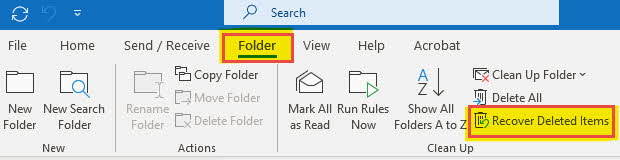
- басыңыз папка таспа мәзіріндегі қойындысын
- Іздеу Жойылған элементтерді қалпына келтіру ішінде Жинап қою топ
- басыңыз Жойылған элементтерді қалпына келтіру қалпына келтіру құралын ашу үшін

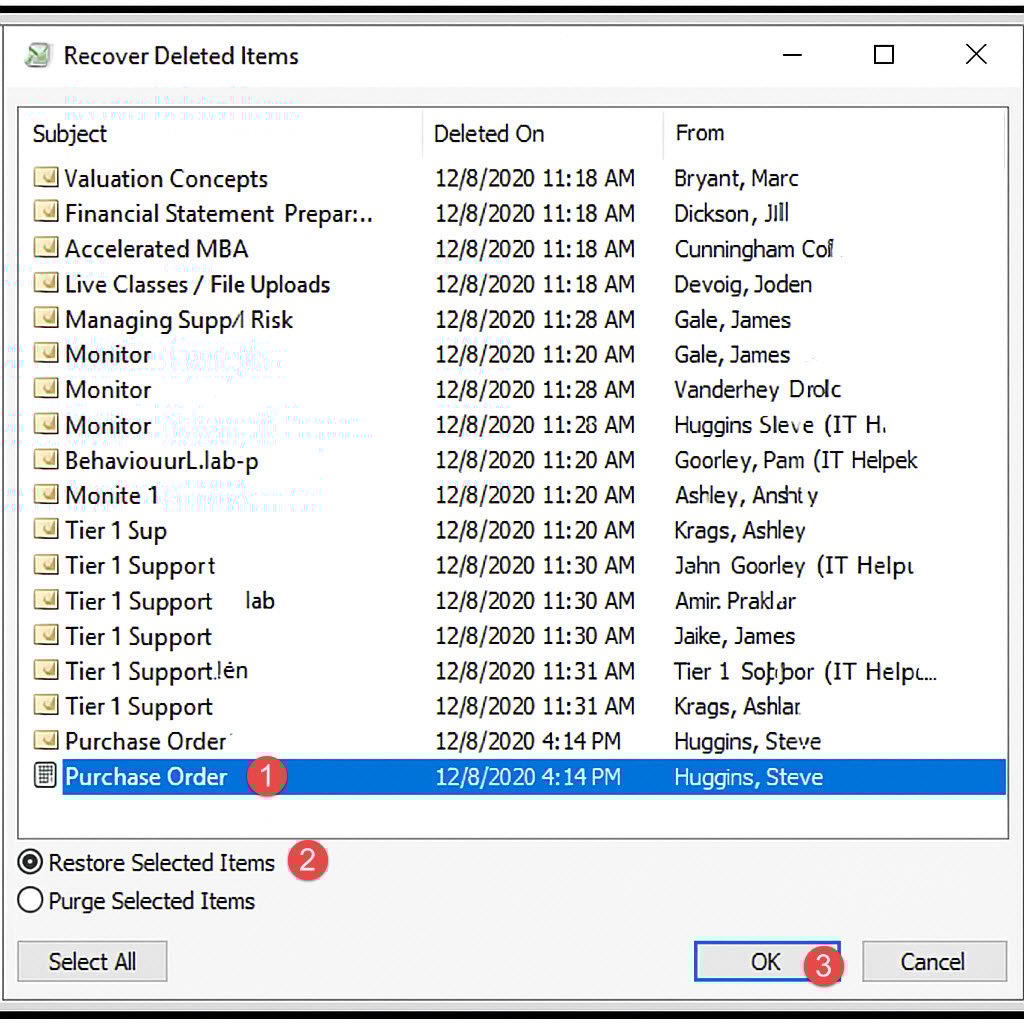
- Қалпына келтіру құралы біржола жойылған, бірақ қалпына келтірілетін электрондық пошталарды көрсететін ашылады:
- Қалпына келтіргіңіз келетін электрондық пошталарды таңдаңыз.
- басыңыз Таңдалған элементтерді қалпына келтіру құсбелгісі
- басыңыз OK қалпына келтіру әрекетін растау үшін
5.2 Вебте Outlook бағдарламасына арналған (OWA)
Веб-негізделген қалпына келтіру құралы Outlook 365 бұлттық жүйелерде сақтайтын біржола жойылған электрондық пошталарды қалпына келтіруді қажет ететін пайдаланушылар үшін анағұрлым интуитивті тәжірибені қамтамасыз етеді:
- Веб-шолғышты ашып, Outlook тіркелгіңізге кіріңіз
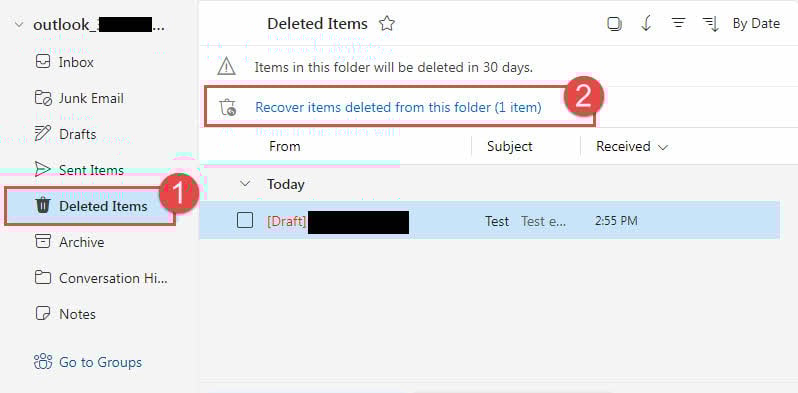
- Өзіңіздің навигацияңызға өтіңіз Жойылған элементтер сол қалта тақтасын пайдаланып қалтаны таңдаңыз
- Іздеу Осы қалтадан жойылған элементтерді қалпына келтіріңіз электрондық пошта тізімінің жоғарғы жағындағы сілтеме

- Қалпына келтіру интерфейсін ашу үшін осы сілтемені басыңыз
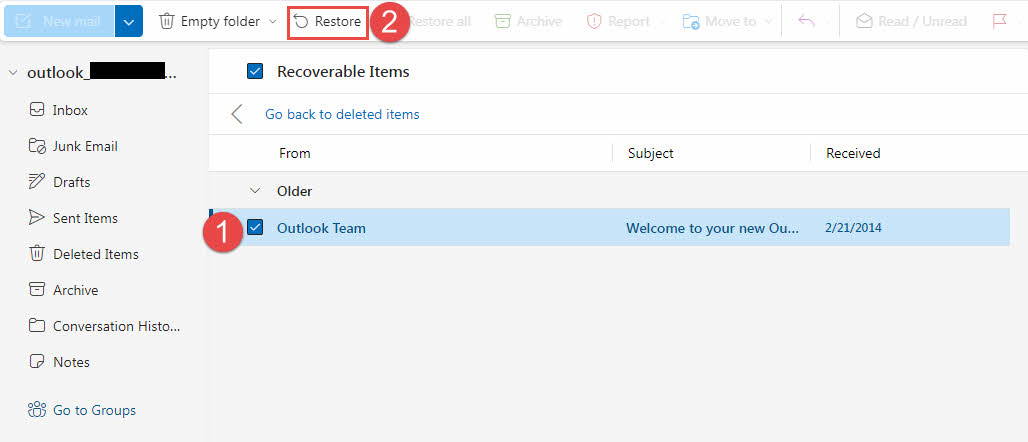
- Барлық қалпына келтірілетін электрондық пошталардың тізімін қарап шығыңыз
- Қажет болса, нақты электрондық пошталарды табу үшін іздеу функциясын пайдаланыңыз.
- Қалпына келтіргіңіз келетін электрондық пошталардың жанындағы құсбелгілерді қойыңыз. Немесе тексеріңіз «Қалпына келтірілетін заттар» қалпына келтірілетін барлық электрондық пошталарды таңдау үшін.
- басыңыз қалпына келтіру таңдалған электрондық пошталарды қалпына келтіру үшін түймешігін басыңыз.
5.3 Шектеулер және сақтау мерзімі
Қалпына келтіру шектеулерін түсіну жойылған Outlook электрондық пошталарын сәтті қалпына келтіру үшін «Жойылған элементтерді қалпына келтіру» құралын пайдалану қажет болғанда шынайы үміттерді орнату үшін өте маңызды.
Қалпына келтіруге болатын мазмұнды шектеу:
Қалыпты пайдаланушы тек астындағы элементтерді көре және қалпына келтіре алады «Қалпына келтірілетін элементтер\жоюлар» ішкі қалта. Көбірек қалпына келтіргіңіз келсе, оларды қалпына келтіру үшін әкімшіге хабарласыңыз жетілдірілген әдістер.
Есептік жазба түрінің шектеулері:
POP тіркелгілері:
- Компьютеріңізде жергілікті түрде сақталған электрондық пошталар
- Қалпына келтіру толығымен жергілікті PST файлының тұтастығына байланысты
- Сервер тарапынан қалпына келтіру опциялары қолжетімді емес
- Файлға негізделген қалпына келтіру әдістерімен шектелген
IMAP тіркелгілері:
- Сервер тарапынан қалпына келтіру опциялары электрондық пошта провайдеріне байланысты
- Кейбір провайдерлер шектеулі қалпына келтіру мүмкіндіктерін ұсынады
- Сақтау мерзімдері провайдерге байланысты өзгереді
- Exchange тіркелгілеріне қарағанда сақтау мерзімі қысқа болуы мүмкін
Биржа негізіндегі шоттар:
- Толық серверлік қалпына келтіру мүмкіндіктері
- Кешенді сақтау саясаты
- Әкімшілік қалпына келтіру опциялары қолжетімді
- Жетілдірілген қалпына келтіру құралдарымен жақсырақ интеграция
Есептік жазба түрі бойынша сақтау мерзімі:
Microsoft 365 пайдаланушылары:
- Стандартты сақтау: Біржола жойылған элементтер үшін 30 күн
- Әкімшілер конфигурациялайды: Ұзартуға немесе қысқартуға болады
- Сәйкестік сақталады: Электрондық хаттарды шексіз сақтауы мүмкін
- Автоматты тазалау: Сақтау мерзімі аяқталғаннан кейін
Outlook.com пайдаланушылары:
- Стандартты сақтау: Біржола жойылған элементтер үшін 30 күн
- Тұрақты сақтау мерзімі: Пайдаланушылар өзгерте алмайды
- Автоматты тазалау: Сақтау мерзімі аяқталғаннан кейін тазартылған электрондық пошталар
- Әкімшілік қайта анықтау жоқ: Стандартты сақтаумен шектелген
Жергілікті Exchange серверлері:
- Айнымалы сақтау: АТ әкімшілері конфигурациялаған
- Типтік диапазон: Ұйымға байланысты 14-90 күн
- Кеңейтілген сақтау: Кейбір ұйымдар ұзағырақ мерзімдерді пайдаланады
- Сәйкестік талаптары: Заңды себептермен сақтау мерзімін ұзарта алады
Маңызды сақтау фактілері:
- Сақтау сағаты басталады: Біржола жою сәтінен бастап (түпнұсқа жою емес)
- Жойылған элементтердің уақыты: Электрондық пошталар отыруы мүмкін Жойылған элементтер сақтау басталғанға дейін бірнеше апта бойы
- Толық сақтау мерзімі: Электрондық хаттар болса да қолжетімді Жойылған элементтер ұзақ уақытқа
- Мерзімі өткеннен кейін қалпына келтіру болмайды: Стандартты әдістер сақтау мерзімінен кейін жұмыс істемейді
- Сақтық көшірмеге тәуелділік: Сақтаудан кейін қалпына келтіру сақтық көшірме жүйелерін қажет етеді
5.4 «Жойылған элементтерді қалпына келтіру» опциясы пайда болмайды немесе өшірілмейді
Есептік жазба түріне қатысты мәселелер:
- Жеке Outlook.com тіркелгілері: Қалпына келтіру опциялары шектеулі болуы мүмкін
- Бизнес және жеке шоттар: Әртүрлі мүмкіндіктердің қолжетімділігі
- POP/IMAP шектеулері: HKEY_LOCAL_MACHINE\SOFTWARE\Microsoft\Exchange\Client\Options\DumpsterAlwaysOn = 1 қосу арқылы құралды көрсетуге немесе қосуға мәжбүрлей аласыз, бірақ ол тек жергілікті PST-ті сканерлейді және элементтерді PST оларды тығыздамаған жағдайда ғана көрсетеді.
- Шешім: Қалпына келтіру мүмкіндіктері туралы электрондық пошта провайдерінен сұраңыз
Нұсқаның үйлесімділік мәселелері:
- Outlook 98 нұсқасынан бұрынғы Outlook жұмыс үстелінің нұсқалары: «Жойылған элементтерді қалпына келтіру» мүмкіндігін қолдамаңыз.
- Шешім: Outlook бағдарламасын соңғы нұсқаға жаңартыңыз
- Балама: Веб-негізделген қалпына келтіру интерфейсін пайдаланыңыз
Рұқсат шектеулері:
- Корпоративтік орталар: АТ қалпына келтіру мүмкіндіктерін шектеуі мүмкін
- Топтық саясаттар: Әкімшілік басқару элементтері қол жеткізуді шектей алады
- Шешім: Көмек алу үшін АТ әкімшісіне хабарласыңыз
- Мәселені шешу: Әкімшілік қалпына келтіру қолдауын сұраңыз
6. Кеңейтілген қалпына келтіру (Әкімші) (Exchange тіркелгісі)
6.1 Exchange басқару орталығын қалпына келтіру
АТ әкімшілерінде Exchange кәсіпорын деңгейіндегі әкімшілік интерфейстер арқылы басқаратын біржола жойылған электрондық пошталарды қалпына келтіру үшін қуатты қосымша опциялар бар.
6.1.1 «Жойылған элементтерді қалпына келтіру» мүмкіндігін пайдаланыңыз
- Visit Exchange басқару орталығы
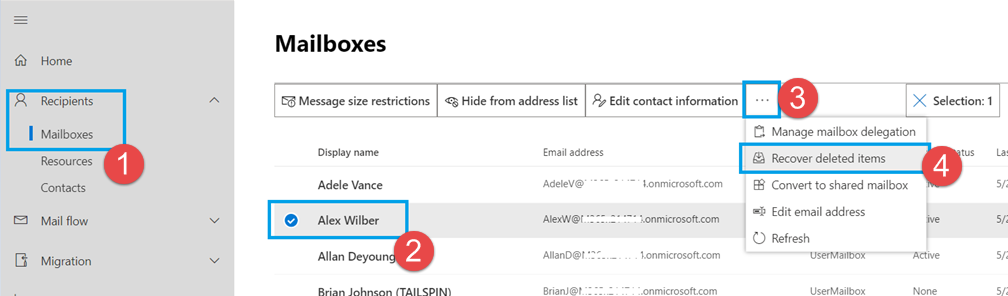
- таңдау Алушылар сол жақ шарлау тақтасынан
- басыңыз Пошта жәшіктері барлық пайдаланушы тіркелгілерін көру үшін
- Тізімнен мақсатты пайдаланушының пошта жәшігін таңдаңыз
- Басыңыз «... « тармағын таңдаңыз және «Жойылған элементтерді қалпына келтіру»

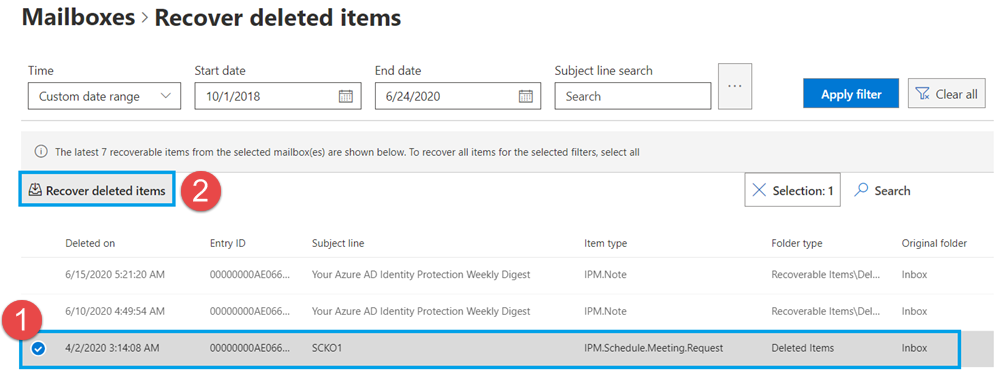
- Жоюды қайтарғыңыз келетін электрондық пошталарды сүзіп, табыңыз, содан кейін оларды таңдаңыз.
- басыңыз «Жойылған элементтерді қалпына келтіру» түймесін басыңыз.
- Электрондық хаттар бастапқы қалтасына қалпына келтіріледі.
Ескерту: Exchange басқару орталығындағы «Жойылған элементтерді қалпына келтіру» құралы тек файлдардағы элементтерді қалпына келтіре алады «Жоюлар» және «Тазартулар» астындағы ішкі қалталар «Қалпына келтірілетін заттар». Көбірек қалпына келтіргіңіз келсе, төмендегі eDiscovery құралын пайдаланыңыз.
6.1.2 eDiscovery құралы (сәйкестік және үлкенірек қалпына келтірулер)
Exchange eDiscovery құралдары Exchange жүйелері заңды және сәйкестік талаптарын сақтайтын біржола жойылған электрондық пошталарды қалпына келтіруге арналған жан-жақты мүмкіндіктерді қамтамасыз етеді.
- Алдымен дұрыс рұқсаттарды алыңыз. бойынша қадамдық нұсқаулықты қараңыз Microsoft ресми сайты
 .
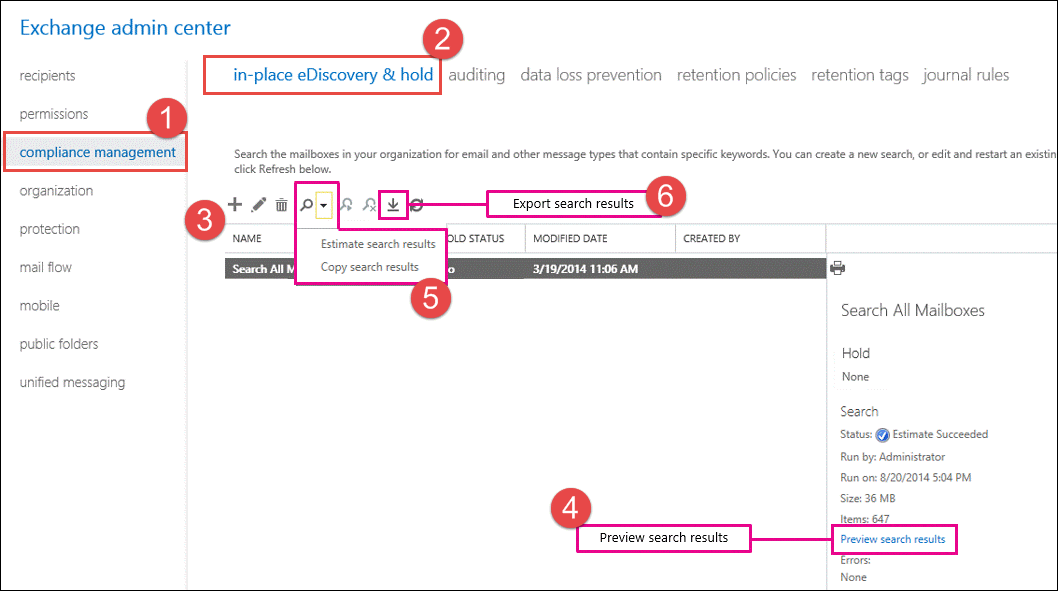
. - Exchange басқару орталығына кіріңіз
- таңдау Сәйкестікті басқару > Орнында eDiscovery және ұстап тұрыңыз
- басыңыз + жаңа іздеуді бастау үшін.
- Жойылған электрондық хаттарды табу үшін іздеуді анықтаңыз.
- Электрондық хаттарды келесі үш әдіспен қалпына келтіріңіз:
- Discovery пошта жәшігіне көшіру (ең жылдам, тек пайдаланушы интерфейсі)
- PST-ге экспорттау (өте үлкен немесе тексерілген қалпына келтірулер үшін)
- PowerShell пәрмені төменде үлгі болып табылады:
Get-RecoverableItems -Identity user@contoso.com -FilterStartTime "2025-05-01" `
-SourceFolder Purges | Restore-RecoverableItems
Ескерту:
- Exchange басқару орталығындағы eDiscovery құралы тек файлдардағы элементтерді қалпына келтіре алады «Жоюлар», «Тазартулар» және «Нұсқалар» астындағы ішкі қалталарҚалпына келтіруге болатын заттар». Көбірек қалпына келтіргіңіз келсе, пайдаланыңыз кәсіби құралдар төмен.
- Толық ақпаратты мына жерден табуға болады Microsoft ресми құжаты.
6.2 PowerShell қалпына келтіру
Техникалық әкімшілер Outlook бағдарламасында жойылған электрондық пошталарды дәлдікпен және тиімділікпен қалпына келтіру үшін автоматтандырылған және жаппай қалпына келтіру операциялары үшін PowerShell пәрмендерін пайдалана алады.
PowerShell қалпына келтірудің алғышарттары:
- Exchange Online PowerShell модулін орнатыңыз
- Әкімші тіркелгі деректері мен рұқсаттарын тексеріңіз
- PowerShell орындау саясаты сценарийді орындауға мүмкіндік беретінін растаңыз
- Exchange Online немесе жергілікті Exchange байланысын орнатыңыз
Exchange Online қызметіне қосылу қадамдары:
- PowerShell бағдарламасын әкімші ретінде ашыңыз
- Exchange Online модулін орнату:
Install-Module -Name ExchangeOnlineManagement - Модульді импорттау:
Import-Module ExchangeOnlineManagement - Exchange Online қызметіне қосылу:
Connect-ExchangeOnline - Әкімші тіркелгі деректерін пайдаланып аутентификация
- Қосылымды растау:
Get-Mailbox -ResultSize 1
Электрондық поштаны қалпына келтіру пәрмендері:
-
- Жойылған элементтерді іздеу:
Search-Mailbox -Identity "user@domain.com" -SearchDumpster -DeletedItemsOnly - Тақырып бойынша арнайы электрондық пошталарды қалпына келтіру:
Search-Mailbox -Identity "user@domain.com" -SearchQuery "Subject:'Important Email'" -TargetMailbox "user@domain.com" -TargetFolder "Recovered Items" -LogLevel Full - Күндер ауқымынан электрондық поштаны қалпына келтіру:
Search-Mailbox -Identity "user@domain.com" -SearchQuery "Received:01/01/2024..01/31/2024" -DeletedItemsOnly -TargetMailbox "user@domain.com" -TargetFolder "Recovered Items"
- Жойылған элементтерді іздеу:
7. Сервер көшірмесінен (POP тіркелгісі) қалпына келтіру
POP тіркелгілері электрондық поштаны қалпына келтіру үшін күтпеген көмекші құрал ретінде қызмет ете алатын «Хабарламалардың көшірмесін серверде қалдыру» параметрін ұсынады. Қосылған кезде, бұл опция электрондық пошталарыңызды Outlook бағдарламасына жүктегеннен кейін де олардың сервер жағындағы көшірмелерін сақтайды.
7.1 Серверді көшіру опциясы қосылғанын тексеріңіз
Сервер тарапынан қалпына келтіруді бастамас бұрын, тіркелгіңіз электрондық пошталарыңыздың сервер көшірмелерін сақтауға конфигурацияланғанын тексеріңіз.
- Microsoft Outlook бағдарламасын ашыңыз
- басыңыз файл > Аккаунт баптаулары > Аккаунт баптаулары
- Тізімнен POP электрондық пошта тіркелгіңізді таңдаңыз
- басыңыз өзгеріс түйме
- POP тіркелгі параметрлерінде, егер «Хабарламалардың көшірмесін серверде қалдырыңыз» қосылған
- Қосымша параметрлерді ескеріңіз:
- «X күннен кейін серверден жою»
- «Жойылған элементтерден жойылған кезде серверден жою»
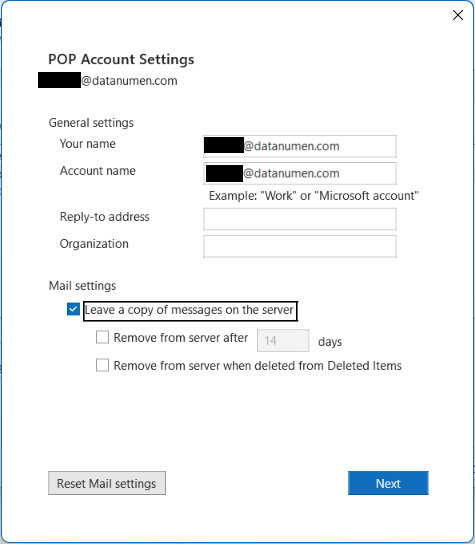
Ескерту: Егер опция қосылмаған болса, оны болашақта жойылған электрондық пошталарды қалпына келтіру үшін қорғаныс қабаты ретінде қосуға болады.
Провайдерге арналған сақтау саясаты:
Gmail:
- POP параметрі: Серверден көшірмені сақтауға, мұрағаттауға немесе жоюға болады
- IMAP: Сервермен толық синхрондау
- Сақтау: Электрондық пошталар қолмен жойылғанға дейін немесе квотадан асып кеткенге дейін сақталады
- Қоқысты сақтау: Gmail қоқысында 30 күн сақталады, содан кейін мәңгілікке жойылады
Yahoo поштасы:
- POP параметрі: Көшірмелерді қалдыру үшін конфигурациялануы мүмкін
- Әдепкі сақтау: Электрондық пошталар шексіз сақталады
- Қоқысты сақтау: Yahoo қоқыс жәшігінде 7 күн
Outlook.com/Hotmail:
- Бұлтқа негізделген: Microsoft серверлерінде сақталған барлық электрондық пошталар
- POP/IMAP: Екеуі де сервер көшірмелерін табиғаты бойынша қалдырады
- Жойылған элементтер: 30 күндік сақтау мерзімі
7.2 Сервер көшірмелерінен электрондық пошталарды қалпына келтіру
Егер сіз сервер көшірмелерінің бар екенін растасаңыз, серверге тікелей қосылатын балама әдістер арқылы электрондық пошта тіркелгіңізге кіру арқылы жойылған электрондық пошталарды қалпына келтіре аласыз.
1-әдіс: Веб-пошта интерфейсін пайдалану
Бұл ең қарапайым тәсіл және барлық электрондық пошта провайдерлері үшін жұмыс істейді.
Веб-пошта арқылы қалпына келтіру қадамдары:
- Веб-шолғышты ашыңыз
- Электрондық пошта провайдеріңіздің веб-сайтына өтіңіз:
- Gmail: mail.google.com
- yahoo: mail.yahoo.com
- Outlook.com: outlook.live.com
- Арнаулы домендер: Провайдеріңізге хабарласыңыз
- Электрондық пошта тіркелгі деректеріңізбен кіріңіз
- Өзіңізді тексеріңіз Кіріс жәшігі және электрондық пошталарға арналған басқа қалталар
- Ішіне қараңыз Себет or Жойылған элементтер папка
- Веб-пошта іздеу функциясын пайдаланып нақты электрондық пошталарды іздеңіз
- Қалпына келтіргіңіз келетін электрондық пошталарды таңдаңыз
- Оларды жылжытыңыз Кіріс жәшігі немесе тиісті қалталар
- Outlook синхрондалғанша күтіңіз (немесе қолмен жіберіңіз/қабылдаңыз)
2-әдіс: Outlook бағдарламасын қайта жүктеу үшін қайта конфигурациялаңыз
POP тіркелгілері үшін Outlook бағдарламасын сервер электрондық пошталарын қайтадан жүктеуге мәжбүрлей аласыз.
Серверден қайта жүктеу қадамдары:
- Алдымен сақтық көшірме жасаңыз: Ағымдағы PST файлын қауіпсіз орынға экспорттау
- Microsoft Outlook бағдарламасын ашыңыз
- Бару файл > Аккаунт баптаулары > Аккаунт баптаулары
- POP тіркелгісін таңдаңыз
- басыңыз кетіру тіркелгі конфигурациясын жою үшін (электрондық пошталар PST форматында қалады)
- басыңыз жаңа тіркелгіні қайтадан қосу үшін
- Электрондық пошта мекенжайын және құпия сөзді енгізіңіз
- In Қосымша параметрлер, қамтамасыз етіңіз «Көшірмесін серверде қалдырыңыз» тексеріледі
- Тіркелгіні орнатуды аяқтаңыз
- басыңыз Барлық қалталарды жіберу/қабылдау
- Outlook сервердегі барлық электрондық пошталарды жүктейді
- Қалталарыңыздағы қалпына келтірілген электрондық пошталарды тексеріңіз
8. Кәсіби құралдар
Кәсіби құралдарда жергілікті PST немесе жойылған электрондық пошталарды қалпына келтіру мүмкіндіктері бар OST файлдар. Жоғарыдағы барлық әдістер сәтсіз болса, осы құралдарды қолданып көруге болады.
8.1 ScanPST (Кіріс жәшігін жөндеу құралы)
Microsoft компаниясының кіріктірілген ScanPST құралы PST файлдарын қалпына келтірудің негізгі мүмкіндіктерін ұсынады. Ол жойылған электрондық пошталарды қалпына келтіруге арналмаған. Дегенмен, Outlook хабарламаны «жойған» кезде, әдетте көрсеткішті сол индекстерден түсіреді — шикі хабарлама блоктары PST тығыздалғанша файлда қалады. Қалпына келтіру процесі кезінде ScanPST индекстерді қайта жасайды және кез келген жетімсіз немесе сәйкессіз блоктарды арнайы «Жоғалған және табылған» қалтасына салады; бұл процесс жақында жойылған (бірақ әлі қайта жазылмаған) поштаны қайтадан көрінетін ете алады, бұл электрондық пошталарды қалпына келтіруге мүмкіндік береді.
Біздің бөлімде ScanPST пайдалануды үйреніңіз жан-жақты нұсқаулық.
8.2 DataNumen Outlook Repair
Кірістірілген құралдар жеткіліксіз болған жағдайда, кәсіби қалпына келтіру бағдарламалық құралы сияқты DataNumen Outlook Repair PST және PST файлдарынан жойылған электрондық пошталар мен қалталарды қалпына келтіруге арналған арнайы мүмкіндіктерді қамтамасыз етеді OST Outlook бағдарламасындағы файлдар:
- жүктеу DataNumen Outlook Repair оның бірі ресми сайты.
- орнату DataNumen Outlook Repair.
- бастау DataNumen Outlook Repair.
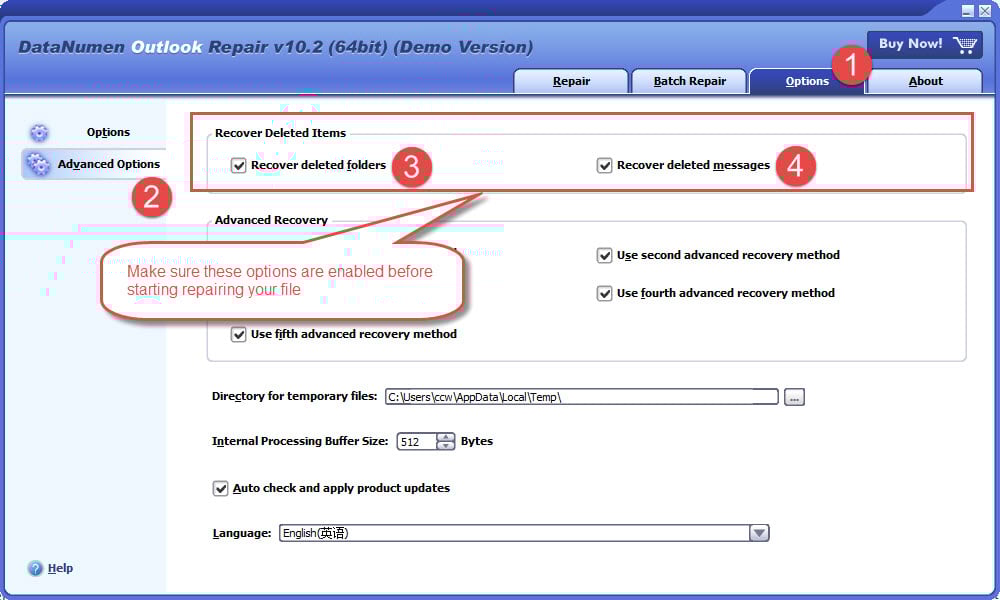
- Бару «Параметрлер» > «Қосымша опциялар» қойындысы.
- Екі көзді де тексеріңіз «Жойылған қалталарды қалпына келтіру» және «Жойылған хабарларды қалпына келтіру» опциялар қосылған:

- Артқа қайту «Жөндеу» қойындысы
- Жойылған элементтерді қалпына келтіргіңіз келетін бастапқы PST файлын таңдаңыз.
- Шығарылатын PST файл атауын орнатыңыз.
- басыңыз «Жөндеуді бастау» түйме

Жөндеу процесінен кейін бекітілген PST файлын ашыңыз және келесі орындарда қажет элементтерді табыңыз:
- Бұл элементтер жойылатын бастапқы қалталар.
- The «Жойылған элементтер» қалта.
- The "Қалпына келтірілген_Groupxxx" қалталар. Жойылған элементтер жоғалған және табылған элементтер ретінде қарастырылуы мүмкін, олар қалпына келтіріліп, бекітілген PST файлындағы «Recovered_Groupxxx» деп аталатын қалталарға салынады.
Сондай-ақ іздеу функциясын осы элементтерді олардың тақырыбы, күні, жіберуші, т.б. негізінде іздеу үшін пайдалануға болады.
Ескерту: Сіз «Recovered_Groupxxx» қалталарында қайталанбаған жойылмаған элементтерді байқай аласыз. Өтінемін, оларды елемеңіз. Outlook элементті жойған кезде, ол кейбір қайталанатын көшірмелерді жасырын жасайды. DataNumen Outlook Repair бұл жасырын көшірмелерді қалпына келтіріп, оларды жоғалған және табылған элементтер ретінде қарастыра алады, олар қалпына келтіріліп, бекітілген PST файлындағы «Recovered_Groupxxx» деп аталатын қалталарға орналастырылады.
Файл үлгісі:
| PST файлының үлгісі, онда «Microsoft Office Outlook 2003-ке қош келдіңіз» тақырыбы бар электрондық пошта біржола жойылады. | Файл қалпына келтірілді DataNumen Outlook Repair, онда жойылған электрондық пошта бастапқы орны «Кіріс жәшігі» қалтасына қалпына келтіріледі |
| Outlook_del.pst | Outlook_del_fixed.pst |
9. Алдын алудың озық тәжірибелері
Кездейсоқ жойылулардың алдын алу олардан қалпына келтіруге қарағанда тиімдірек. Төменде кейбір ең жақсы тәжірибелер берілген.
9.1 «Жою алдында растауды» қосыңыз
- Outlook бағдарламасында түймесін басыңыз Файл> Опциялар
- басыңыз озат ішінде Опциялар тілқатысу терезесін ашыңыз, содан кейін опциясына жылжыңыз басқа бөлім
- қосу «Элементтерді біржола жою алдында растауды сұрау» таңдау
- басыңыз OK параметрді сақтау үшін
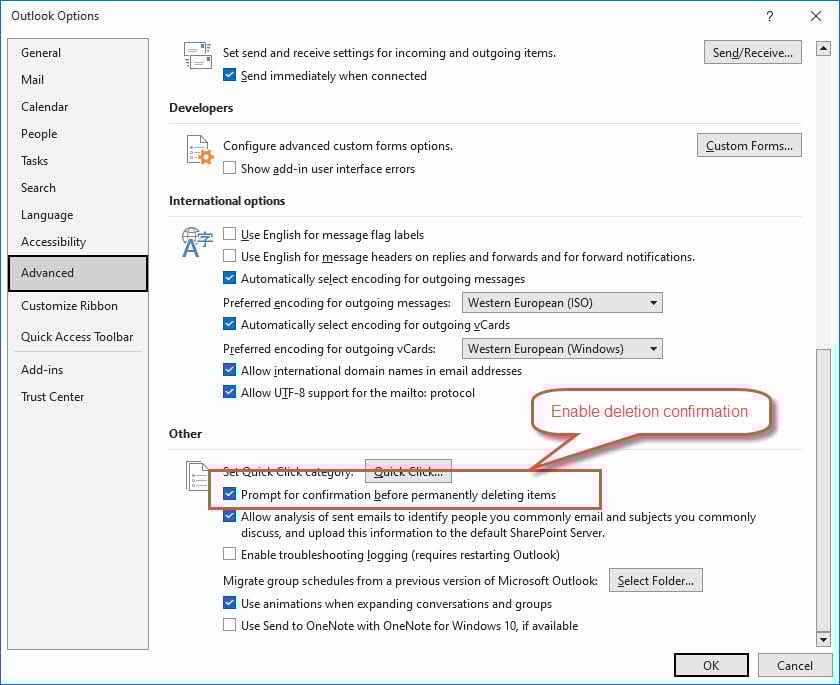
Outlook бағдарламасында электрондық поштаны қалпына келтіруді болдырмауға арналған бұл қарапайым параметрді өзгерту төтенше жағдайларды қалпына келтіруге әкелетін кездейсоқ жою сценарийлерінің көпшілігін жоя алады.
Ескерту: Сонда бар жоқ жұмсақ жою (тұрақты жою) үшін растауды орнату опциясы, себебі бұл қауіпті әрекет емес.
9.2 «Жойылған элементтер» қалтасын автоматты түрде АБАЙЛАМАҢЫЗ
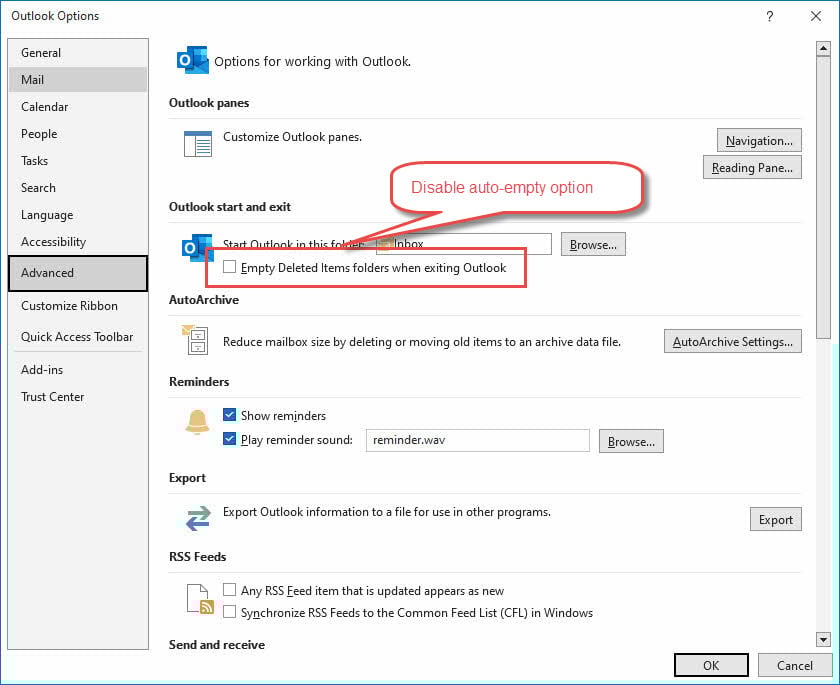
«Жойылған элементтер» қалтасын автоматты түрде босату опциясы жойқын және қауіпті операция болып табылады, сондықтан оны қосуға нақты себеп болмаса, оны әрқашан өшірген дұрыс:
- Outlook бағдарламасында түймесін басыңыз Файл> Опциялар
- басыңыз озат ішінде Опциялар тілқатысу терезесін ашыңыз, содан кейін опциясына жылжыңыз Outlook бағдарламасын іске қосу және аяқтау бөлім
- өшіру «Outlook бағдарламасынан шыққан кезде жойылған элементтер қалталарын босату» таңдау
- басыңыз OK параметрді сақтау үшін
9.3 Автоархивтеуді қауіпсіз пайдаланыңыз
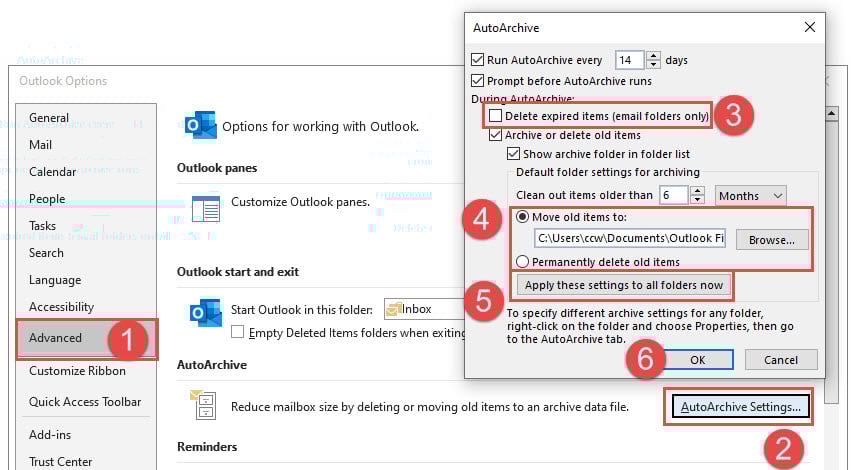
Автоархивтеуді қосқанда, элементтерді біржола жоюдың орнына әрқашан мұрағаттау:
- Outlook бағдарламасында түймесін басыңыз Файл> Опциялар
- басыңыз озат ішінде Опциялар тілқатысу терезесін ашыңыз, содан кейін опциясына жылжыңыз Автомұрағат бөлім
- басыңыз «Автоархив параметрлері» түймесін басыңыз.
- өшіру «Мерзімі өткен элементтерді жою (тек электрондық пошта қалталары)».
- таңдау «Ескі элементтерді келесіге жылжыту:» (Архив) орнына «Ескі элементтерді біржола жою» (Жою).
- Cick «Осы параметрлерді қазір барлық қалталарға қолданыңыз» түймесін басыңыз.
- басыңыз OK параметрді сақтау үшін
Автоматты мұрағат параметрлері мен ең жақсы тәжірибелер туралы толығырақ ақпарат алу үшін біздің Outlook бағдарламасында электрондық пошталарды мұрағаттау бойынша толық нұсқаулық.
9.4 Тұрақты сақтық көшірмелер
Тұрақты сақтық көшірмелерді енгізу электрондық пошта деректері үшін соңғы қауіпсіздік желісін қамтамасыз етеді және Outlook бағдарламасындағы поштаны қалпына келтіру әдістеріне тәуелділікті азайтады.
Экспорттау арқылы қолмен сақтық көшірме жасау:
- Microsoft Outlook бағдарламасын ашыңыз
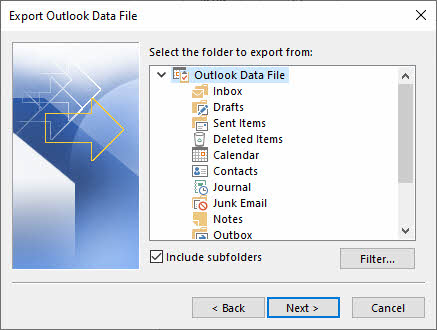
- басыңыз файл > Ашу және экспорттау > Импорт экспорт
- таңдау Файлға экспорттау
- таңдау Outlook деректер файлы (.pst)
- Экспортталатын қалталарды таңдаңыз (немесе бүкіл пошта жәшігін таңдаңыз)
- Экспортталатын электрондық хаттар үшін сүзгіні орнатыңыз.
- Сипаттама файл атауы бар тағайындалған орынды таңдаңыз
- басыңыз Аяқтау экспортты бастау үшін.
Ескерту: Outlook экспорттау процесін автоматтандыру мүмкін емес. Сіз не істей аласыз апталық немесе айлық еске салғышты орнатыңыз Outlook бағдарламасында хабарландыруларды жүйелі түрде алуға және экспорттау процесін қолмен бастауға болады.
көру біздің толық нұсқаулық Outlook электрондық пошталарының сақтық көшірмесін қалай жасау керектігі туралы.
9.5 Сақтау саясаттарын реттеу (әкімші)
Әкімшілер Exchange сақтайтын біржола жойылған электрондық пошталарды қалай қалпына келтіруге әсер ететін сақтау саясатын конфигурациялау кезінде сақтау шығындарын қалпына келтіру талаптарымен мұқият теңестіруі керек:
- Кіру Exchange басқару орталығы
- Шарлау тармағына өтіңіз Қауіпсіздік және сәйкестік орталық
- таңдау Деректер өмірлік циклін басқару or Ақпаратты басқару
- басыңыз Сақтау саясаты
- Бар саясаттарды қарап шығыңыз немесе жаңаларын жасаңыз
9.6 Сот ісін тоқтатуды жүзеге асыру (әкімші):
- Кіру Exchange басқару орталығы
- Мақсатты пайдаланушының пошта жәшігі параметрлеріне кіру
- Шарлау тармағына өтіңіз Комплаенс or Заңды ұстау бөлім
- басыңыз Сот ісін тоқтатуды қосыңыз
- Ұстау ұзақтығын орнату (шексіз болуы мүмкін)
- Ұстау үшін негіздеме түсініктемелерін қосыңыз
- басыңыз сақтау ұстап тұруды белсендіру үшін
- Пошта жәшігі сипаттарындағы ұстау күйін тексеріңіз
- Барлық электрондық пошта мазмұны енді шексіз сақталады
10. қорытынды
10.1 Қалпына келтіру әдістерінің қысқаша мазмұны
Outlook бағдарламасында жойылған электрондық пошталарды қалпына келтіру жолын сәтті үйрену қол жетімді қалпына келтіру әдістерінің толық спектрін және олардың сәйкес қолданбаларын түсінуді талап етеді.
Қалпына келтіру әдісінің иерархиясы:
- Негізгі қалпына келтіру: Жойылған элементтер қалтасын қалпына келтіру
- Жетілдірілген пайдаланушы құралдары: Жойылған элементтерді қалпына келтіру ерекшелік
- Әкімшілік құралдар: Exchange басқару орталығы, eDiscovery, PowerShell
- Кәсіби бағдарламалық қамтамасыз ету: ScanPST, DataNumen Outlook Repair
10.2 Болашақ электрондық поштаның жоғалуын болдырмау
Электрондық поштаны қалпына келтірудің ең тиімді стратегиясы - кешенді алдын алу шаралары және пайдаланушыларды оқыту арқылы жоғалтудың алдын алу:
- Жоюды растау: Жоюды растау параметрін қосыңыз
- Автоматты босатуды өшіру: Жойылған элементтер қалтасын автоматты түрде босатуды өшіріңіз
- Автомұрағат параметрлері: Жоюдың орнына қауіпсіз мұрағаттау
- Тұрақты сақтық көшірмелер: Электрондық хаттарды PST файлдарына үнемі экспорттаңыз
- Сақтау саясаты: Қалпына келтіру қажеттіліктеріне сәйкес сақтау мерзімдері
- Сот талқылауы: Электрондық хаттарды мәңгі сақтау үшін сот ісін тоқтату мүмкіндігін қосыңыз
11. Жиі қойылатын сұрақтар

С: Біржола жойылған электрондық поштаны қанша уақыт қалпына келтіруім керек?
A: Exchange және Microsoft 14 тіркелгілері үшін әдетте 30-365 күн, бірақ бұл ұйым мен тіркелгі түріне байланысты өзгереді. POP/IMAP тіркелгілерінде электрондық пошта провайдерінің саясаттарына негізделген әртүрлі шектеулер болуы мүмкін.
С: 30 күннен астам уақыт бұрын жойылған электрондық пошталарды қалпына келтіруге болады ма?
A: Стандартты пайдаланушыны қалпына келтіру әдістері сақтау мерзімінен кейін жұмыс істемейді, бірақ әкімшілерде сақтық көшірме жүйелері немесе одан әрі кеңейтілетін сәйкестік мұрағаттары болуы мүмкін. Кәсіби қалпына келтіру құралдары жергілікті сақталған PST файлдарына көмектесуі мүмкін.
С: «Жойылған элементтерді қалпына келтіру» опциясын неге көрмеймін?
Ж: Бұл мүмкіндік барлық тіркелгі түрлері үшін қолжетімді емес. Жеке Outlook.com тіркелгілері және кейбір POP/IMAP конфигурациялары кеңейтілген қалпына келтіруді қолдамауы мүмкін. Тіркелгіге қатысты мүмкіндіктерді АТ әкімшісінен немесе электрондық пошта провайдерінен тексеріңіз.
С: Қалпына келтірілген электрондық пошталар бастапқы уақыт белгілерін сақтайды ма?
Ж: Иә, қалпына келтірілген электрондық пошталар барлық бастапқы метадеректерді, соның ішінде жіберілген/қабылданған күндерді, тіркемелерді және пішімдеуді сақтайды. Қалпына келтіру процесі электрондық пошта мазмұнын немесе сипаттарын өзгертпейді.
С: Олардың айырмашылығы неде DataNumen Outlook Repair және кірістірілген қалпына келтіру құралдары?
A: Кірістірілген құралдар сау PST файлдарымен және серверге негізделген қалпына келтіру жүйелерімен жұмыс істейді. DataNumen Outlook Repair бүлінген файлдарды, ауыр зақымдану сценарийлерін және PST файлдары Outlook бағдарламасында ашылмайтын жағдайларды өңдейді. Ол стандартты құрал мүмкіндіктерінен асатын күрделі қалпына келтіру жағдайларына арналған. Ол сонымен қатар Outlook бағдарламасында жойылған электрондық пошталарды қалпына келтіруге арналған арнайы функцияны біріктіреді.
С: Жойылған қалталарды және олардың мазмұнын қалай қалпына келтіруге болады?
Ж: Жойылған қалталар сіздің қалтаңызда пайда болады Жойылған элементтер жеке электрондық пошталар сияқты қалта. Бірдей қалпына келтіру әдістерін пайдаланыңыз, бірақ қалтаны қалпына келтіру оның ішіндегі барлық электрондық пошталар мен ішкі қалталарды қалпына келтіретінін түсініңіз. Біржола жойылған қалталар үшін пайдаланыңыз Жойылған элементтерді қалпына келтіру жойылған қалта құрылымдарын толығымен қалпына келтіру мүмкіндігі. Екі әдіс де сәтсіз болса, көріңіз кәсіби құралдар.
С: Жойылған электрондық поштаны қалпына келтіруге арналған POP, IMAP және Exchange тіркелгілерінің айырмашылығы неде?
A: POP тіркелгілері электрондық пошталарды жергілікті түрде сақтаңыз, сондықтан қалпына келтіру компьютеріңіздің PST файлының тұтастығына, серверлік опцияларсыз байланысты. IMAP тіркелгілері электрондық пошта провайдеріңізге байланысты шектеулі сервер тарапынан қалпына келтіруді ұсыныңыз. Есептік жазбаларды айырбастау әкімшілік құралдарды, ұзартылған сақтау мерзімдерін және кеңейтілген қалпына келтіру мүмкіндіктерін қоса алғанда, ең кешенді қалпына келтіру опцияларын ұсынады.
С: Жойылған электрондық поштаны ұялы телефонымда қалпына келтіре аламын ба?
Ж: Иә, бірақ шектеулермен. Мобильді қолданбалар дереу «Болдырмау» функциясын (3-5 секунд ішінде әрекет етеді) және «Жойылған элементтер» қалтасынан негізгі қалпына келтіруді ұсынады. Күрделі қалпына келтіру операциялары немесе біржола жойылған электрондық пошталар үшін жақсырақ құралдар мен сәттілік көрсеткіштері үшін жұмыс үстелі қолданбасына немесе веб-интерфейске ауысыңыз.
С: Менің электрондық хаттарымның жойылғанның орнына автоматты түрде мұрағатталғанын қалай білемін?
A: Outlook файлдары қалтасында (әдетте Құжаттар ішінде) автоматты мұрағаттау файлдарын тексеріңіз. Соңғы күндері бар «Archive.pst» деп аталатын файлдарды іздеңіз. Жетіспейтін электрондық пошталарды іздеу үшін бұл файлдарды Outlook бағдарламасында Файл > Ашу және экспорттау > Outlook деректер файлын ашу арқылы ашуға болады.
С: Электрондық поштаны қалпына келтіру ағымдағы пошта жәшігіме әсер ете ме немесе көшірмелерді жасай ма?
A: Қалпына келтіру әдістері әдетте бар электрондық пошталарға әсер етпестен электрондық пошталарды бастапқы орындарына немесе Жойылған элементтер қалтасына қалпына келтіреді. Дегенмен, сақтық көшірмелерден немесе PST файлдарынан импорттасаңыз, көшірмелерді жасай аласыз. Бұл мәселені болдырмау үшін импорттау процесінде «Көшірмелерді импорттамаңыз» опциясын таңдаңыз.
С: Электрондық хаттардың жойылған күні нақты есімде болмаса, оларды қалпына келтіре аламын ба?
A: Иә. Жойылған элементтер қалтасында немесе қалпына келтіру құралдарында Outlook іздеу мүмкіндігін пайдаланыңыз. Жіберушінің аты, тақырып кілт сөздері немесе шамамен күндер ауқымы бойынша іздеңіз. Қалпына келтіру интерфейсі дұрыс уақыт аралығын анықтауға көмектесу үшін жою күндерін де көрсетеді.
С: Есептік жазбама рұқсаты бар басқа біреу жойған электрондық пошталарды қалпына келтіруге болады ма?
Ж: Иә, егер жою сақтау мерзімі ішінде орын алса (әдетте 14-30 күн). Электрондық хаттарды кім жойғанына қарамастан бірдей қалпына келтіру әдістері қолданылады. Кәсіпорын орталарында әкімшілер қалпына келтіруге көмектесе алады және жою әрекеттерін көрсететін аудит журналдары болуы мүмкін.
С: Қалпына келтіру кезінде электрондық пошта тіркемелерімен не болады?
A: Дұрыс орындалған қалпына келтіру әрекеттері барлық тіркемелерді бастапқы пішімінде және өлшемінде сақтайды. Дегенмен, бүлінген PST файлдары немесе сәтсіз қалпына келтіру әрекеттері жоқ немесе зақымдалған тіркемелерге әкелуі мүмкін. Қалпына келтіру аяқталғаннан кейін әрқашан тіркеменің қолжетімділігін тексеріңіз.
С: Outlook бағдарламасы Gmail-ге немесе басқа Microsoft емес электрондық пошта провайдерлеріне қосылған болса, электрондық пошталарды қалпына келтіруге болады ма?
A: Қалпына келтіру опциялары электрондық пошта провайдерінің саясаттары мен сақтау параметрлеріне байланысты. Gmail, Yahoo және басқа провайдерлердің әдетте веб-интерфейстері арқылы қалпына келтіру әдістері бар. Outlook бағдарламасында жергілікті сақталған электрондық пошталар үшін сіз әлі де пайдалана аласыз PST файлдарын қалпына келтіру әдістері.
С: Электрондық пошта жұмыс үрдісіне әсер етпей, мұның қайталануын қалай болдырмауға болады?
Ж: Outlook опцияларында жою растауларын қосыңыз, тұрақты PST сақтық көшірмелерін орындаңыз, Автоархивті қауіпсіз конфигурациялаңыз (жоюдың орнына мұрағаттау) және жою үшін емес, ұйымдастыру үшін қалталарды пайдалануға үйретіңіз. Бұл қадамдар қауіпсіздік желілерін қамтамасыз ете отырып, өнімділікті сақтайды.
Автор туралы
Сиу Син корпоративтік электрондық пошта жүйелерінде және Microsoft Office ақауларын жоюда 8 жылдан астам тәжірибесі бар тәжірибелі АТ маманы. Ол мыңдаған пайдаланушыларға әртүрлі корпоративтік орталарда күрделі Outlook мәселелерін шешуге көмектесті.
Xiu электрондық пошта жүйесін тасымалдауға, деректерді қалпына келтіруге және өнімділікті бағдарламалық қамтамасыз етуді оңтайландыруға маманданған. Оның тәжірибелік тәжірибесі Exchange Server орналастыруларын басқаруды, MAPI қосылымының ақаулықтарын жоюды және маңызды электрондық пошта жүйелері үшін сенімді сақтық көшірме жасау стратегияларын енгізуді қамтиды.
Өзінің техникалық жазбалары арқылы Сиу күрделі АТ шешімдерін күнделікті пайдаланушылар үшін қолжетімді етуге ұмтылады. Ол Office 365 және Exchange Online соңғы әзірлемелерімен және жаңа электрондық пошта технологияларымен үнемі хабардар болып отырады. Электрондық пошта құпияларын шешпеген кезде, Сиу адамдарға тиімдірек жұмыс істеуге көмектесетін практикалық техникалық кеңестермен бөліскенді ұнатады.
Осы нұсқаулық туралы сұрақтарыңыз бар ма немесе Outlook мәселелері бойынша қосымша көмек қажет пе? Сиу қарсы алады кері байланыс пен ұсыныстар осы ақауларды жою ресурстарын жақсарту үшін.