
Outlook бағдарламасында қалта жоқ па? Дәлелденген 21 түзетуді қазір алыңыз! Windows жүйесінде жылдам түзетуден кеңейтілген жөндеуге дейінгі қадамдық шешімдер.
1. кіріспе
Outlook бағдарламасында маңызды қалтаның жоқ екенін анықтаудан жаман ештеңе жоқ. Клиентпен хат алмасу, жоба файлдары немесе жеке электрондық пошталар болсын, Outlook бағдарламасында қалтаны жоғалтқан кезде, бұл бірден үрей тудырады және жұмыс процесін бұзады.
Бұл толық нұсқаулықта Outlook бағдарламасында жоқ қалталарды табу, қалталардың неліктен жоғалып кететінін түсіну және электрондық поштаны ұйымдастыру жүйесін қорғау үшін алдын алу стратегияларын үйрену үшін қадамдық шешімдерді табасыз.
2. Outlook бағдарламасында қалталардың неге жоғалатынын түсіну
2.1 Қалталардың болмауының жалпы себептері
- Кездейсоқ жою немесе жылжыту: Outlook бағдарламасындағы қалталардың жоғалып кетуінің ең көп таралған себебі - электрондық поштаны басқару кезінде оларды кездейсоқ жою немесе басқа орындарға жылжыту.
- Параметрлерді және сүзгі мәселелерін көру: Өзгертілген көрініс параметрлері немесе белсенді сүзгілер қалталарды жасырып, олар әлі бар болған кезде жоқ болып көрінеді.
- Синхрондау мәселелері: Интернетке қосылудың нашарлығы немесе сервер мәселелері синхрондау ақауларына әкелуі мүмкін, бұл уақытша қалталардың жоғалуына әкелуі мүмкін.
- Outlook деректер файлдарындағы бүліну: Бүлінген PST немесе OST файлдар Outlook сценарийлерінде, әсіресе ескі орнатуларда қалтаның болмауына әкелуі мүмкін.
- Профильдегі сыбайлас жемқорлық: Зақымдалған Outlook профильдері барлық қалталарды дұрыс көрсетпеуі мүмкін, бұл жетіспейтін деректердің көрінісін тудырады.
- Үшінші тарап қондырмаларының кедергісі: Үйлесімсіз немесе ескірген қондырмалар қалтаны көрсетуге кедергі келтіруі және күтпеген әрекетті тудыруы мүмкін.
- Бағдарламалық құрал жаңартулары мен жаңартулары: Outlook бағдарламасының соңғы жаңартулары, әсіресе Classic нұсқасынан New Outlook нұсқасына көшу, жаңарту процесінде қалталарды уақытша жасыруы мүмкін.
2.2 Жоғалған қалта сценарийлерінің түрлері
- Толығымен жойылған қалталар: Қалталар аумағынан толығымен жойылып кеткен және қалыпты шарлау арқылы табылмайтын қалталар.
- Жасырын немесе жиылған қалталар: Бар, бірақ тасаланған негізгі қалталардың астында немесе кішірейтілген бөлімдерде жасырылған қалталар.
- Қате орынға жылжытылды: Қалталар кездейсоқ қалта иерархиясындағы әртүрлі орындарға жылжытылды, бұл оларды табуды қиындатты.
- Жойылған, бірақ қалпына келтіруге болады: Жойылған, бірақ жойылған элементтерден немесе сервердің сақтық көшірмелерінен қалпына келтіруге болатын қалталар.
3. Жылдам түзетулер: Алдымен осы жерден бастаңыз
Күрделі ақаулықтарды жоюға кіріспес бұрын, Outlook бағдарламасында қалталардың жоғалу мәселелерін шешетін осы қарапайым шешімдерді қолданып көріңіз. Бұл әдістер бірнеше минутты ғана алады және техникалық білімді қажет етпей, қалталардың жоғалу мәселелерін шамамен 40%-ға шешеді.
3.1 1-әдіс: Outlook қолданбасын қайта іске қосыңыз
3.1.1 Толық өшіру және қайта іске қосу
- Outlook бағдарламасын басу арқылы толығымен жабыңыз файл -> Шығу
- Барлық процестердің аяқталуын қамтамасыз ету үшін 10-15 секунд күтіңіз
- Outlook бағдарламасын қайта іске қосыңыз және жоқ қалталардың қайта пайда болғанын тексеріңіз
- Егер қалталар әлі де жоқ болса, компьютеріңізді қайта іске қосып көріңіз
3.1.2 Бұл әдіс ең жақсы жұмыс істегенде
Бұл қарапайым шешім көбінесе Outlook бағдарламасында қалтаның жоғалуына әкелетін уақытша дисплей ақауларын және шағын синхрондау мәселелерін шешеді.
3.2 2-әдіс: Жасырын немесе жиылған қалталарды тексеріңіз
3.2.1 Барлық қалта иерархияларын кеңейту
- Кішкентай көрсеткі белгішелерін іздеңіз
 қалта атауларының жанында
 - Жиылған қалталарды кеңейту үшін әрбір көрсеткіні басыңыз
- Жетіспейтін қалтаның кеңейтілген бөлімдер астында пайда болуын тексеріңіз
 қалта атауларының жанында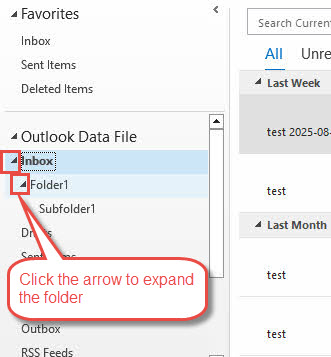
- Шарлау тақтасында қалтаны таңдаңыз
- пайдаланыңыз оң жақ көрсеткі пернесі қалтаны кеңейту үшін
- пайдаланыңыз сол жақ көрсеткі пернесі қалтаны жию үшін
3.2.3 Кірістірілген ішкі қалталарды іздеңіз
- Барлық негізгі қалталарды жүйелі түрде шарлаңыз
- астында тексеріңіз Кіріс жәшігі, Жіберілген элементтер, және басқа негізгі қалталар
- Кездейсоқ кірістірілген ішкі қалталарды іздеңіз
3.3 3-әдіс: Қалта аумағының көрінуін тексеру
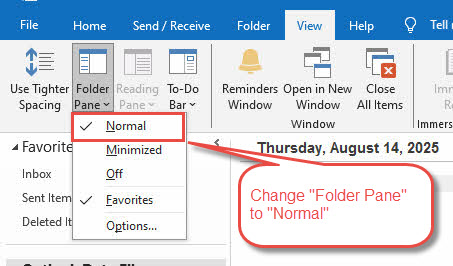
3.3.1 Көрініс > Қалталар аумағы > Қалыпты тармағына өтіңіз
- басыңыз көрініс лентадағы қойынды
- басыңыз Қалталар аумағы орналасу бөлімінде
- таңдау қалыпты ашылмалы мәзірден
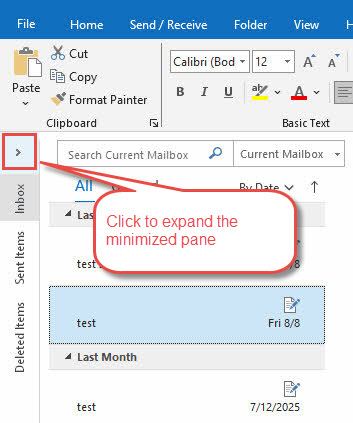
3.3.2 Панельдің кішірейтілгенін тексеріңіз
- Outlook терезесінің сол жағындағы кішкентай > белгісін іздеңіз
- Кішірейтілген қалта аймағын кеңейту үшін осы таңбаны басыңыз
- Қажет болса, шекараны сүйреу арқылы тақтаның енін реттеңіз
4. Іздеу және анықтау әдістері
Қалталар анық көрінбесе, бұл іздеу әдістері оларды Outlook деректер құрылымында табуға көмектеседі. Бұл әдістер әсіресе қалталар кездейсоқ жылжытылғанда немесе синхрондау мәселелеріне байланысты жасырылғанда тиімді.
4.1 4-әдіс: Кеңейтілген іздеу мүмкіндігін пайдаланыңыз
4.1.1 Ctrl + Shift + F пернелерін басыңыз
- баспасөз Ctrl+Shift+F Қосымша іздеу тілқатысу терезесін ашу үшін. Бұл таңбаша барлық Outlook нұсқаларында жұмыс істейді және жасырын қалталарды табуға көмектеседі
- Кеңейтілген іздеу тілқатысу терезесінде Қарау пәрменін таңдаңыз Outlook элементінің барлық түрі.
- басыңыз озат қойындысы
- астында Қосымша критерийлерді анықтаңыз бөлімінде нұқыңыз дала -> Барлық пошта өрістері -> Қалтада
- таңдау жағдай ретінде cалады.
- жиынтық құн қалта 1 сияқты жоқ қалтаның атына
- басыңыз Тізімге қосу

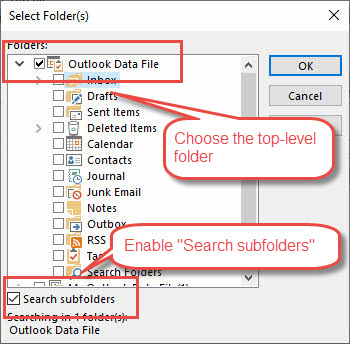
- басыңыз Browse
- Жоғарғы деңгейдегі қалтаны тексеріңіз, содан кейін тексеріңіз Ішкі қалталарды іздеу

- басыңыз Қазір табыңыз жоқ қалтаның астындағы электрондық пошталарды табу үшін.

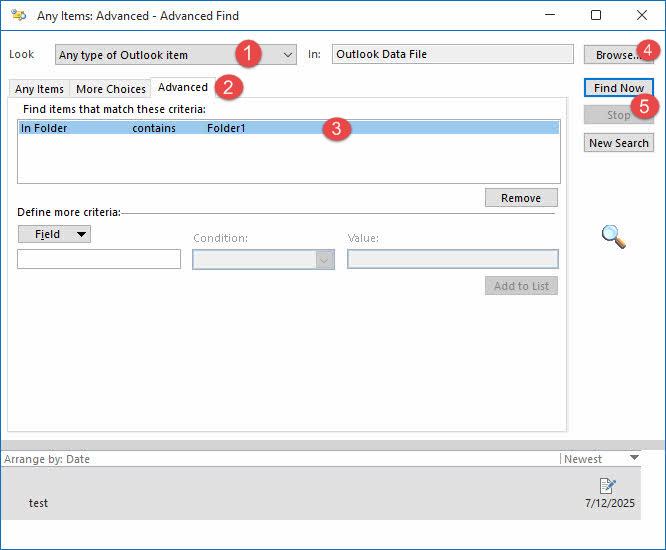
Жетіспейтін қалтадан кейбір электрондық пошталарды таба алсаңыз, бірақ ол қалта сізге әлі көрінбесе. Жаңа қалта жасап, табылған электрондық хаттарды сол қалтаға көшіруге немесе жылжытуға болады.
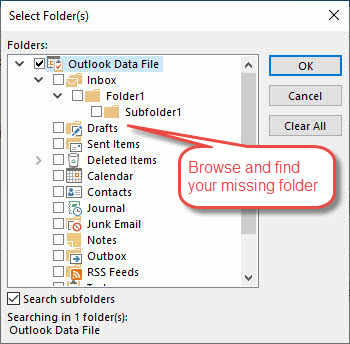
4.1.2 Қалта жолын табу үшін Шолу түймешігін пайдаланыңыз
пайдалану да мүмкін Browse жетіспейтін қалтаны тікелей табу үшін «Қосымша іздеу» тілқатысу терезесіндегі түймесін басыңыз:
- басыңыз Browse Кеңейтілген іздеу тілқатысу терезесіндегі түймешігін басыңыз
- Пайда болған қалта құрылымының қалқымалы терезесін қарап шығыңыз
- Жоғалған қалтаның орналасу жолын ескеріңіз
- Негізгі Outlook интерфейсінде сол орынға өтіңіз
4.2 5-әдіс: Деректер файлының сипаттарын және қалта өлшемін тексеріңіз
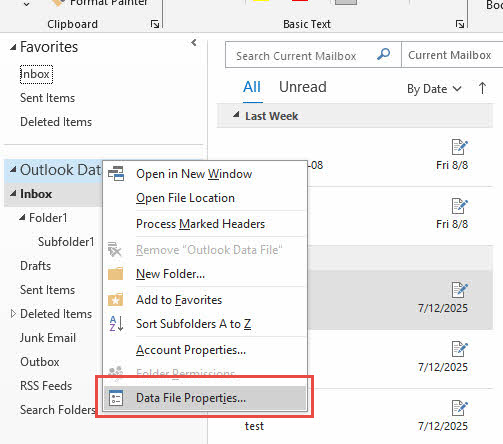
4.2.1 Электрондық пошта тіркелгісі > Деректер файлының сипаттары тармағын тінтуірдің оң жақ түймешігімен басыңыз
- Шарлау тақтасында электрондық пошта тіркелгісін тінтуірдің оң жақ түймешігімен басыңыз
- таңдау Деректер файлының қасиеттері контекстік мәзірден

- Бұл пошта жәшігіңіз үшін сипаттар тілқатысу терезесін ашады
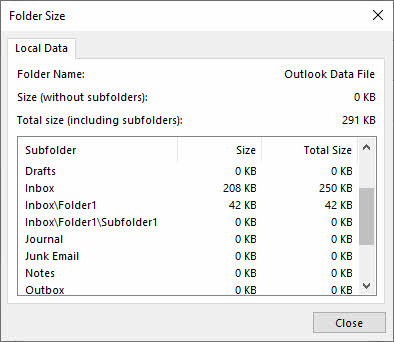
- басыңыз Қалтаның өлшемі түйме
- Барлық қалталар мен ішкі қалталардың толық тізімі пайда болады
- Осы толық тізімдегі жетіспейтін қалтаны іздеңіз
- Қалта жолы туралы ақпаратты ескеріңіз
4.3 6-әдіс: Outlook Web App (OWA) пайдалану
4.3.1 Outlook.office.com сайтына кіріңіз
- Веб-шолғышты ашып, outlook.office.com сайтына өтіңіз
- Microsoft тіркелгісінің тіркелгі деректерімен жүйеге кіріңіз
- Электрондық поштаңызға веб-интерфейс арқылы қол жеткізіңіз
4.3.2 Веб-нұсқада қалталардың пайда болуын тексеріңіз
- Кілтсөзге өтіңіз почта веб қолданбасындағы бөлім
- Сол жақтағы қалталар тізімін тексеріңіз
- Веб-интерфейсте жоқ қалтаны іздеңіз
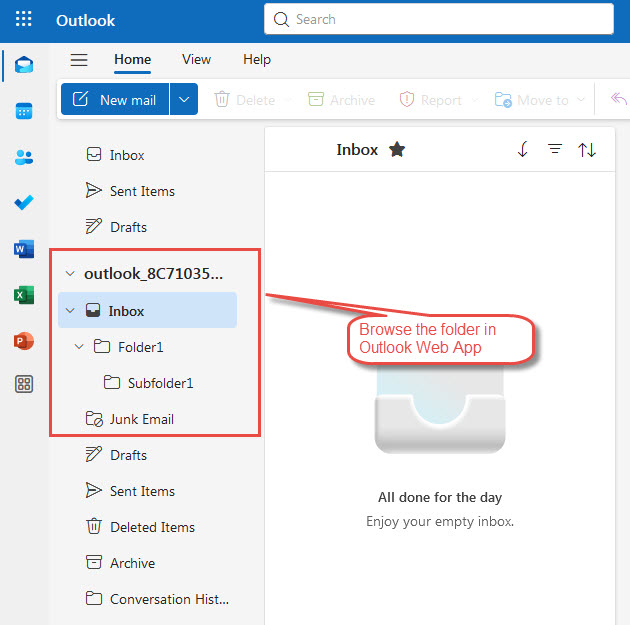
4.3.3 Жұмыс үстелі мен веб қалта құрылымын салыстырыңыз
- Қалталар жұмыс үстелінде емес, интернетте пайда болса, бұл жергілікті дисплей мәселесі
- Веб-нұсқадағы қалта атаулары мен орындарын ескеріңіз
- Бұл ақпаратты жұмыс үстелі қолданбасының ақаулықтарын жою үшін пайдаланыңыз
5. Мәселелерді қарау және көрсету
Дисплей мәселелері көбінесе қалталардың іс жүзінде бар болғанымен, көрініс параметрлері, сүзгілер немесе шарлау тақтасының мәселелері арқылы жасырылған кезде жоқ болып көрінуіне әкеледі. Бұл шешімдер Outlook бағдарламасындағы ең көп таралған көріну мәселелерін шешеді.
5.1 7-әдіс: Көрініс параметрлерін қалпына келтіру
5.1.1 outlook.exe /cleanviews пәрменін пайдаланыңыз
- Outlook бағдарламасын толығымен жабыңыз
- баспасөз Windows + R Іске қосу диалогтық терезесін ашу үшін
- түрі outlook.exe /cleanviews және баспасөз кіру
- Outlook бағдарламасының көрініс параметрлерін қалпына келтіру арқылы қайта іске қосылуын күтіңіз
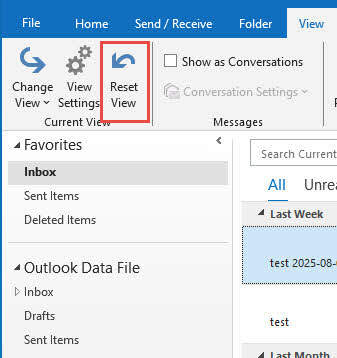
5.1.2 Балама: Көрініс қойындысы > Көріністі қалпына келтіру
- Outlook бағдарламасында түймесін басыңыз көрініс қойындысы
- Ішінде Ағымдағы көрініс бөлімінде нұқыңыз Көріністі қалпына келтіру
- басыңыз иә растау сұралғанда
- Жетіспейтін қалталардың қайта пайда болуын тексеріңіз
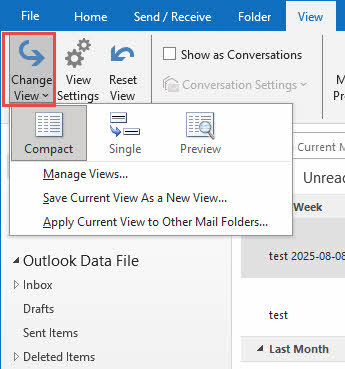
5.1.3 Барлық қалта көріністерін қалпына келтіру
- Көріністі бір-бірден өзгертіңіз.

- Әр түрлі көріністер үшін қалпына келтіру процесін қайталаңыз
- Әр түрлі қалталарға өтіп, әрбір көріністі жеке қалпына келтіріңіз
- Бұл көріністі толық қалпына келтіруді қамтамасыз етеді
5.2 8-әдіс: Қолданбалы сүзгілерді тексеріңіз
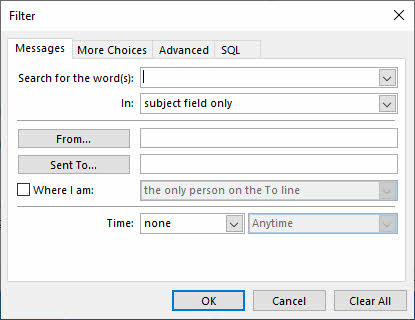
5.2.1 Күн сүзгілерін жою
- Кез келген күн шектеулері үшін ағымдағы көрініс параметрлерін тексеріңіз
- Бару көрініс -> Параметрлерді қарау
- басыңыз фильтр және кез келген күн шектеулерін алып тастаңыз
5.2.2 Кілтсөз сүзгілерін тазалау
- Жоғарғы жағындағы іздеу жолағынан кез келген мәтінді іздеңіз
- Барлық іздеу шарттары мен кілт сөздерді өшіріңіз
- Тақырыпқа немесе мазмұнға негізделген сүзгілерді тексеріңіз
5.2.3 Оқу/оқылмаған күй сүзгілерін қалпына келтіру
- Тек оқылған немесе оқылмаған элементтерді көрсететін сүзгілерді алып тастаңыз
- Күйіне қарамастан барлық электрондық пошталардың көрсетілетініне көз жеткізіңіз
5.2.4 Жіберуші/Алушы сүзгілерін жою
- Арнайы жіберушілерге негізделген кез келген сүзгілерді өшіріңіз
- Алушыға негізделген шектеулерді алып тастаңыз
- Маңыздылық пен өлшем сүзгілерін қалпына келтіріңіз
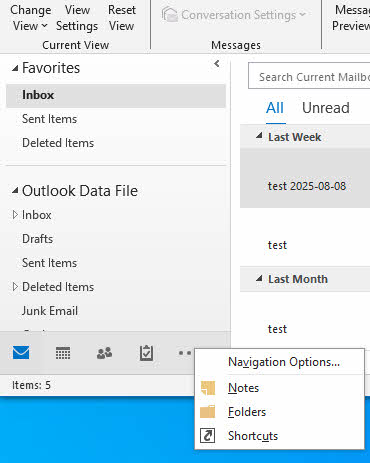
- Шарлау тақтасында тінтуірдің оң жақ түймешігін басыңыз
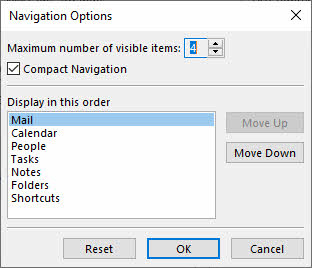
- таңдау Навигация опциялары

- басыңыз Ысыру әдепкі параметрлерді қалпына келтіру үшін

5.3.2 Әдепкі қалта ретін қалпына келтіру
- Қалталардың реттелгенін немесе жасырылғанын тексеріңіз
- Қалталарды бастапқы орындарына сүйреңіз
- Барлық қалталардың көрінетін етіп орнатылғанына көз жеткізіңіз
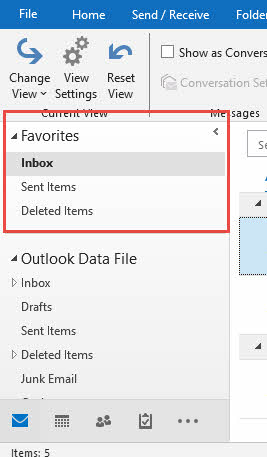
5.3.3 Таңдаулылар бөлімін тексеріңіз
- Ішіне қараңыз таңдаулылар шарлау тақтасының бөлімі
- Жетіспейтін қалтаңыздың бар-жоғын тексеріңіз
- Қажет болса, қалталарды «Таңдаулылар» тізіміне жойып, қайта қосыңыз
6. Жоюдан қалпына келтіру
Қалталар шынымен жойылған болса, бұл әдістер оларды әртүрлі жою кезеңдерінен қалпына келтіруге көмектеседі. Сәттілік жоюдың қанша уақыт бұрын болғанына және электрондық пошта тіркелгісінің түріне (Exchange, IMAP немесе жергілікті жад) байланысты.
6.1 10-әдіс: Жойылған элементтер қалтасын тексеріңіз
туралы толық нұсқаулық жаздық «Жойылған элементтер» қалтасынан жойылған қалталарды қалай қалпына келтіруге болады.
6.2 11-әдіс: «Жойылған элементтерді қалпына келтіру» құралын пайдаланыңыз
Нұсқаулығымызда қалай жасау керектігі туралы нұсқаулар да бар жойылған қалталарды «Жойылған элементтерді қалпына келтіру» құралымен қалпына келтіріңіз.
6.3 12-әдіс: сервер тарапынан қалпына келтіру (Exchange/Office 365)
Нұсқаулығымызда қалай жасау керектігі туралы нұсқаулар да бар сервер жағында жойылған қалталарды қалпына келтіру.
7. Синхрондау шешімдері
Желіге қосылу және серверді синхрондау мәселелері көбінесе қалталардың уақытша жоқ болып көрінуіне әкеледі. Бұл әдістер Outlook сценарийлерінде жоқ қалтаны қалпына келтіру үшін Outlook пен электрондық пошта серверлері арасындағы дұрыс байланысты қалпына келтіреді.
7.1 13-әдіс: Қолмен синхрондауды мәжбүрлеу
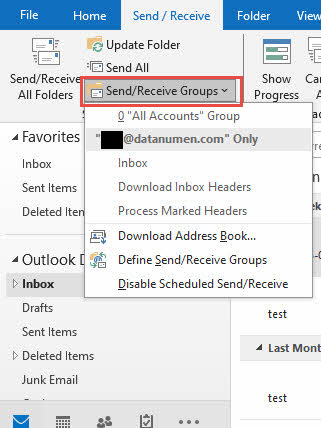
7.1.1 Жіберу/Қабылдау түймешігін басыңыз
- басыңыз Жіберу / алу лентадағы қойынды
- басыңыз Барлық қалталарды жіберу/қабылдау
- Синхрондау процесінің аяқталуын күтіңіз

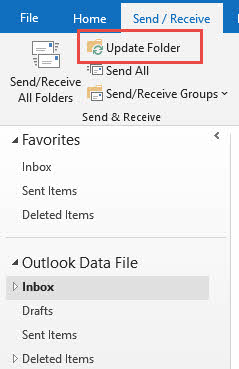
7.1.2 «Қалтаны жаңарту» таңдаңыз
- Қалта аймағындағы электрондық пошта тіркелгісін тінтуірдің оң жақ түймешігімен басыңыз
- таңдау Қалтаны жаңарту контекстік мәзірден
- Бұл қалта құрылымын жаңартуға мәжбүр етеді
7.1.3 Барлық пошта тіркелгілерін синхрондаңыз
- Бірнеше тіркелгіңіз болса, әрқайсысын жеке синхрондаңыз
- басыңыз Жіберу / алу -> Топтарды жіберу/қабылдау
- Әрбір есептік жазбаны таңдап, синхрондауды мәжбүрлеу
7.2 14-әдіс: IMAP қалтасының жазылымдарын тексеріңіз
7.2.1 IMAP қалталарына өтіңіз
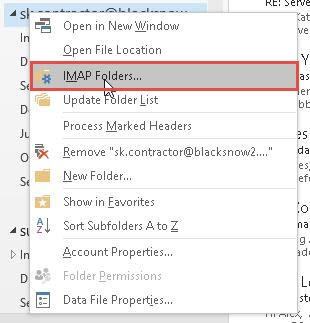
- Қалта аймағындағы тіркелгі/деректер файлын тінтуірдің оң жақ түймешігімен басыңыз.
- басыңыз IMAP қалталары (IMAP тіркелгілері үшін ғана көрінеді)
- Бұл IMAP қалтасына жазылу диалогын ашады
7.2.2 «Сұрау» түймесін басыңыз
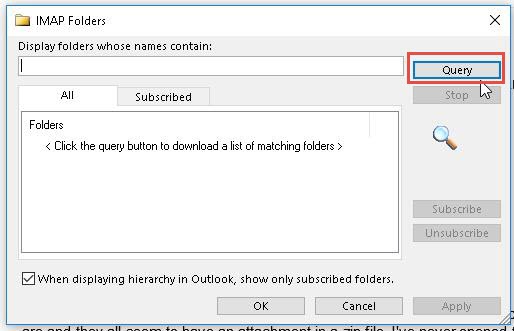
- IMAP қалталары диалогтық терезесінде түймесін басыңыз Сұрау
- Бұл серверден соңғы қалталар тізімін шығарып алады
- Сервер жауабының аяқталуын күтіңіз
7.2.3 Жоғалған қалталарға жазылу
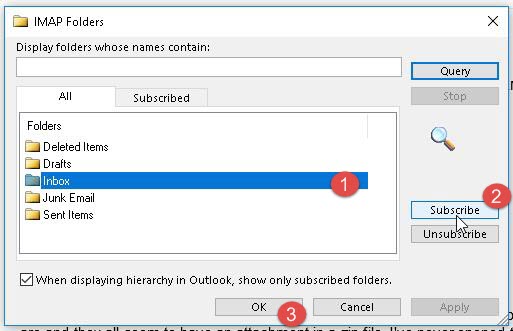
- Барлық тізімнен жетіспейтін қалтаны іздеңіз
- Қалтаны таңдаңыз
- басыңыз жазылу оны қалталар тізіміне қайта қосу үшін
- басыңыз OK аяқтаған кезде
7.3 15-әдіс: Қосылым ақауларын түзету
7.3.1 Интернет қосылымын тексеріңіз
- Веб-сайтқа кіру арқылы интернет байланысын тексеріңіз
- Тұрақты қосылым бар екеніне көз жеткізіңіз
- Мүмкін болса, басқа желіге қосылып көріңіз
7.3.2 Брандмауэр параметрлерін тексеріңіз
- Тексеру үшін Windows брандмауэрін уақытша өшіріңіз
- Үшінші тарап брандмауэрлері Outlook бағдарламасын бұғаттап жатқанын тексеріңіз
- Қажет болса, брандмауэр ерекшеліктеріне Outlook қосыңыз
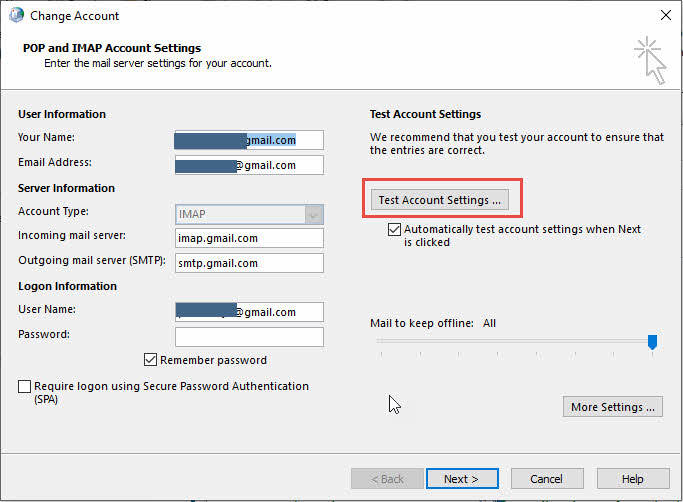
7.3.3 Тіркелгі қосылымын тексеру
- Бару файл -> Аккаунт баптаулары -> Аккаунт баптаулары
- Тіркелгіңізді таңдап, басыңыз Тіркелгі параметрлерін тексеру
- Қосылым ақаулары үшін сынақ нәтижелерін қарап шығыңыз
8. Бағдарламалық қамтамасыз ету және жүйелік түзетулер
Бағдарламалық құрал қақтығыстары, ескірген нұсқалар және жүйе деңгейіндегі мәселелер Outlook бағдарламасындағы қалталардың жойылып кетуіне әкелуі мүмкін. Бұл шешімдер қалтаны дұрыс көрсетуге және функционалдылыққа кедергі келтіретін қолданба деңгейіндегі мәселелерді шешеді.
8.1 16-әдіс: Outlook қолданбасын жаңарту
8.1.1 Office жаңартуларын тексеріңіз
- Кез келген Office қолданбасын ашыңыз
- Бару файл -> шот
- басыңыз Жаңарту параметрлері -> Қазір жаңарту

8.1.2 Соңғы патчтарды орнату
- Windows жаңартуына Office жаңартуларын жүктеп алуға және орнатуға рұқсат беріңіз
- Маңызды және қосымша жаңартуларды тексеріңіз
- Outlook нұсқасының ағымдағы екеніне көз жеткізіңіз

8.1.3 Жаңартулар орнатылғаннан кейін қайта іске қосу
- Жаңартулар орнатылғаннан кейін компьютерді қайта іске қосыңыз
- Outlook бағдарламасын іске қосыңыз және қалталардың қайтарылғанын тексеріңіз
- Барлық функциялардың дұрыс жұмыс істеп тұрғанын тексеріңіз
8.2 17-әдіс: Үшінші тарап қондырмаларын өшіріңіз
8.2.1 Outlook бағдарламасын қауіпсіз режимде іске қосыңыз
- баспасөз Windows + R Іске қосу диалогын ашу үшін
- түрі болжам / қауіпсіз және баспасөз кіру
- Outlook қосымшалар жүктелмей іске қосылады

8.2.2 Күдікті қондырмаларды өшіріңіз
- Бару файл -> Опциялар -> Қондырмалар
- Белсенді қондырмалар тізімін қарап шығыңыз
- Жақында орнатылған немесе күдікті қондырмаларды өшіріңіз
- басыңыз Go және проблемалық қондырмаларды алып тастаңыз

8.2.3 Қалтаның көрінуін тексеру
- Қосымшаларды өшіргеннен кейін Outlook бағдарламасын қалыпты түрде қайта іске қосыңыз
- Жетіспейтін қалталардың қайта пайда болуын тексеріңіз
- Кінәліні анықтау үшін қондырмаларды бір-бірден қайта қосыңыз
8.3 18-әдіс: Жаңа Outlook және Классикалық Outlook нұсқасын өңдеу
8.3.1 Классикалық Outlook бағдарламасына оралу
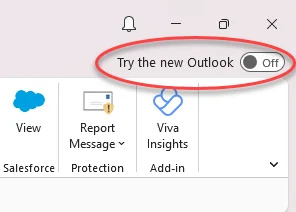
- Жоғарғы оң жақ бұрышта «Жаңа Outlook» қосқышын іздеңіз
- Жаңа Outlook бағдарламасын өшіру үшін қосқышты басыңыз
- Outlook бағдарламасына классикалық интерфейспен қайта іске қосуға рұқсат беру
8.3.2 Дәстүрлі интерфейсті қалпына келтіру
- Тұрақты Classic Outlook нұсқасын пайдаланып жатқаныңызға көз жеткізіңіз
- Барлық қалталардың дәстүрлі интерфейсте көрінетінін тексеріңіз
- Жаңа Outlook тұрақтанғанша Classic қолданбасында қалуды қарастырыңыз
9. Advanced Data Recovery әдістері
Outlook деректер файлының бүлінуі Outlook бағдарламасында қалталардың болмауына да себеп болады. Мұндай жағдайда файлды түзету және қалтаны қайтару үшін кәсіби құралдарды пайдалана аламыз.
9.1 19-әдіс: PST файлын жөндеу үшін ScanPST пайдалану
ScanPST (Кіріс қалтасын жөндеу құралы) - бүлінген PST файлдарын жөндеуге арналған Outlook бағдарламасының кірістірілген құралы. Жаздық ScanPST пайдалану жолы туралы толық нұсқаулық.
9.2 20-әдіс: үшінші тарап кәсіби құралдарын пайдалану
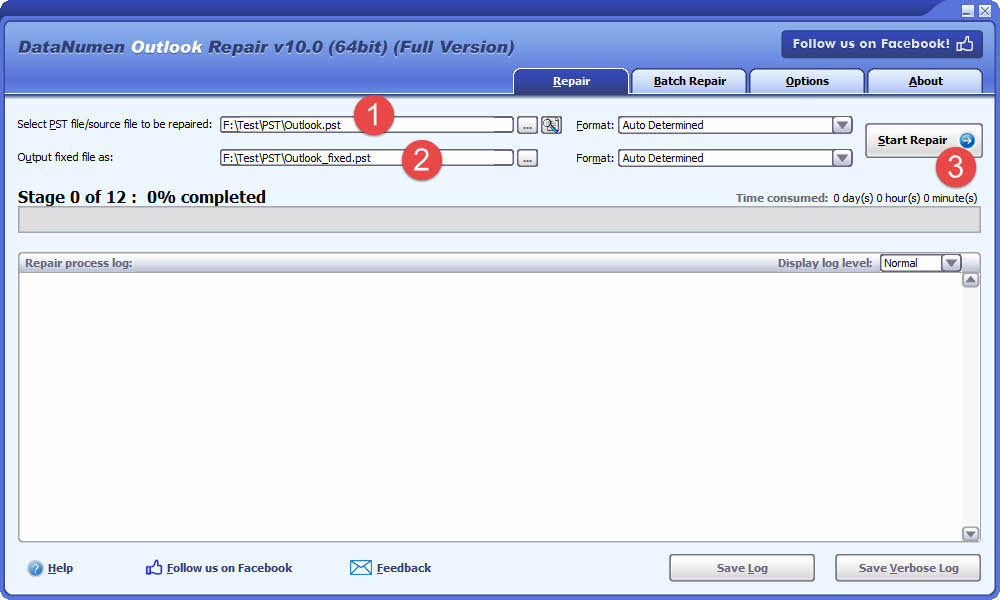
ScanPST кішігірім бұзылуларды ғана түзете алады. Егер ол сәтсіз болса, үшінші тараптың кәсіби құралдарын қолданып көруге болады, мысалы DataNumen Outlook Repair қолданба.
Төменде қадамдар берілген:
- Бүлінген PST файлын таңдаңыз.
- Бекітілген файл атауын орнатыңыз.
- Жойылған қалтаны қалпына келтіргіңіз келсе, өтіңіз Опциялар -> Advanced Options, екеуін де тексеріңіз Жойылған қалталарды қалпына келтіріңіз және Жойылған хабарларды қалпына келтіру.
- басыңыз Жөндеуді бастаңыз жөндеу процесін бастау үшін.

- Жөндеуден кейін қалаған қалтаны келесі 3 жерден таба аласыз:
- Ол бар бастапқы орын.
- The Жойылған элементтер қалта осы қалтадан жойылса.
- The Қалпына келтірілген_Groupxxx қалталар. DataNumen Outlook Repair жоғалған және табылған заттарды осы қалталарға салады. Сондықтан, егер сіз қалтаны алғашқы екі жерден таба алмасаңыз, оны іздеуге тырысуға болады Қалпына келтірілген_Groupxxx қалталар.
- Егер сіз қажетті қалтадағы электрондық пошталардың тақырыбын, күнін, жіберушісін және т.б. есіңізде сақтасаңыз, оларды қалтаның жоғарғы жағынан бастап іздеуге болады, осылайша жетіспейтін қалтаны анықтаңыз.
9.3 21-әдіс: Outlook профилін жөндеу немесе қайта құру
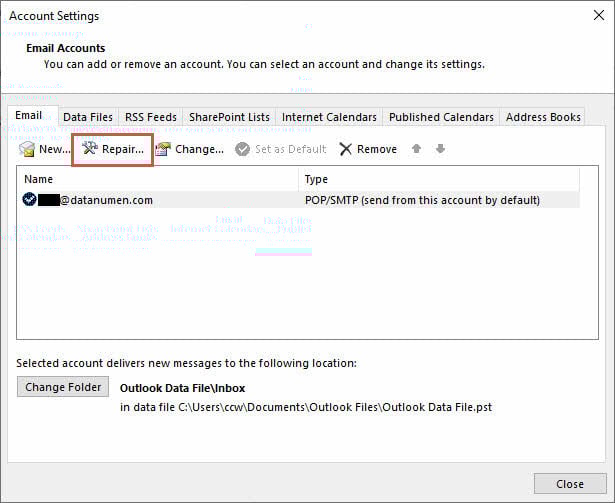
9.2.1 Тіркелгі параметрлерін жөндеу
- Бару файл -> Аккаунт баптаулары -> Аккаунт баптаулары
- Тізімнен электрондық пошта тіркелгіңізді таңдаңыз
- басыңыз жөндеу жөндеу процесін бастау үшін

- Тіркелгіні жөндеу үшін экрандағы нұсқауларды орындаңыз
- Сұралған кезде құпия сөзіңізді енгізіңіз
- Outlook бағдарламасына қалта құрылымын қайта қосуға және қайта құруға рұқсат беріңіз
- Жөндеу процесінің аяқталуын күтіңіз
9.2.2 Қажет болса, жаңа профиль жасаңыз
- Жөндеу сәтсіз болса, ашыңыз Басқару панелі -> почта
- басыңыз Профильдерді көрсету
- басыңыз қосу жаңа профиль жасау үшін
- Жаңа профильде электрондық пошта тіркелгіңізді орнатыңыз

10. Сақтық көшірмеден қалпына келтіру
Бұл бөлімде бар сақтық көшірмелерден қалталарды қалпына келтіру жолы қарастырылады.
10.1 PST сақтық көшірме файлдарын табыңыз
- PST файлдары үшін тұрақты сақтық көшірме орындарын тексеріңіз
- OneDrive немесе Google Drive сияқты бұлтты сақтау қызметтерін қараңыз
- Компьютерде .pst кеңейтімі бар файлдарды іздеңіз
10.2 Файл арқылы импорттау > Ашу және экспорттау
- Бару файл -> Ашу және экспорттау -> Импорт экспорт
- таңдау Басқа бағдарламадан немесе файлдан импорттау
- таңдау Outlook деректер файлы (.pst)
- Сақтық көшірме PST файлына шолу жасаңыз және импорттаңыз

10.3 Қалта құрылымын қалпына келтіру
- Импорттау кезінде бар қалталарға импорттауды таңдаңыз
- Қалта иерархиясының сақталғанына көз жеткізіңіз
- Барлық электрондық пошталар мен ішкі қалталардың қалпына келтірілгенін тексеріңіз
Қосымша мәліметтер алу үшін біздің Outlook электрондық поштасының сақтық көшірмесін жасау және қалпына келтіру бойынша толық нұсқаулық.
11. Outlook нұсқасына қатысты ақаулықтарды жою
11.1 Microsoft 365 жүйесіне арналған Outlook
- Нұсқаға қатысты мәселелер: Үздіксіз жаңарту моделі кейде мүмкіндіктерді іске қосу кезінде қалталардың уақытша көріну мәселелерін тудыруы мүмкін.
- Бұлтты синхрондау мәселелері: Жетілдірілген бұлттық интеграция синхрондау кешігулері кезінде қалталардың жоқ болып көрінуіне себеп болуы мүмкін.
- Мүмкіндік жаңартуларының әсері: Жақсартылған іздеу немесе қалталарды ұйымдастыру сияқты жаңа мүмкіндіктер қалталардың көрсетілуіне уақытша әсер етуі мүмкін.
11.2 Болжам 2019/2016/2013
- Ескі нұсқаны қарастыру: Ескі нұсқаларда қалтаны синхрондауға әсер ететін жаңа Exchange серверлерімен үйлесімділік мәселелері болуы мүмкін.
- Үйлесімділік мәселелері: Кейбір заманауи бұлт мүмкіндіктері дұрыс жұмыс істемеуі мүмкін, бұл қалтаны көрсету мәселелеріне әкеледі.
- Шектеулі бұлт мүмкіндіктері: Қысқартылған бұлттық интеграция жетіспейтін қалталарды қалпына келтіру үшін қолмен синхрондауды қажет етуі мүмкін.
11.3 Mac жүйесіне арналған Outlook
11.3.1 «Менің компьютерімде» бөлімін тексеріңіз
- Ішіне қараңыз Менің компьютерімде қалталар тізімінің бөлімі
- Мұнда сервер қалталарының орнына жергілікті қалталарды сақтауға болады
- Жетіспейтін жергілікті қалталарды табу үшін осы бөлімді кеңейтіңіз
11.3.2 Mac жүйесіне арналған қалпына келтіру қадамдары
- Бару көзқарас мәзір -> Басымдықтар
- тексеру Есеп синхрондау мәселелеріне арналған параметрлер
- пайдалану Құралдар -> Дерекқорды қалпына келтіру қажет болса
11.3.3 Платформааралық синхрондау мәселелері
Windows жүйесінде жасалған қалталар Mac жүйесіне дұрыс синхрондалмайды және керісінше қолмен қайта жасауды қажет етеді.
12. Алдын алу: болашақта қалта жоғалуын болдырмау
12.1 Қалталарды басқару бойынша ең жақсы тәжірибелер
- Тұрақты сақтық көшірме жасау кестелері: Қалталар жоғалған кезде деректердің тұрақты жоғалуын болдырмау үшін PST файлдарының апта сайынғы автоматтандырылған сақтық көшірмелерін орындаңыз.
- Қалтаны дұрыс ұйымдастыру: Шарлау оңай және кездейсоқ жоюға немесе жылжытуға бейім емес логикалық қалта иерархиясын жасаңыз.
- Шамадан тыс ұя салудан аулақ болыңыз: Қалталардың күрделі иерархияларда жоғалып кетуіне жол бермеу үшін қалта тереңдігін 3-4 деңгеймен шектеңіз.
12.2 Бақылау және техникалық қызмет көрсету
- PST файлының денсаулығын тұрақты тексеру: Қалта жоғалып кетпес бұрын, кішігірім сыбайлас жемқорлықты анықтау және түзету үшін ScanPST бағдарламасын ай сайын іске қосыңыз.
- Монитордың сақтау шектеулері: Сыбайлас жемқорлықты және қалтаға кіру мәселелерін болдырмау үшін PST файлдарын ұсынылған өлшем шегінде сақтаңыз.
- Outlook жаңартуын сақтаңыз: Outlook сценарийлерінде қалтаның болмауын болдырмайтын қателерді түзетуді пайдалану үшін жаңартуларды дереу орнатыңыз.
12.3 Пайдаланушыларды оқыту және оқыту
- Қалталарды басқару тренингі: Кездейсоқ жойылу мен жылжытуды болдырмау үшін пайдаланушыларды қалталарды дұрыс өңдеуге үйретіңіз.
- Сақтық көшірме туралы ақпарат: Пайдаланушылардың тұрақты сақтық көшірмелердің маңыздылығын және қажет болғанда деректерді қалпына келтіру жолын түсінуіне көз жеткізіңіз.
- Ерте ескерту белгілері: Пайдаланушыларды қалталар жойылмай тұрып, PST бұзылу белгілерін немесе синхрондау мәселелерін тануға үйретіңіз.
13. Қолдау қызметіне қашан хабарласу керек
13.1 Microsoft қолдау опциялары
- Кірістірілген анықтамалық ресурстар: Сыртқы қолдау қызметіне хабарласпас бұрын Outlook бағдарламасының кіріктірілген анықтама жүйесін және диагностикалық құралдарын пайдаланыңыз.
- Қауымдастық форумдары: Microsoft қауымдастық форумдары жалпы қалтаның жоқ мәселелеріне пайдаланушы жасаған шешімдерді ұсынады.
- Кәсіби қолдау арналары: Бизнес үшін маңызды қалтаны қалпына келтіру жағдайлары үшін ақылы Microsoft қолдауын қарастырыңыз.
13.2 АТ әкімшісіне көмек
- Exchange серверінің мәселелері: Сервер жағындағы мәселелер сақтық көшірмелерден жетіспейтін қалталарды қалпына келтіру үшін әкімшінің араласуын талап етеді.
- Домен деңгейіндегі мәселелер: Active Directory немесе домен саясаты мәселелері қалтаның көрінуіне әсер етуі және шешу үшін әкімші рұқсатын талап етуі мүмкін.
- Кәсіпорынды қалпына келтіру опциялары: Ірі ұйымдарда жоғалған электрондық пошта қалталарын қалпына келтіруге арналған арнайы қалпына келтіру құралдары мен процедуралары бар.
14. Жиі қойылатын сұрақтар
С: Біржола жойылған қалталарды қалпына келтіруге бола ма?
A: Тұрақты жойылған қалталарды көбінесе сервердің сақтық көшірмелерінен (Exchange/Office 365) немесе PST сақтық көшірмелерінен қалпына келтіруге болады. Дегенмен, қалта барлық қалпына келтіру орындарынан біржола жойылғаннан кейін, оны кірістірілген құралдар арқылы қалпына келтіру мүмкін емес.
Сұрақ: Outlook жаңартуларынан кейін қалталар неге жоғалады?
A: Outlook жаңартулары қалтаны көрсету параметрлерін өзгертуі, жаңа көрініс опцияларын енгізуі немесе синхрондауды уақытша бұзуы мүмкін. Классикалық нұсқадан жаңа Outlook нұсқасына көшу қалтаны уақытша көру мәселелерін тудыруы мүмкін.
С: Болашақта қалтаның жоғалуын қалай болдырмауға болады?
Ж: Үнемі сақтық көшірме жасау, қалтаны дұрыс ұйымдастыру, Outlook бағдарламасын жаңарту және жергілікті сақтау орнына сервер негізіндегі жадты (IMAP/Exchange) пайдалану қалталарды жоғалту қаупін айтарлықтай азайтады.
С: Жергілікті және сервер қалталарының айырмашылығы неде?
A: Жергілікті қалталар тек компьютерде PST файлдарында сақталады, ал сервер қалталары электрондық пошта серверлерінде сақталады және құрылғылар арасында синхрондалады. Сервер қалталары орталықтан сақтық көшірме жасалғандықтан, әдетте қауіпсіз.
С: Жойылған элементтер қанша уақыт қалпына келтіріледі?
A: Exchange/Office 365 жүйесінде жойылған элементтер ұйым параметрлеріне байланысты әдетте 14-30 күн ішінде қалпына келтірілетін болып қалады. Жергілікті PST жойылған элементтер Жойылған элементтер қалтасынан қолмен тазартылғанша сақталады.
С: Жаңа Outlook бағдарламасында қалталарымды неге көре алмаймын, бірақ олар Classic Outlook бағдарламасында пайда болады?
A: Жаңа Outlook әлі әзірленуде және барлық қалталарды дұрыс көрсетпеуі мүмкін. Жергілікті PST қалталары, әсіресе, Жаңа Outlook бағдарламасымен дұрыс синхрондалмаған болуы мүмкін. Барлық қалталарға қол жеткізу үшін ауыстырып қосқышты пайдаланып Classic Outlook бағдарламасына қайта ауысыңыз.
С: PST файлымның бүлінгенін қалай білемін?
A: PST бүліну белгілеріне қалталардың болмауы, Outlook өнімділігінің баяулауы, қалталарды ашу кезіндегі қате туралы хабарлар немесе Outlook жиі қатып қалу жатады. Сыбайлас жемқорлық мәселелерін сканерлеу және жөндеу үшін ScanPST.exe файлын пайдаланыңыз.
С: ScanPST жетіспейтін қалталарды түзетпесе не істеуім керек?
A: ScanPST сәтсіз болса, жаңа Outlook профилін жасап, сақтық көшірме PST файлынан импорттап көріңіз немесе Stellar Repair for Outlook сияқты үшінші тарап қалпына келтіру бағдарламалық құралын пайдаланып көріңіз. Қатты бүлінген файлдар үшін кәсіби деректерді қалпына келтіру қызметтері қажет болуы мүмкін.
С: Сақтық көшірме болмаса, қалталарды қалпына келтіре аламын ба?
Ж: Иә, бірнеше әдістер қалталарды сақтық көшірмелерінсіз қалпына келтіре алады: Жойылған элементтер мен Қалпына келтірілетін элементтер қалталарын тексеріңіз, жылжытылған қалталарды табу үшін Кеңейтілген іздеуді пайдаланыңыз, ScanPST көмегімен PST файлын жөндеңіз немесе сервер тарапынан қалпына келтіру үшін АТ әкімшісіне хабарласыңыз.
С: Неліктен менің IMAP қалталарым жоғалып кетеді?
A: IMAP қалтасының жоғалуы әдетте жазылым мәселелерінен немесе серверді синхрондау ақауларынан туындайды. IMAP қалтасының жазылымдарын тексеріңіз, тұрақты интернет қосылымын қамтамасыз етіңіз және электрондық пошта провайдерімен сервер параметрлерін тексеріңіз.
С: Қалталар жоғалып кетпес бұрын менің PST файлым қаншалықты үлкен болуы мүмкін?
A: Оңтайлы өнімділік үшін PST файлдары 50 ГБ-тан төмен болуы керек. 100 ГБ-қа жуық файлдар бүліну және қалтаға кіру мәселелеріне тап болуы мүмкін. Қалта ақауларын болдырмау үшін ескі электрондық пошталарды мұрағаттауды немесе үлкен PST файлдарын бөлуді қарастырыңыз.
С: Олардың айырмашылығы неде OST және қалтаны қалпына келтіруге қатысты PST файлдары?
A: OST файлдар Exchange серверлерімен синхрондалады және бүлінген жағдайда қайта құруға болады, ал PST файлдары тек жергілікті жад болып табылады. Егер OST қалталар жоғалады, оларды қайта синхрондауды мәжбүрлеу арқылы қалпына келтіруге болады. PST қалтасын қалпына келтіру файлдарды жөндеуді немесе сақтық көшірмелерді қалпына келтіруді қажет етеді.
С: Үшінші тараптың антивирустық бағдарламалық құралы қалталардың жойылып кетуіне әкелуі мүмкін бе?
A: Иә, агрессивті антивирустық сканерлеу PST файлына кіруге кедергі келтіруі және қалталардың уақытша жоғалуына әкелуі мүмкін. Outlook деректер файлдарыңызды антивирустық ерекшеліктерге қосыңыз немесе мәселені шешетінін тексеру үшін нақты уақыттағы сканерлеуді уақытша өшіріңіз.
С: Қалталарды жергілікті жадтан серверге қалай жылжытуға болады?
A: IMAP немесе Exchange тіркелгісінде сәйкес қалталарды жасаңыз, содан кейін электрондық пошталарды жергілікті қалталардан сервер қалталарына сүйреп апарыңыз. Деректердің үлкен көлемі үшін жергілікті қалталарды PST файлдарына экспорттаңыз және толық тасымалдауды қамтамасыз ету үшін оларды сервер негізіндегі қалталарға импорттаңыз.
15. қорытынды
15.1 Шешімдердің қысқаша мазмұны
Бұл нұсқаулық Outlook бағдарламасында жоғалған қалтаны қалпына келтірудің 21 дәлелденген әдісін ұсынады, қарапайым қайта іске қосудан бастап, PST қалпына келтірудің кеңейтілген әдістеріне дейін. Қалталардың жоғалу мәселелерін алғашқы 10 әдісті қолдану арқылы шешуге болады.
15.2 Әртүрлі әдістердің табыстылығы
Жылдам түзетулер (1-3 әдістер) жағдайлардың шамамен 40%-ын шешеді. Іздеу және анықтау әдістері (4-6 әдістер) тағы 30%-ын өңдейді. Көру және синхрондау мәселелері (7-15 әдістер) қалған жағдайлардың көпшілігін қамтиды, ал ауыр бұзылулар үшін кеңейтілген қалпына келтіру қажет (16-21 әдістер).
15.3 Қорытынды ұсыныстар
Күрделі жөндеу жұмыстарын бастамас бұрын әрқашан қарапайым шешімдерден бастаңыз. Деректердің тұрақты жоғалуын болдырмау үшін үнемі сақтық көшірмелерін жасаңыз. Қалталарды жақсы қорғау және синхрондау үшін серверге негізделген электрондық пошта қоймасына көшуді қарастырыңыз.
15.4 Келесі қадамдар мен ресурстар
Бұл әдістер қалтаңыздың жоқ мәселесін шешпесе, кәсіби деректерді қалпына келтіру қызметтерін немесе тұрақтырақ электрондық пошта платформасына жаңартуды қарастырыңыз. Тұрақты техникалық қызмет көрсету және сақтық көшірме жасау тәжірибелері Outlook бағдарламасындағы қалталардың жойылған сценарийлерінің болашақта пайда болуына жол бермейді.
Автор туралы
Сиу Син корпоративтік электрондық пошта жүйелерінде және Microsoft Office ақауларын жоюда 8 жылдан астам тәжірибесі бар тәжірибелі АТ маманы. Ол мыңдаған пайдаланушыларға әртүрлі корпоративтік орталарда күрделі Outlook мәселелерін шешуге көмектесті.
Xiu электрондық пошта жүйесін тасымалдауға, деректерді қалпына келтіруге және өнімділікті бағдарламалық қамтамасыз етуді оңтайландыруға маманданған. Оның тәжірибелік тәжірибесі Exchange Server орналастыруларын басқаруды, MAPI қосылымының ақаулықтарын жоюды және маңызды электрондық пошта жүйелері үшін сенімді сақтық көшірме жасау стратегияларын енгізуді қамтиды.
Өзінің техникалық жазбалары арқылы Сиу күрделі АТ шешімдерін күнделікті пайдаланушылар үшін қолжетімді етуге ұмтылады. Ол Office 365 және Exchange Online соңғы әзірлемелерімен және жаңа электрондық пошта технологияларымен үнемі хабардар болып отырады. Электрондық пошта құпияларын шешпеген кезде, Сиу адамдарға тиімдірек жұмыс істеуге көмектесетін практикалық техникалық кеңестермен бөліскенді ұнатады.
Осы нұсқаулық туралы сұрақтарыңыз бар ма немесе Outlook мәселелері бойынша қосымша көмек қажет пе? Сиу қарсы алады кері байланыс пен ұсыныстар осы ақауларды жою ресурстарын жақсарту үшін.