
Excel бағдарламасында көптеген шаршататын тапсырмаларды орындауға көмектесетін көптеген мүмкіндіктер бар. Сұрыптау ерекшелігі сандар шоғырындағы белгілі бір мәндерді жылдам табуға көмектеседі. Бірақ бүгін біз деректерді бағандар орнына жолдар бойынша сұрыптауды енгіземіз.
Сұрыптау мүмкіндігі Excel бағдарламасында өте пайдалы мүмкіндік болып табылады. Осылайша, көпшілігіңіз бұл функцияны белгілі бір бағандарды сұрыптау үшін пайдаланғансыздар. Дегенмен, сұрыптаудың әдепкі параметрі тек бағандарда ғана күшіне енеді. Осылайша, егер сіз жолдардағы мәндерді сұрыптағыңыз келсе, бұл мүмкіндікті пайдаланбас бұрын орнатуыңыз керек. Төменде деректерді жолдар бойынша қалай орнату керектігі туралы қадамдар берілген.
Мәндерді жолдар бойынша сұрыптау
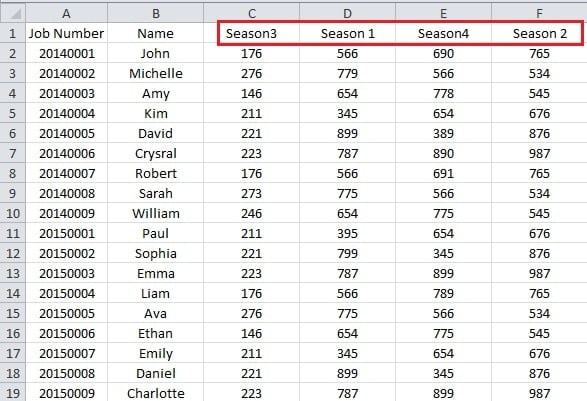
Бұл суретте сіз жұмысшылардың көптігін және олардың сату көлемін көре аласыз.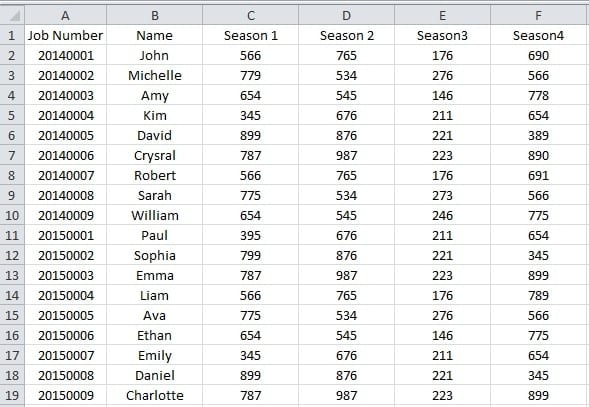
Енді сіз олардың қай маусымда сатылымның көлемі жақсы екенін білгіңіз келеді. Осылайша, сіз өзіңіздің бизнес стратегияңызды статистикаға сәйкес өзгерте аласыз. Бірақ сіз жолдардың мәндерін сұрыптауыңыз керек. Осылайша, сіз қадамдарды орындай аласыз.
- Мәндерді сұрыптайтын ауданды таңдаңыз.
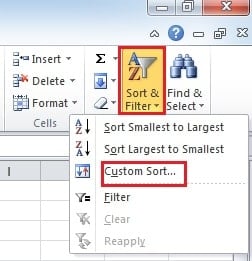
- Таспадағы «Сұрыптау және сүзу» батырмасын басыңыз. Содан кейін сіз жаңа мәзірдің пайда болатынын көресіз.

- Мәзірде «Таңдамалы сұрыптау» опциясын басыңыз. Жаңа терезе пайда болады.
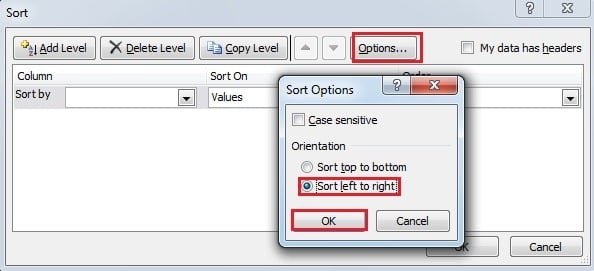
- Осы терезеде «Параметрлер» батырмасын басыңыз.
- Енді сіз тағы бір жаңа терезе көресіз. «Солдан оңға қарай сұрыптау» екінші нұсқасын таңдаңыз.

- «OK» түймесін басыңыз.
- «Сұрыптау» терезесінде мәндерді сұрыптайтын жолды таңдаңыз. Біз мұнда 2-ші қатарды таңдаймыз. Сіз сонымен қатар қажеттілігіңізге қарай таңдай аласыз.

- Тапсырыс опциясында сіз «Ең кішіден үлкенге дейін» немесе басқа бағытты таңдай аласыз. Бұл сіздің қажеттілігіңізге негізделген.
- Енді «OK» батырмасын басыңыз. Осылайша, сату көлемі параметрге сәйкес тапсырысты өзгертеді.

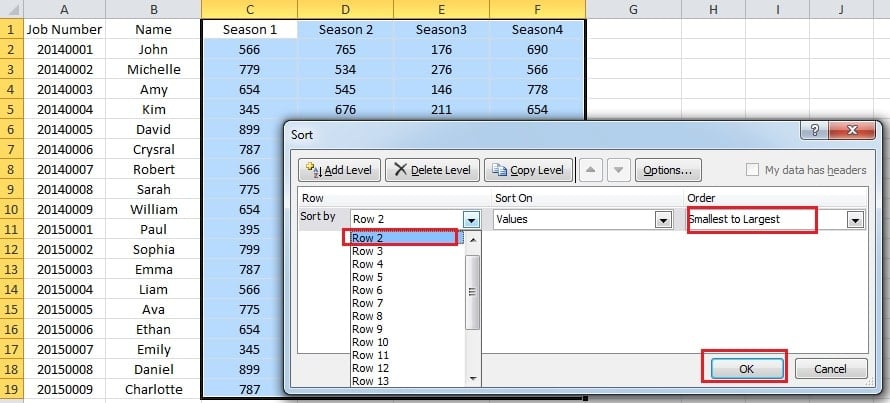
Жыл мезгілдерінің реті де өзгеретінін көресіз. Осы жұмыс парағында Джон 2-маусымда жақсы нәтиже көрсетті. Сондықтан басқа қызметкерлер туралы ақпаратты білу үшін осы әдісті қолдануға болады. Осы кеңестің көмегімен сіз көшірілген жұмыс парағы туралы алаңдамайсыз.
Excel файлдарын қалай қорғауға болады
Егер компьютеріңізге зиянды вирус немесе зиянды бағдарлама шабуыл жасаса, Excel файлдары оңай зақымдалуы мүмкін. Әрине, Excel файлдарын қорғау үшін шаралар қабылдау қажет. Антивирустық бағдарламалық қамтамасыздандыруды қоспағанда, кейбір апаттар орын алса, файлдарыңыздың сақтық көшірмелерін үнемі жасап отыруыңыз керек. Сіздің файлдарыңыз бүлінгеннен кейін, сіз оны көріңіз Excel бағдарламасын жөндеу. Сонымен қатар, үшінші тарап құралы сізге жақсы көмекші бола алады. Осы электр құралының көмегімен сіз деректер мен ақпаратты оңай алуға болады.
Автордың кіріспесі:
Анна Ма - деректерді қалпына келтіру бойынша сарапшы DataNumen, Соның ішінде деректерді қалпына келтіру технологиялары бойынша әлемдік көшбасшы болып табылатын Inc. сөзді қалпына келтіру және бағдарламалық жасақтаманы жөндеу бағдарламалары. Қосымша ақпарат алу үшін кіріңіз WWW.datanumen.com