
Қаріп өлшемін өзгерту - Word бағдарламасындағы негізгі операция. Бұл мақалада біз сіздің Word-та әр түрлі жағдайларға қолданылатын қаріп өлшемін өзгертудің 5 қарапайым әдісін қысқаша баяндадық.
Бүгінгі таңда Word пайдаланушыларының барлығы дерлік құжаттағы қаріп өлшемін қалай реттеу керектігін біледі. Дегенмен, қаріп өлшемдерін орнатуға қатысты әлі де көп нәрсені зерттеуіміз керек. Төмендегі 5 әдіс сізге қаріп өлшемдерін өзгертудің әртүрлі жолдарын ұсынады.
1-әдіс: Қаріптің өлшемін таңдаңыз
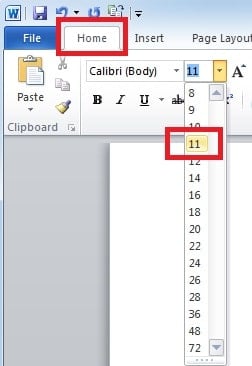
Ең жиі қолданылатын әдіс - «Басты» мәзірінде қаріп өлшемін таңдау. Дегенмен, шектеу - өлшем параметрлері шектеулі және сіз орнатылған қаріптердің тек біреуін таңдай аласыз.
- Алдымен қаріп өлшемін өзгертетін мәтінді таңдаңыз.
- «Үй» қойындысында «Қаріп» бөліміндегі қаріп үшін төмен көрсеткіні басыңыз. Тізім бойынша жылжыңыз, компьютерде орнатылған қаріптердің әрқайсысын таңдауға болады.
2-әдіс: Қаріптің нақты өлшемін енгізіңіз
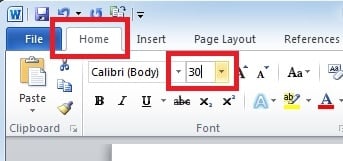
Сондай-ақ, «30» сияқты қаріп өлшемі ашылмалы тізіміне кірмейтін қаріп өлшемін қолдану қажет болса, «Үй» мәзірінде қаріп өлшемін көрсетуге болады. Сонымен қатар, егер сізге қаріп өлшемдерінің тізіміндегі жоғарғы шегі болып табылатын «72» -ден жоғары қаріптердің үлкен өлшемдері қажет болса, сіз бұл әдісті қолдана аласыз.
- Алдымен қаріп өлшемін өзгертетін мәтінді таңдаңыз.
- «Үй» қойындысында «Қаріп» бөліміндегі қаріпке арналған өрісті нұқыңыз, сонда сіз өзіңіз қалаған қаріп өлшемін енгізе аласыз және қаріп өлшемін өзгерту үшін «Enter» пернесін басыңыз.

3-әдіс: қаріп өлшемін пернелер тіркесімі арқылы өзгерту
Word бағдарламасында «Ctrl + C» және «Ctrl + V» сияқты көптеген пайдалы пернелер бар екенін білеміз. Мәтін таңдаудың нүктелік өлшемін өзгертуге арналған пернелер тіркесімі аз танымал. Бұл бөлімде біз пернетақтамен қаріп өлшемдерін 10 тармаққа өзгерту тәсілін ұсынамыз.
Мәтіндерді таңдап, келесі комбинация пернелерінің бірін басыңыз:
- Мәтіндерді үлкейту үшін «Ctrl + Shift +>» пернелерін басыңыз.
- Мәтіндерді кішірейту үшін «Ctrl + Shift + <» пернелерін басыңыз.
4-әдіс: Қаріп өлшемін дәл реттеңіз
Сонымен қатар, мәтіндердің нүктелік өлшемін өзгерту үшін тағы бір пернені пайдалануға болады. Айырмашылығы - нүкте өлшемін дәлірек басқара аласыз, өйткені ол пернелер тіркесімін басқан сайын қаріп өлшемдерін 1 тармаққа өзгертеді.
Мәтіндерді таңдап, келесі комбинация пернелерінің бірін таңдаңыз:
- Мәтіндерді үлкейту үшін «Ctrl +]» пернелерін басыңыз.
- Мәтіндерді кішірейту үшін “Ctrl + [” пернелерін басыңыз.
5-әдіс: Word бағдарламасында әдепкі қаріпті орнату
Егер сіз жаңа құжатты ашқан сайын қалаған қаріп параметрлерін қолданғыңыз келсе, оны әдепкі қаріп ретінде орнатуға болады. Осылайша, сіз таңдаған шрифт барлық жаңа құжаттарға қолданылады
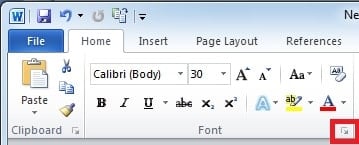
- «Үй» қойындысының астында «Қаріп» диалогтық терезені іске қосу құралын басыңыз.

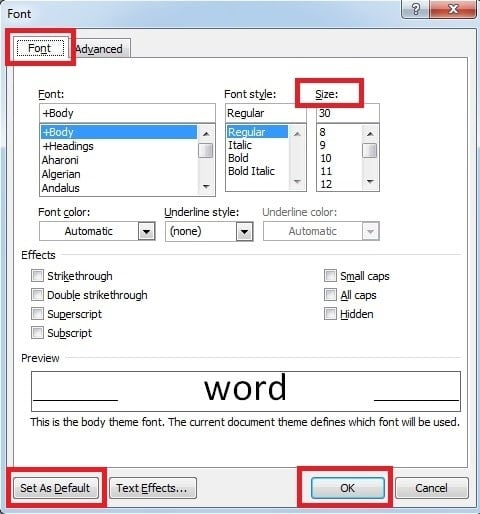
- «Қаріп» диалог терезесі пайда болады, сіз қаріптің стилі және қаріп өлшемі сияқты өзіңіз қалаған параметрлерді таңдай аласыз, содан кейін «Әдепкі бойынша орнату» батырмасын басыңыз.

Деректеріңізді уақыттың бұзылуы кезінде құтқарыңыз
Кәдімгі Word пайдаланушысы ретінде сізде бірнеше рет болуы мүмкін, бұл кездейсоқ түрде Word бағдарламасының бұзылуына әкеледі. Сондай-ақ, электр қуатының үзілуі, вирустар мен зиянды бағдарламалардың инфекциясы сияқты сыртқы факторлар Word-қа зиян келтіреді, бұл деректердің үлкен жоғалуына әкеледі. Мұндай жағдайларда қолдануға болатын алғашқы құрал - бұл Word-та орнатылған жөндеу құралы. Дегенмен, сіз сырттан көмек ала аласыз сөздерді жөндеу, сөздік файлдарды қысқа мерзімде қалпына келтіруге арналған қуатты мүмкіндіктері бар.
Автордың кіріспесі
Келли Чжао - деректерді қалпына келтіру бойынша сарапшы DataNumen, Соның ішінде деректерді қалпына келтіру технологиялары бойынша әлемдік көшбасшы болып табылатын Inc. excel қалпына келтіру және pdf бағдарламалық жасақтама өнімдерін жөндеу. Қосымша ақпарат алу үшін кіріңіз WWW.datanumen.com