
Кейбір Outlook пайдаланушылары Outlook опцияларындағы «Қол қою» түймесі қалыпты жұмыс істемейтініне шағымданады. Бұл мақалада осы мәселеге назар аударылады және оның шешімдері қарастырылады.
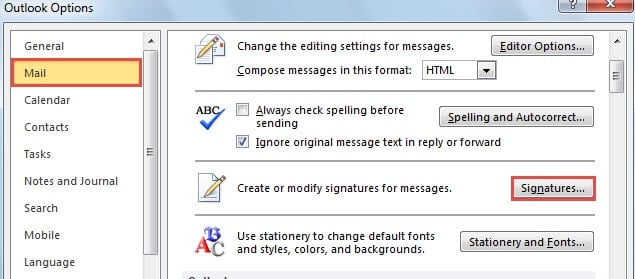
Шын мәнінде, «Қол қою» түймесінің дұрыс жұмыс істемеуі Outlook -те жиі кездесетін мәселе болып табылады. Қалыпты жағдайда, Outlook опцияларындағы «Пошта» қойындысындағы «Қолтаңбалар» түймесін басқанда, «Қолтаңба және кеңсе тауарлары» диалогтық терезесі ашылады. Әрі қарай сіз қолтаңбаны өңдей және өзгерте аласыз. Бірақ кейде сіз бұл жұмыс істемейтінін байқай аласыз. Түймені бассаңыз да, ештеңе шықпайды. Егер сіз осы мәселеге тап болсаңыз, сізді құтқарудың екі шешімі бар.
1. Уақытша интернет файлдарын босатыңыз
- Бастау үшін «Бастау мәзіріне» өтіп, «Басқару тақтасын» таңдаңыз.
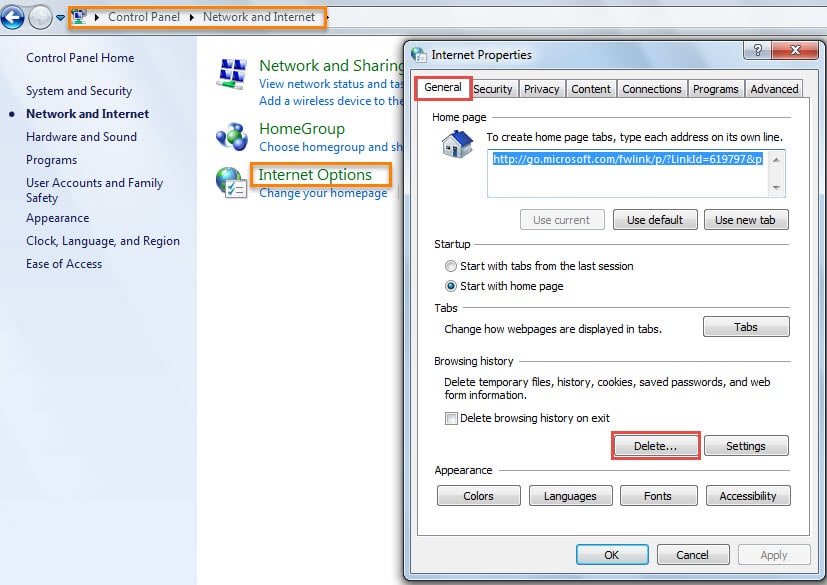
- «Басқару тақтасы» терезесінде «Желі және Интернет», содан кейін «Интернет параметрлері» түймесін басыңыз.
- Содан кейін «Интернет сипаттары» тілқатысу терезесі ашылады, онда «Жалпы» қойындысы таңдалады. «Тарихты шолу» астындағы «Жою» түймесін басу керек.

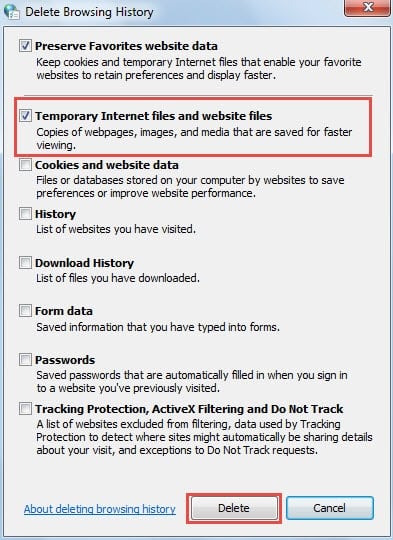
- Соңғы «Шолу тарихын жою» диалогтық терезесінде «Уақытша интернет файлдары мен веб-сайт файлдарын» таңдап, «Жою» түймесін басуға болады.

Шынымды айтсам, уақытша интернет файлдарын жою көп көмектесе алады немесе көмектеспеуі мүмкін. Егер сіз «Қол қою» батырмасы әлі де жұмыс істемейтінін тапсаңыз, екінші құралға өтуіңіз керек.
2. Тізілімді өңдеу
- Бастапқыда Outlook бағдарламасының толығымен жабылғанына көз жеткізіп, «Бастау мәзіріне» өтіңіз.
- Содан кейін «regedit» іздеп, «Enter» түймесін басыңыз.


Ескерту: Мұнда «Пайдаланушы тіркелгісін басқару» диалогтық терезесі ашылады. Сіз «Иә» батырмасын тікелей баса аласыз.
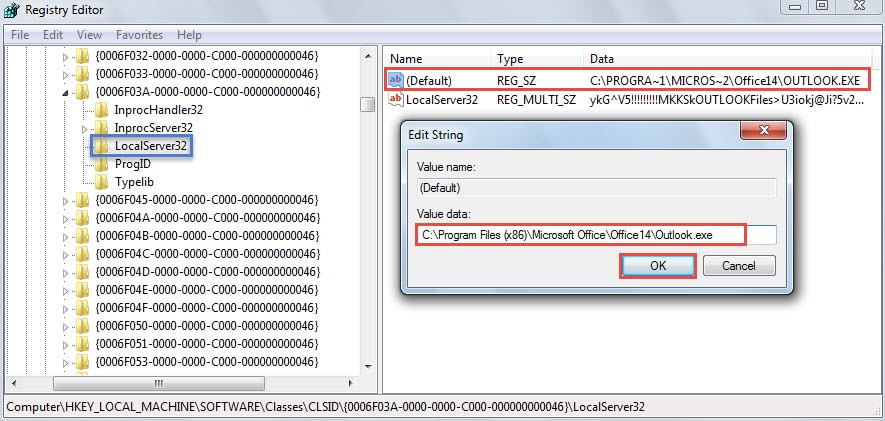
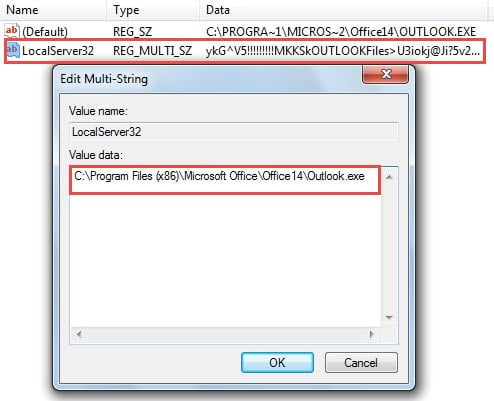
- Тізбе редакторында келесі тізілім кілттерін ретімен табу керек: «HKEY_LOCAL_MACHINE»> «БЖ»> «Сыныптар»> «CLSID»> «{0006F03A-0000-0000-C000-000000000046}»> «LocalServer32»
- «LocalServer32» тіркеу кілтін енгізгеннен кейін сіз «Әдепкі» және «LocalServer32» мәнін көресіз. Екі мәннің екеуінің де мәндік деректерін Outlook бағдарламасының орнату каталогына өзгерту қажет. Мұнда біз мысал ретінде Outlook 2010 бағдарламасын аламыз. Оның әдепкі орнату жолы - «C: \ Program Files (x86) \ Microsoft Office \ Office14 \ Outlook.exe».
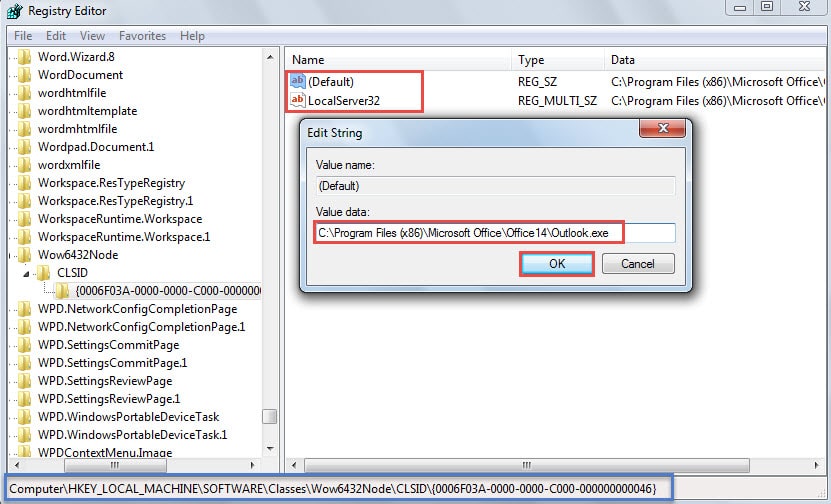
- «Әдепкі» мәнін екі рет нұқыңыз және жоғарыдағы жолды «Мән деректері» өрісіне көшіріңіз. «OK» түймесін басыңыз

- Сонымен қатар, «LocalServer32» түймесін екі рет нұқыңыз, содан кейін жолды көшіріңіз. «OK» түймесін басыңыз

- Кейінірек сіз келесі тіркеу кілттерін іздеуді жалғастыруыңыз керек: “HKEY_LOCAL_MACHINE”> “БАҒДАРЛАМАЛЫҚ”> “Сыныптар”> “Wow6432Node”> “CLSID”> “{0006F03A-0000-0000-C000-000000000046}”. 4 -қадамға ұқсас, «Әдепкі» мен «LocalServer32» мәндерінің деректерін Outlook бағдарламасының әдепкі орнату жолдарына өзгертіңіз.

- Соңында «OK» түймесін басып, тізілім редакторын жабыңыз. Мәселенің шешілгенін тексеру үшін Outlook бағдарламасын қайта іске қосыңыз.
Ешкім Outlook мәселелерінен құтыла алмайды
Outlook бағдарламасының дербес электрондық пошта клиенті немесе кесте көмекшісі ретінде мінсіз екеніне күмән жоқ. Дегенмен, ол әлі де әртүрлі қателерден және тіпті істен шығулардан құтыла алмайды. Сондықтан ешкім Outlook мәселелерін жоя алатынымен мақтана алмайды. Біз жасай алатын нәрсе - оған жақсы күтім жасау, мысалы, Outlook бағдарламасын әдеттегідей жабу, электрондық пошта арқылы таралатын вирустар сияқты қауіпсіздік қатерлерінен сақ болу және т.б. Сондай-ақ, Outlook бағдарламасының бұзылуына бейім болғандықтан, біз сенімді жөндеу құралын сатып алуымыз керек, мысалы... DataNumen Outlook Repair. Ол істей алады PST деректер қатесін түзету тер төгпей
Автордың кіріспесі:
Ширли Чжан - деректерді қалпына келтіру бойынша сарапшы DataNumen, Соның ішінде деректерді қалпына келтіру технологиялары бойынша әлемдік көшбасшы болып табылатын Inc. mdf db қатесі және бағдарламалық жасақтаманы жөндеу бағдарламалары. Қосымша ақпарат алу үшін кіріңіз WWW.datanumen.com