
Бұл мақала сөздік құжатыңызды әртүрлі компьютерлерде бірдей етіп көрсетуге арналған 2 шешімді көрсетуге арналған.
Бір компьютерде сөздік құжатты жасап, оған өте ерекше қаріпті қолданған кездер болады. Осылайша сіздің файлыңыз тартымды көрінеді. Дегенмен, Word файлын сіз пайдаланған мұндай қаріп түрі жоқ басқа компьютерде ашсаңыз ше? Сіздің файлыңыздың көрінісі аз қалауы мүмкін екені сөзсіз.
Онда Word құжатыңыздың әртүрлі компьютерлерде бірдей көрінуін қалай қамтамасыз ете аласыз? Қаріптің нақты түрін жүктеп алу мүлдем қалыпты жағдай. Бірақ көп жағдайда біз белгілі бір қаріпті тек бір құжат үшін жүктеп алуға мәжбүр боламыз. Сондықтан, біз сізге бұл мәселені шешу үшін 2 түрлі шешім ұсынамыз.
1-шешім: Файлға қаріпті ендіріңіз
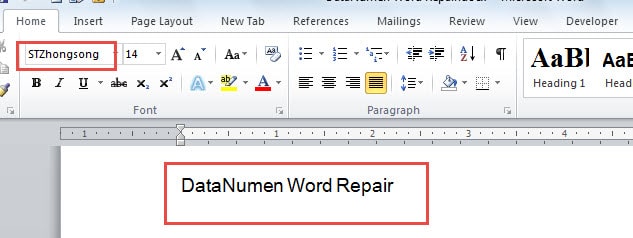
Мысалы, біз мұнда «STZhongsong» шрифті қолданылған үлгі файлын жасаймыз, мысалы: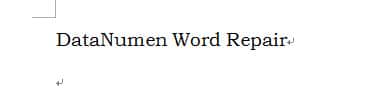
- Бастау үшін Word файлын аяқтаған кезде «Файл» қойындысын басыңыз.
- Содан кейін «Опциялар» таңдаңыз.
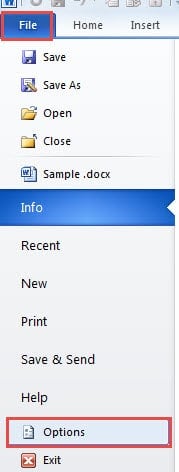
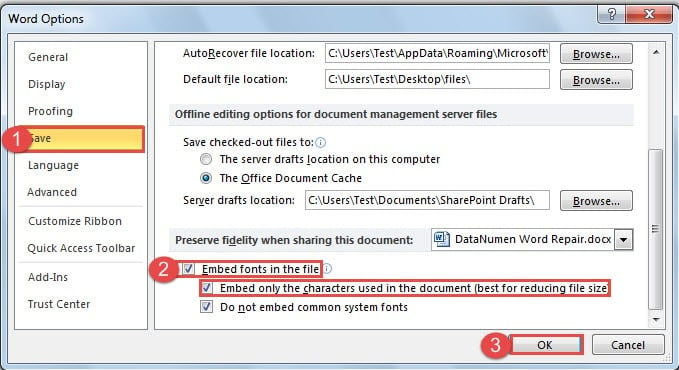
- Ашылған «Сөз параметрлері» тілқатысу терезесінде алдымен сол жақтағы «Сақтау» опциясын басыңыз.
- Әрі қарай, «Файлға қаріптерді енгізу» құсбелгісін қою үшін оң жақтағы төменгі бөлікке өтіңіз.
- Жіберілетін файл бұдан әрі өңдеуді қажет етпесе, «Құжатта пайдаланылған таңбаларды ғана ендіру (файл өлшемін азайту үшін ең жақсысы)» құсбелгісін қоюға болады.
- Соңында өзгертуді сақтау үшін «OK» түймесін басыңыз.

Енді файлды басқа компьютерде ашсақ, келесі нәтиже аламыз: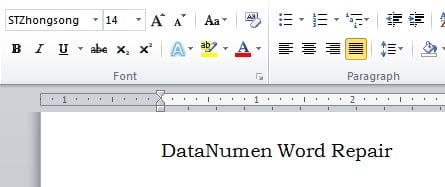
2-шешім: Ауыстырылған қаріпті таңдаңыз
Бұл шешім нақты қаріп түрін ұмытып қалғанда немесе біреуін жүктеп алғыңыз келмегенде жақсы қолданылады. Мұнда егжей-тегжейлі қадамдар берілген:
- Алдымен Word файлын ашыңыз. Мысал ретінде біз 1-шешімдегі үлгі файлын қолданамыз. Сондай-ақ құжаттың қаріпінің өзгергенін көресіз, бірақ ол әлі де бірдей қаріп атауын бөліседі.

- Содан кейін «Файл» қойындысын нұқыңыз.
- Әрі қарай «Параметрлер» түймесін басыңыз.
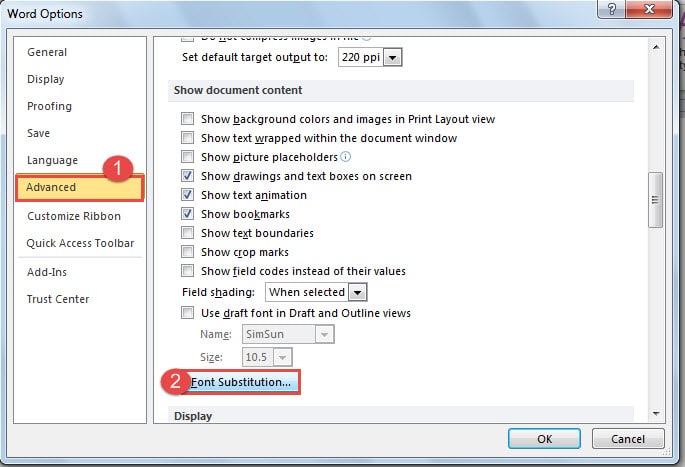
- Тек «Сөз параметрлері» диалогтық терезесінде бұл жолы «Қосымша» түймесін басыңыз.
- Содан кейін «Құжат мазмұнын көрсету» бетіне төмен жылжыңыз.
- Содан кейін «Қаріпті ауыстыру» түймесін басыңыз.

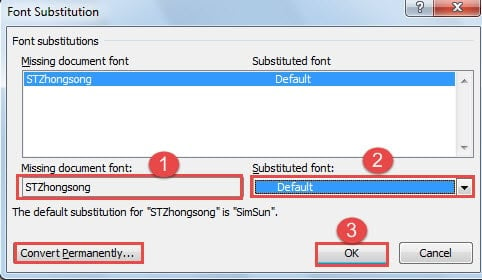
- Енді «Қаріпті ауыстыру» диалогтық терезесі ашылады. Алдымен құжаттың қате қаріпін таңдайсыз.
- Екіншіден, «Ауыстырылған шрифт» тізім жолағынан ауыстыруды таңдау керек. Мұнда біз «Әдепкі» параметрін таңдаймыз.
- Содан кейін «OK» батырмасын басыңыз.

- Сондай-ақ «Word Options» тілқатысу терезесінде «OK» түймесін басуды ұмытпаңыз.
Енді сіз келесідей ауыстырылған қаріппен мәтінді көре аласыз: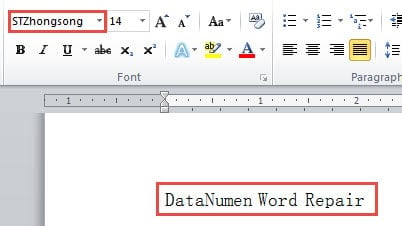
Қаріп атауының өзгертілмегенін де байқауыңыз мүмкін. Оны өзгерткіңіз келсе, «Қаріпті ауыстыру» тілқатысу терезесіндегі «Тұрақты түрлендіру» түймесін басуға болады.
2 шешімдерді салыстыру
| Solutions | артықшылықтары | кемшіліктері |
| Файлға қаріпті ендіріңіз | 1. Құжатыңыз мақсатты қаріпті ендірместен басқа компьютерде дәл солай көрінеді.
2. Файл өлшемін азайтуға мүмкіндік беретін опция бар. 3. Арнайы қаріп орнатылмаған файлды басқа компьютерде ашқанда, қаріпті пайдалануды жалғастыра аласыз. 4. Қаріпті жүктеп алудың қажеті жоқ. |
1. Енгізілген қаріптер TrueType немесе OpenType болуы керек.
2. Енгізілген қаріпі бар файл өлшемі үлкенірек болуы мүмкін. |
| Ауыстырылған қаріпті таңдаңыз | 1. Құжат қаріпін мүмкіндігінше түпнұсқаға ұқсатып, қаріпті жүктеп алуды әуре болмай-ақ жасауға болады.
2. Ауыстырылған шрифт өлшемін өзгертпейтіндіктен, файл өлшемі туралы алаңдамаудың қажеті жоқ. 3. Қаріпті жүктеп алудың қажеті жоқ. 4. Қаріпті басқасына біржола түрлендіруге болады. |
Жетіспейтін қаріпке өте ұқсас ауыстырылған қаріпті таба алмауыңыз мүмкін, бұл нәтижеге зиян келтіруі мүмкін. |
Бүлінген файлдарыңызды сақтаңыз
Бүлінген файлдарды құтқару үшін не істеу керектігін білмейсіз бе? Сізге мамандандырылған және күшті қажет doc файлын жөндеу құрал. Мұндай құралдың көмегімен сіз файлды тиімді және тиімді түрде қалпына келтіре аласыз.
Автордың кіріспесі:
Вера Чен - деректерді қалпына келтіру бойынша сарапшы DataNumen, Соның ішінде деректерді қалпына келтіру технологиялары бойынша әлемдік көшбасшы болып табылатын Inc. xls файлын жөндеу және pdf бағдарламалық жасақтама өнімдерін жөндеу. Қосымша ақпарат алу үшін кіріңіз WWW.datanumen.com