
Кейде сіз кездесуді және кездесуді ұйымдастырушыларды Outlook күнтізбесінде тексеріп көргіңіз келуі мүмкін. Бұл мақала сізге ұйымдастырушыларды тексерудің жылдам тәсілімен таныстырады.
Әдепкі бойынша, жиналысқа шақыру алған кезде, кездесу күнтізбеге автоматты түрде қосылады. Сондықтан, күнтізбелік тақтадан кестеңізді көргенде, кейбір кездесулер таңқаларлықтай болып көрінуі мүмкін. Сол кезде кездесулерді кім ұйымдастыратынын тексеруге үміттенесіз. Енді мен жылдам кеңесті таныстырамын.
Кездесулер мен кездесулердің ұйымдастырушыларын тексеріңіз
- Бастапқыда Outlook бағдарламасын іске қосыңыз және навигация аймағындағы «Күнтізбе» белгішесін нұқып немесе «Ctrl + 2» пернелер тіркесімін басу арқылы Күнтізбе аймағына өтіңіз.
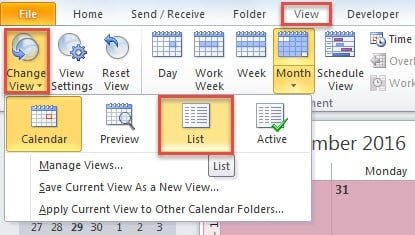
- Содан кейін ағымдағы көріністі «Тізім» деп өзгерту керек. «Үй» қойындысынан «Көру» қойындысына ауысыңыз. «Ағымдағы көрініс» тобындағы «Көріністі өзгерту» батырмасын басыңыз. Ашылмалы тізімнен «Тізім» опциясын таңдаңыз.
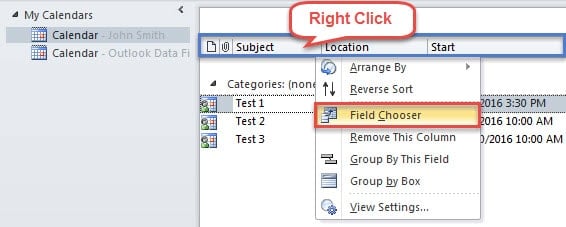
- Осыдан кейін сіз барлық кездесулер мен кездесулерді экранның ортасында көре аласыз. Енді өріс атауларының жолын тінтуірдің оң жағымен басып, келесі скриншот сияқты «Өрісті таңдаушы» таңдау керек.

- Әрі қарай сіз сол жақта «Өріс таңдағышының» жаңа диалогтық терезесі пайда болатынын көресіз. Енді сізден «Ұйымдастырушылар» деген саланы табуға тура келеді. Келесі қадамдарды орындаңыз.

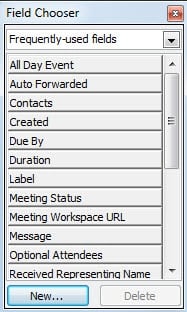
- Біріншіден, «Жиі қолданылатын өрістер» батырмасындағы төмен көрсеткіні нұқыңыз және ашылмалы тізімнен «Барлық кездесулер өрістері» тармағын таңдаңыз.
- Содан кейін сіз қол жетімді өрістерден «Ұйымдастырушыны» тауып, таңдауыңыз керек.
- Әрі қарай оны өрістер қатарына сүйреп апарыңыз, қалаған жеріңізге қойыңыз.

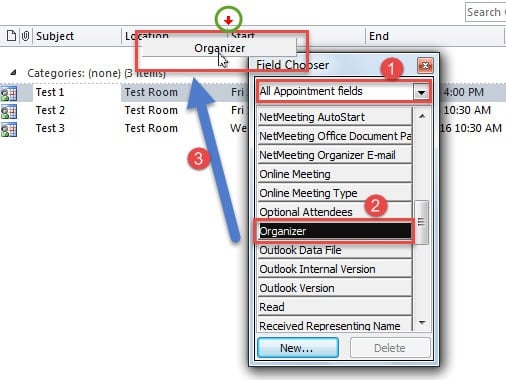
Ескерту: Шын мәнінде, «Барлық тағайындау өрістеріндегі» «Ұйымдастырушы» «Барлық пошта өрістеріндегі» «Кімге» тең. Оған жету үшін «Кімнен» өрісін апарып қосуға болады.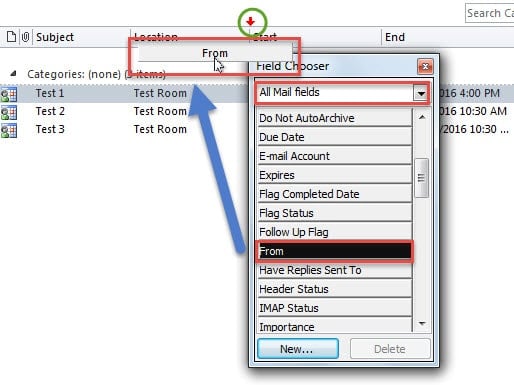
- Сәйкес өрістерді қосқаннан кейін «Өріс таңдағышы» диалогтық терезесін «Х» белгішесін басу арқылы жабуға болады.
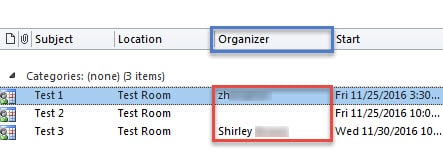
- Соңында сіз «Тізім» көрінісінде күнтізбеңізге ораласыз. Енді сіз Outlook бағдарламасында барлық кездесулеріңіздің ұйымдастырушыларын өте оңай тексере аласыз.

Outlook бағдарламасында қателер мен бұзылулар болмайды
Басқа жалпы бағдарламалар сияқты Outlook бағдарламасын да қателерден немесе зақымданулардан босатуға болмайды. Осылайша, тұрақты Outlook пайдаланушылары үшін Outlook бағдарламасын қорғау өте қиын және ауыр міндет болар еді. Бірінші кезекте, бірінші және маңызды қадам - бұл Outlook деректері үшін жүйенің сақтық көшірмесін жасау, бұл жеңілдетеді бұзылған Outlook PST қалпына келтіру. Сонымен қатар, күнделікті мінез-құлыққа сақ болу өте маңызды. Мысалы, Outlook бағдарламасын дұрыс жауып тұрыңыз, белгісіз тіркемелерді ешқашан жүктемеңіз және күдікті сілтемелерді баспаңыз. Сонымен қатар, сізде жөндеу құралын ұстағаныңыз жөн DataNumen Outlook Repair, ол апат болған жағдайда ыңғайлы болады.
Автордың кіріспесі:
Ширли Чжан - деректерді қалпына келтіру бойынша сарапшы DataNumen, Соның ішінде деректерді қалпына келтіру технологиялары бойынша әлемдік көшбасшы болып табылатын Inc. mdf db зақымдануын жөндеу және бағдарламалық жасақтаманы жөндеу бағдарламалары. Қосымша ақпарат алу үшін кіріңіз WWW.datanumen.com