
Excel бағдарламасында көптеген жасырын функциялар бар, олар осы бағдарламалық жасақтаманың жақсы көмекшісі бола алады. Осылайша, біз Excel-де мәтінді автоматты түрде кеңейту туралы талқылаймыз.
Excel бағдарламасында кейде кейбір сөздерді қате жазатыныңызды байқайсыз. Дегенмен, егер сіз оны түзетпес бұрын «Enter» түймесін бассаңыз немесе басқа ұяшықты бассаңыз, сөз автоматты түрде дұрыс пішінге өзгереді. Сондықтан, қатенің аздығына байланысты сөзді екі рет енгізудің қажеті жоқ. Бұл Excel бағдарламасындағы мәтінді ауыстыру функциясы арқылы жүзеге асырылады. Сондай-ақ, мәтінді мақсатты мазмұнмен ауыстыру үшін қосымша параметр бар. Мысалы, ұяшыққа ұзын мазмұн енгізу қажет болса, кейде қателіктер жібересіз. Сіз жай ғана аббревиатураны енгізе аласыз, содан кейін ұзын мақсат автоматты түрде пайда болады.
Мәтінді автоматты түрде кеңейтуді қолданыңыз
Енді біз «DataNumen Excel Repair»Мысал ретінде. Әрқашан көп әріп енгізу қиындық тудыратыны анық. Сондықтан сіз төмендегі әрекеттерді орындай аласыз.
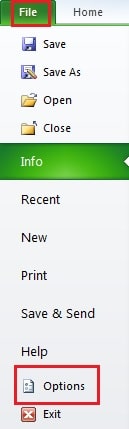
- Таспада «Файл» батырмасын басыңыз.
- Содан кейін «Опциялар» батырмасын басыңыз.

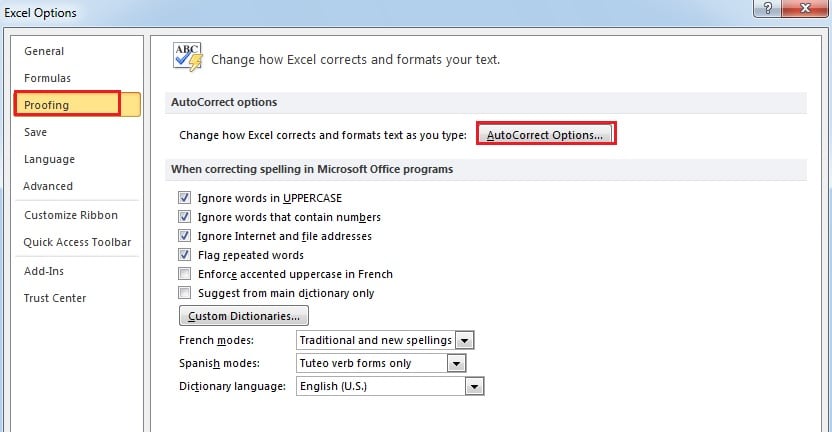
- Жаңа терезеде «Дәлелдеу» батырмасын басыңыз.
- Содан кейін сол жақтағы «Автоматты түзету параметрлері» батырмасын басыңыз.

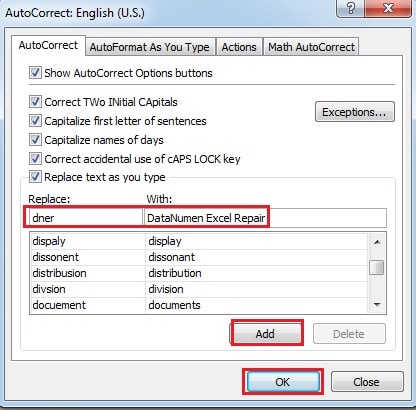
- «Ауыстыру» және «Бірге» мәтін өрістеріне аббревиатураны және мақсатты мәтінді енгізіңіз. Терезеде мақсатты мәтінді енгізе аласыз.

- Содан кейін «Қосу» батырмасын басыңыз.
- Әрі қарай «ОК» батырмасын басыңыз.
- «Excel параметрлері» терезесінде «OK» батырмасын басыңыз.
Параметріңізді тексеріп көріңіз
Енді сіз көріңіз және сіздің параметріңіз жұмыс істеп тұрғанын көре аласыз.
- Аббревиатураны бос ұяшықтың кез келгеніне енгізіңіз.
- Басқа ұяшықты басыңыз немесе пернетақтадағы «Enter» батырмасын басыңыз. Содан кейін сіз сөз тіркесінің барлығы мәтінде пайда болатынын көресіз. Осылайша, сіздің параметріңізді келесі жолы қолдануға болады.


Егер сіз оны жойғыңыз келсе, «Авто түзету» терезесінің терезесін ашып, оны өшіре аласыз.
Excel-дің бұзылуы сіздің автоматты түзетулеріңізге нұқсан келтіруі мүмкін
Интернеттің дамуымен Excel бағдарламасының бұзылуынан үлкен ықтималдығы бар. Бұл апаттар көптеген себептерге байланысты болуы мүмкін. Онымен кездескеннен кейін сіздің деректеріңіз бен ақпаратыңыз зақымдану қаупіне тап болады. Сонымен қатар, сіздің Автотүзету параметріңіз де ерекшелік емес. Емдеу әдісі үшін сіз біздің күрделі бағдарламалық жасақтамаңызды пайдалана аласыз Excel бағдарламасын жөндеуОның қуаттылығы жоғары және сіз Excel бағдарламасындағы барлық дерлік параметрлерді қалпына келтіре аласыз.
Автордың кіріспесі:
Анна Ма - деректерді қалпына келтіру бойынша сарапшы DataNumen, Соның ішінде деректерді қалпына келтіру технологиялары бойынша әлемдік көшбасшы болып табылатын Inc. сөзді қалпына келтіру және бағдарламалық жасақтаманы жөндеу бағдарламалары. Қосымша ақпарат алу үшін кіріңіз WWW.datanumen.com