
Outlook бағдарламасы екі әдепкі басып шығару мәнерін ұсынады, атап айтқанда «Кесте стилі» және «Жаднама стилі». Шын мәнінде, сізге жаңа басып шығару мәнерін қалауыңыз бойынша теңшеуге рұқсат етілген. Бұл мақала жылдам және жақсы нұсқаулық болады.
Кейбір себептерге байланысты, кейде Outlook бағдарламасындағы әдепкі басып шығару мәнерлері сіздің тілектеріңізді қанағаттандыра алмайды. Осылайша сіз әдепкі басып шығару мәнерлерінің параметрлерін өзгертуге бейім болуыңыз мүмкін. Дегенмен, қажет болған сайын параметрлерді қолмен өзгерту сізге көп уақытты қажет етеді. Сондықтан жаңа басып шығару мәнерін тікелей жасау және сақтау жақсы идея.
Outlook бағдарламасында теңшелген басып шығару мәнерін жасаңыз
- Бастау үшін Outlook бағдарламасын іске қосу керек.
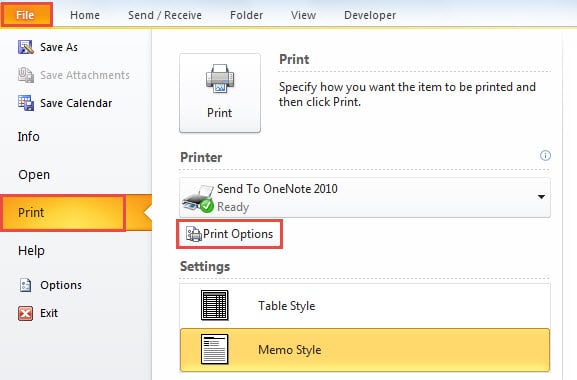
- Outlook бағдарламасының негізгі интерфейсіне кіргеннен кейін «Басып шығару» бетіне өту керек. «Файл» мәзіріне өтіп, сол жақтағы опциялар тізімінен «Басып шығару» тармағын таңдаңыз.
- Содан кейін «Басып шығару» оң жақ тақтасында сізден «Басып шығару параметрлері» түймесін тауып, оны басу қажет.
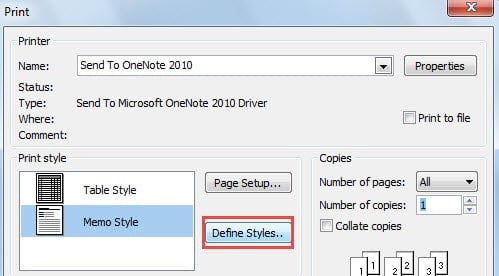
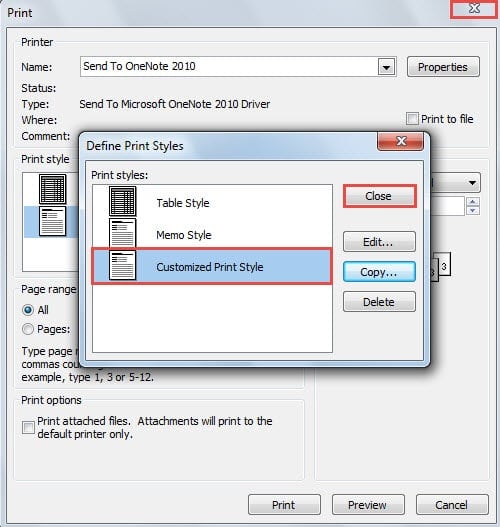
- «Басып шығару» диалогтық терезесі ашылады. «Басып шығару стилі» бөлімінде «Стильдерді анықтау» түймесін басу керек.

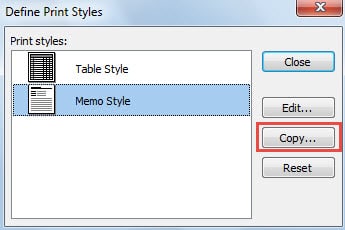
- Әрі қарай «Басып шығару мәнерлерін анықтау» жаңа диалогтық терезесі пайда болады. Дайын басып шығару мәнерін өзгерткіңіз келсе, «Өңдеу» түймесін басуға болады. Бірақ жаңа стильді реттегіңіз келсе, «Көшіру» түймесін басу керек.

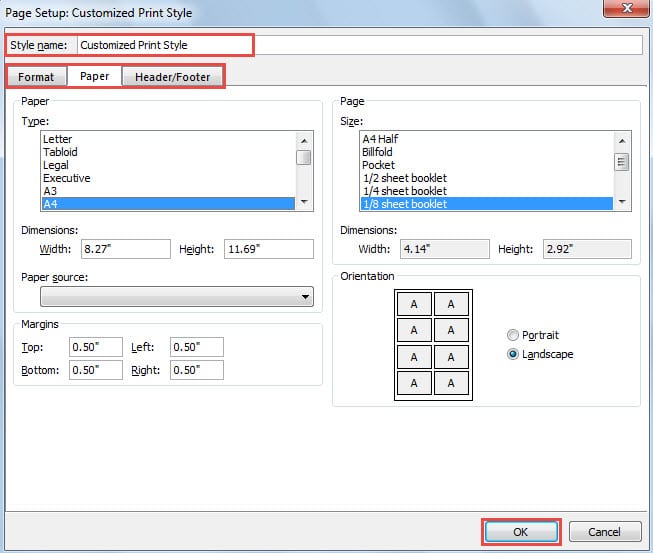
- Осыдан кейін «Бетті орнату» жаңа диалогтық терезесі пайда болады, онда таңдаулы басып шығару параметрлерін реттеу үшін келесі қадамдарды орындау қажет:
- Бастапқыда жаңа басып шығару мәнері үшін атауды көрсету керек, мысалы, «Теңшелетін басып шығару стилі».
- Содан кейін «Формат» қойындысында тақтайшалар мен өрістердің қаріптерін өзгертуге болады. Сондай-ақ, сұр реңкті пайдаланып басып шығаруды немесе басып шығаруды таңдауға болады.
- «Қағаз» қойындысында сіз өз қалауыңызға сәйкес барлық қол жетімді қағаз параметрлерін өзгерте аласыз.
- Келесі «Үстіңгі деректеме/төменгі деректеме» қойындысына ауысыңыз, оның астында қалаған үстіңгі және төменгі деректемелерді теңшеуге болады.
- Басып шығару параметрлерін анықтағаннан кейін «OK» түймесін басыңыз.

- Кейінірек «Басып шығару мәнерлерін анықтау» диалогтық терезесінде сіз жаңа басып шығару мәнерін көре аласыз. «Жабу» түймесін басыңыз, содан кейін жоғарғы оң жақ бұрыштағы «X» белгішесін басу арқылы «Басып шығару» диалогтық терезесінен шығыңыз.

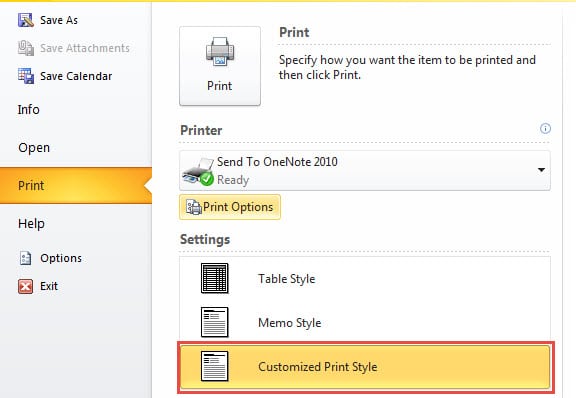
- Соңында Outlook бағдарламасына ораласыз. «Басып шығару» қойындысында жаңа басып шығару мәнері «Параметрлер» жолағында болғанын таба аласыз. Бұдан былай Outlook элементтерін осы стильде басып шығаруға болады.

Outlook-тегі сыбайластықты қадағалаңыз
Outlook сыбайлас жемқорлыққа қатысты сөз болғанда, көптеген пайдаланушылар одан көп зардап шеккен болуы керек. Шындығында, барабар сақтық шаралары пайда болу ықтималдығын азайтуы мүмкін. Мысалы, күдікті электрондық хаттардан сақ болыңыз, суреттерді автоматты түрде жүктеп алуды өшіріңіз және Outlook бағдарламасын дұрыс жабуды жалғастырыңыз. Оған қоса, керемет сақтау PST қалпына келтіру сияқты жақын жерде құрал DataNumen Outlook Repair қажеттілік мәселесі болып табылады. Outlook деректерінің апатына ұшыраған кезде ол сізге көмектесуі мүмкін.
Автордың кіріспесі:
Ширли Чжан - деректерді қалпына келтіру бойынша сарапшы DataNumen, Соның ішінде деректерді қалпына келтіру технологиялары бойынша әлемдік көшбасшы болып табылатын Inc. SQL қалпына келтіру және бағдарламалық жасақтаманы жөндеу бағдарламалары. Қосымша ақпарат алу үшін кіріңіз WWW.datanumen.com