
Excel бағдарламасындағы кейбір мүмкіндіктер бізді шатастыруы мүмкін. Міне, біз Excel-дегі ашылмалы тізімге қатысты мәселені шештік.
Біздің алдыңғы мақалада «Excel формасында бірнеше таңдау сұрақтарын қалай құруға болады», Біз ұяшықтарда ашылмалы тізімді құру қадамдарын енгіздік. Бірақ кейде сіз ұяшыққа ашылмалы тізімдегі мәтіндерден басқа мәтіндерді енгізгенде, Excel қате туралы хабарлама көрсетеді. Төменде мысал келтірілген: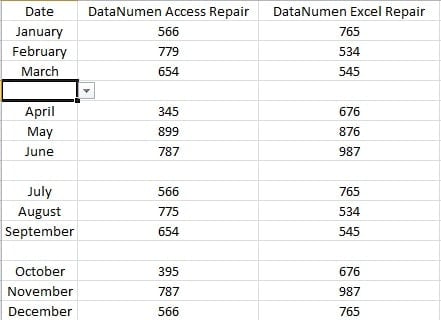
Бұл мысалда бірінші бағандағы ұяшықтардың ашылмалы тізімдері бар. Енді сіз оған маусымды енгізгіңіз келеді. Алайда сіз тізімді жасаған кезде маусым элементі тізімге кірмейді. Осылайша, егер сіз ұяшыққа «1 маусымды» енгізсеңіз, келесі терезені көресіз.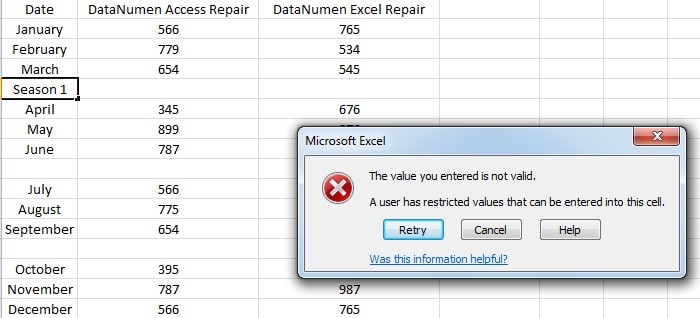
Енді біз сізге бұл мәселені қалай шешуге болатынын көрсетеміз.
Мәтінді тізімдермен ұяшыққа енгізіңіз
- Мақсатты ұяшықты басыңыз.
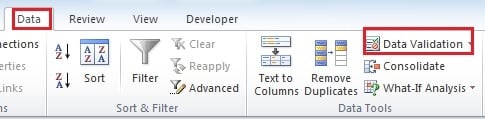
- Содан кейін таспадағы «Деректер» қойындысын нұқыңыз.
- Әрі қарай «Деректерді тексеру» батырмасын басыңыз.

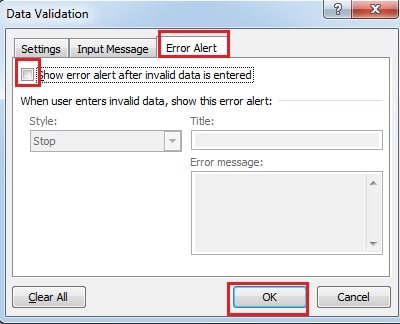
- «Деректерді тексеру» терезесінде «Қате туралы ескерту» қойындысын нұқыңыз.
- Содан кейін «Жарамсыз деректер енгізілгеннен кейін қате туралы ескертуді көрсету» опциясын алып тастаңыз.

- Әрі қарай «ОК» батырмасын басыңыз. Осылайша ұяшыққа мәтін енгізуге болады. Қатені көрсететін терезе болмайды.
Тізімді жойыңыз
Жоғарыда келтірілген әдіс тізімді ұяшықта сақтайды. Егер сіз оны сақтағыңыз келмесе, ашылмалы тізімді де жоюға болады. «Деректерді растау» терезесіндегі тізімді жоюдың орнына біз мұның оңай жолын ұсынамыз.
- Ашылмалы тізімі жоқ көрші ұяшықты басыңыз.
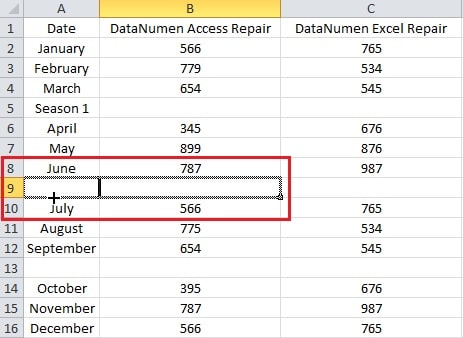
- Содан кейін ұяшықтың оң жақ төменгі бұрышын басып, тізімді қамтитын мақсатты ұяшық бағытына сүйреңіз.

- Содан кейін тышқаныңызды жіберіңіз. Осылайша, тізім жойылады. Сондықтан, сіз ұяшыққа мәтін енгізе аласыз. Сонымен қатар, егер көршілес ұяшық мақсатты ұяшықтың астында болса, жоғары қарай жылжуыңыз керек.
Ашылмалы тізім Деректер апатында өмір сүре алмайды
Ашылмалы тізім Excel бағдарламасындағы кішігірім мүмкіндік болса да, оның жойылу қаупі бар. Нәтижесінде Excel-дің бұзылуы сіздің жұмысыңызға қолайсыздық тудырады. Кейде одан да жаман нәтиже пайда болады. Демек үшінші тұлға Excel-ді жөндеу құрал сіз үшін жақсы таңдау бола алады. Бұл сізге кедергілерді жеңуге және құнды ақпаратыңызды қорғауға көмектеседі.
Автордың кіріспесі:
Анна Ма - деректерді қалпына келтіру бойынша сарапшы DataNumen, Соның ішінде деректерді қалпына келтіру технологиялары бойынша әлемдік көшбасшы болып табылатын Inc. сөзді қалпына келтіру және бағдарламалық жасақтаманы жөндеу бағдарламалары. Қосымша ақпарат алу үшін кіріңіз WWW.datanumen.com