
Егер оны интеллектуалды манипуляциялайтын болса, Excel өте күшті болуы мүмкін. Ол тек деректерді сақтау және талдау үшін ғана емес, сонымен қатар Excel бағдарламасында көптеген басқа қолданыстар бар. Сондықтан, біз бүгін ұяшықтарда бірнеше таңдау сұрақтарын құру әдісін іске қосамыз.
Мүмкін сіз Excel түрінде сауалнама алған боларсыз. Бұл Excel бағдарламасының тағы бір қосымшасы. Excel форматы интерфейсті әлдеқайда айқын етуге мүмкіндік береді. Сонымен қатар, нәтижелерді адамдар жинау оңай. Кейбір ұяшықтарда сіз таңдауға болатын бірнеше жалпы нұсқалар бар. Бұл параметр арқылы сізге ақпаратты қолмен енгізу қажет емес. Сондықтан бүгін біз Excel ұяшықтарында бірнеше сұрақтарға жауап беру функциясын қарастырамыз.
Тапсырмаларды таңдау мысалы
Мұнда біз оқушыларға тапсырма беру мысалын қолданамыз: өсімдіктерді суару, шөп шабу және еденді сүрту. Сіз оқушыларыңыздан қандай жобалар жасағысы келетінін сұрауыңыз керек. Сіз оларға Excel файлдарын толтыру үшін жібересіз. Тапсырмалар бағанында оң жақтағы кішкентай көрсеткіні нұқыңыз, сонда олар тізімнен кез келгенін таңдай алады.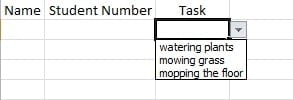
Бірнеше таңдауды қою қадамдары
- Тізім жасағыңыз келетін мақсатты ұяшықты таңдадыңыз.
- Деректер таспасында «Деректерді тексеру» түймесін басыңыз. Содан кейін жаңа терезе пайда болады.

- Содан кейін жаңа терезеде «Рұқсат ету» мәтін жолағының оң жағындағы кішкентай көрсеткіні басыңыз.
- Ашылмалы тізімде «Тізім» опциясын таңдаңыз.

- Осыдан кейін, «дереккөздің» мәтін жолағына үш тапсырманы енгізіңіз. Оларды бөлу үшін үтірді қолдануды ұмытпаған жөн.

- «Жарайды» басыңыз. Содан кейін барлық үш тапсырманың ашылмалы мәзірде екенін көруге болады.

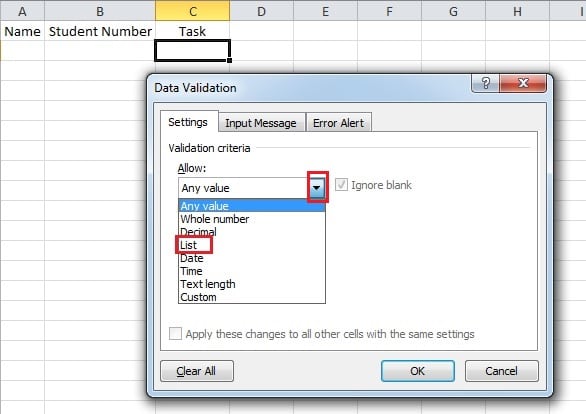
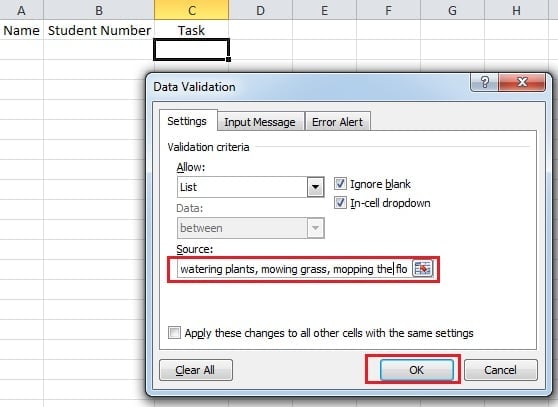
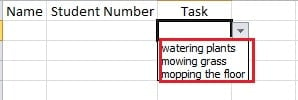
Жоғарыда Excel ұяшығында бірнеше сұрақты құруға арналған қадамдар берілген. Қадамдар өте оңай, сондықтан бұл мақсатқа жету өте оңай. Барлық параметрлерден кейін сіз оны студенттеріңізге жібере аласыз.
Excel-дегі сыбайластық пайда болған кезде қолданылатын әдіс
Excel файлының қашан бүлінетінін болжау ешқашан оңай емес. Сондықтан, мұндай апат болғаннан кейін, бұл сіздің жұмысыңызға үлкен қиындықтар әкеледі. Сорақысы сол, деректер апаты дұрыс пайдаланбаған жағдайда сізге үлкен шығын әкеледі. Сондықтан сіз файлдарыңызды мүмкіндігінше тезірек жөндегіңіз келеді. Сондықтан біз сізге үшінші тарап бағдарламалық жасақтамасын пайдалануға кеңес береміз Excel бағдарламасын түзетіңізБұл құрал өте тиімді және жоғалған деректерді барынша қалпына келтіре алады.
Автордың кіріспесі:
Анна Ма - деректерді қалпына келтіру бойынша сарапшы DataNumen, Соның ішінде деректерді қалпына келтіру технологиялары бойынша әлемдік көшбасшы болып табылатын Inc. сөзді қалпына келтіру және бағдарламалық жасақтаманы жөндеу бағдарламалары. Қосымша ақпарат алу үшін кіріңіз WWW.datanumen.com