
Бұл мақалада Outlook бағдарламасында жиі тексерілетін қалтаға жұмыс үстелі сілтемесін қалай жасау керектігі түсіндіріледі. Бұл сізге мақсатты қалтаға тез кіруге мүмкіндік береді.
Күнделікті жұмысымды бастамас бұрын, мен әрқашан Outlook тапсырмаларымды тексеруге үйренгенмін. Осы тапсырмаларға байланысты сол күннің кестесін жасай аламын. Бұл жағдайда мен жұмыс үстелінде Outlook тапсырмалары қалтасына сілтеме жасаймын. Төменде менің шешімдерім берілген. Басқа қалталарға сілтеме жасау үшін оны пайдалана аласыз.
Outlook тапсырмаларына арналған жұмыс үстелінің тіркесімін жасаңыз
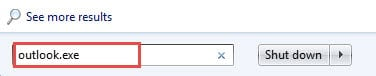
- Алдымен Windows Бастау мәзіріне өтуіңіз керек. Іздеу өрісіне «Outlook.exe» деп теруіңіз керек. Outlook бағдарламасын көре аласыз.
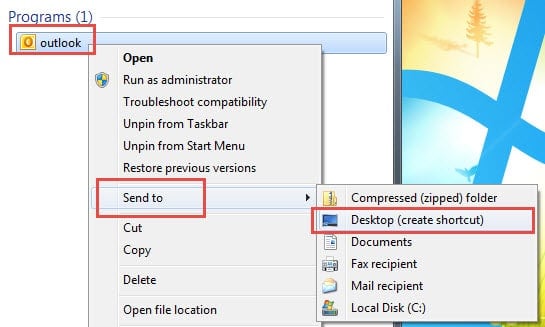
- Содан кейін оны тінтуірдің оң жағымен басып, «Жіберу» және «Жұмыс үстеліне (жарлық жасау)» таңдаңыз.
- Windows жұмыс үстеліне өтіңіз. Таңбашаны тінтуірдің оң жағымен басып, «Сипаттар» тармағын таңдаңыз.
- Жаңа диалогтық терезе пайда болады, онда сіз «Мақсат» өрісін төте жол қойындысынан табуыңыз керек. Бұл Outlook.exe файлының жолы.
- Курсорды жолдың соңына дейін жылжыту керек. Содан кейін бос орынды басып, теріңіз / таңдау: перспективалық тапсырмалар оның артында.

- Соңында «Жарайды» басыңыз. Outlook таңбашасын екі рет нұқыңыз, сонда Outlook «Тапсырмалар» бетінде ашылады.
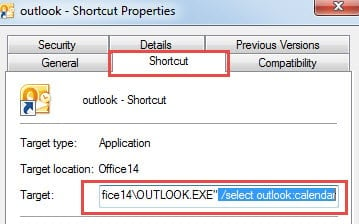
Арқылы қалтаны көрсету / таңдаңыз командалық жол өте қарапайым. Төмендегілер - бұл бірнеше жалпы ережелер.
- Егер қалта негізгі папка болса, сіз оны пайдалана аласыз / таңдау: перспективалық тапсырмалар
- Егер қалтаның аты бос орындардан тұрса, онда сіз атауды қамтуы керек, мысалы / таңдаңыз: «Outlook жойылған элементтері».
- Егер қалта ішкі қалта болса, көлбеу сызықты қолдануға болады, мысалы / таңдаңыз: Outlook кіріс жәшігі / тест.
Төте жол белгішесін өзгертіңіз
Сілтеме қай қалтаға сілтеме жасалғанына қарамастан, оның белгішесі әдепкі бойынша Outlook логотипі болып табылады. Сондықтан оны Outlook бағдарламасынан ажырату үшін оның белгішесін өзгерткен жөн. Төмендегі қадамдарды орындауға болады.
- Бастау үшін, сілтемені тінтуірдің оң жақ түймешігімен басып, «Сипаттар» тармағын таңдаңыз.
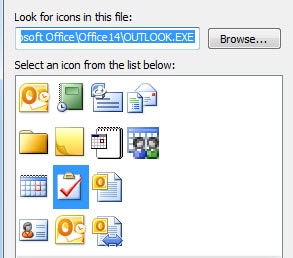
- Содан кейін келесі терезеде «Жарлық» қойындысында «Белгішені өзгерту» батырмасын тауып, басу керек.
- Әрі қарай жаңа диалог терезесі пайда болады. Сіз тізімдегі барлық қол жетімді белгішелерді көре аласыз. Олардың біреуін қалауыңыз бойынша таңдаңыз.

- Соңында «Жарайды» басыңыз.
Outlook қателіктеріне көбірек назар аударыңыз
Егер сіз ұзақ уақыт бойы Outlook бағдарламасының тұрақты пайдаланушысы болсаңыз, көптеген қателіктерге тап болуыңыз керек. Олардың алдында сіз оларды назардан тыс қалдырмай, оларды шешуге күш салғаныңыз абзал. Сонымен қатар, сіз қатты сыбайлас жемқорлыққа тап болғаннан кейін, жан-жақты әрекетке баруыңыз керек Outlook қалпына келтіру сияқты құрал DataNumen Outlook Repair. Ол тез арада бір файлды да, файлдар блогын да жөндей алады.
Автордың кіріспесі:
Ширли Чжан - деректерді қалпына келтіру бойынша сарапшы DataNumen, Соның ішінде деректерді қалпына келтіру технологиялары бойынша әлемдік көшбасшы болып табылатын Inc. SQL қалпына келтіру және бағдарламалық жасақтаманы жөндеу бағдарламалары. Қосымша ақпарат алу үшін кіріңіз WWW.datanumen.com