
Outlook бағдарламасында хабарды алдын ала қарау мүмкіндігін қоссаңыз, бірақ қаріптерді оқу қиын, мысалы, тым кішкентай болса, оның қаріп өлшемдерін өзгертуге болады. Бұл мақала негізінен осы мәселені қарастырады. Мұнда енгізілген әдісті қолдануға болады.
Outlook хабарын алдын ала қарау бізге хабарламаның негізгі бөлігін ашпай-ақ бір-үш жолды оқуға мүмкіндік береді. Outlook 2010 және алдыңғы нұсқаларында біз алдын ала қарау қаріптерін де өзгерте аламыз. Бірақ Outlook 2013 және одан жоғары нұсқаларында бұл мүмкіндік бастапқыда жоғалып кетті. Жаңа итерацияларда біз алдын ала қараудың көрсетілген сандық жолдарын ғана реттей аламыз, атап айтқанда бір жолды, екі жолды немесе үш жолды таңдау. Бақытымызға орай, 2015 жылы Outlook 2013 осы мүмкіндікпен жаңартылды. Яғни, Outlook 2013 жаңартылған болса, хабарды алдын ала қарау қаріптерін де өзгертуге болады. Outlook 2016 нұсқасына келетін болсақ, онда бұл мүмкіндік әлі де жоқ. Енді мен оның қаріптерін өзгертудің нақты қадамдарымен таныстырамын.
Outlook хабарларының алдын ала қарауында қаріп өлшемдерін реттеңіз
- Ең басында Outlook қолданбасын іске қосыңыз. Пошта тақтасының басты бетінде «Көру» қойындысына ауысып, «Параметрлерді қарау» түймесін басу керек.
- Содан кейін жаңа диалогтық терезеде «Басқа параметрлер» түймесін басу керек және басқа диалогтық терезе пайда болады.
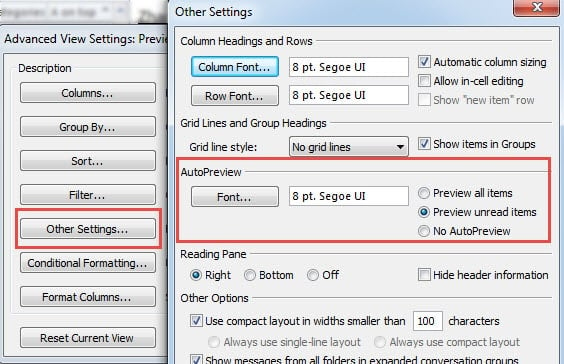
- Бұл тілқатысу терезесінде «Авто алдын ала қарау» белгісін табу керек, оның астында «Қаріптер» түймесін басу керек.
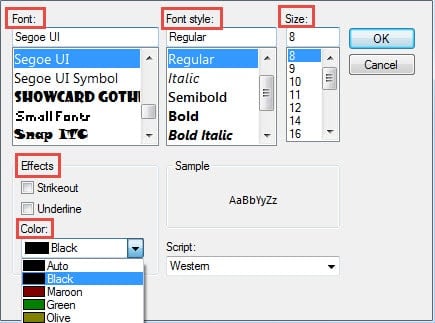
- Келесі терезеде қаріптердің барлық параметрлерін, соның ішінде Қаріп, Қаріп мәнері, өлшемі, әсерлері және түсі және т.б. бар екенін көре аласыз. Сіз олардың кез келгенін қалауыңызға сәйкес өзгерте аласыз.

- Соңында өзгертілген қаріптерді сақтау үшін «OK» сериясын басыңыз.
Осыдан кейін Outlook алдын ала қарау көрінісін белсендірсеңіз, барлық алдын ала қарау мәтіндері жаңа қаріп өлшемінде болатынын көре аласыз. Өзгертілген қаріптер оқу аймағына емес, тек алдын ала қарауға қолданылатынын ескеріңіз.
Outlook бағдарламасының осалдығы
Артықшылықтардың санына байланысты Outlook фирмалар мен жеке тұлғалар арасында кеңінен қолданылады. Ол бірқатар электрондық пошталармен жұмыс істей алады, сонымен қатар контактілерді басқаруға, кестелерді реттеуге және т.б. қабілетті. Көптеген мүмкіндіктерімен мақтана отырып, ол басқа қолданбалар сияқты сыбайлас жемқорлыққа да осал. Сондықтан, күтпеген деректердің бүлінуін болдырмау үшін біз үнемі сақтық көшірме жасауды әдетке айналдыруымыз керек. Оның үстіне жөндеу құралын қолымызда ұстауымыз қажет DataNumen Outlook Repair. Бұл құрал өзінің жоғарылығының арқасында өз құрдастарынан алда тұрды Outlook қалпына келтіру жылдамдығы.
Автордың кіріспесі:
Ширли Чжан - деректерді қалпына келтіру бойынша сарапшы DataNumen, Соның ішінде деректерді қалпына келтіру технологиялары бойынша әлемдік көшбасшы болып табылатын Inc. SQL қалпына келтіру және бағдарламалық жасақтаманы жөндеу бағдарламалары. Қосымша ақпарат алу үшін кіріңіз WWW.datanumen.com