
Қарапайым кеңестерден жетілдірілген әдістерге дейін 7 оңай жолы бар Outlook электрондық поштасына құсбелгі қойыңыз. Барлық дағдылар деңгейлеріне арналған қадамдық нұсқаулық.
1. кіріспе
Outlook бағдарламасында сауалнаманы немесе сауалнаманы жасау қажет болғанда, электрондық поштаңызға құсбелгілерді қосу процесті интуитивті және ұйымдасқан ете алады. Бұл нұсқаулық 7 практикалық әдісті пайдаланып Outlook электрондық поштасына құсбелгіні қалай қою керектігін көрсетеді. Қарапайым көрнекі құсбелгілер немесе интерактивті басқару элементтері қажет пе, бұл әдістер сізге алушылар оңай түсінетін және жауап бере алатын кәсіби сауалнамалар жасауға көмектеседі.
2. 1-әдіс: Құсбелгі белгісін енгізіңіз
Outlook электрондық поштасына құсбелгіні қоюдың ең қарапайым жолы - тікелей хабарыңызға құсбелгі белгісін қосу. Бұл әдіс тізім ретінде пішімдеусіз бір немесе бірнеше құсбелгілер қажет болғанда өте қолайлы.
- Outlook бағдарламасында жаңа электрондық пошта хабарын жасаңыз.
- Жүгіргіні құсбелгі белгісін енгізгіңіз келетін жерге қойыңыз.
- Кілтсөзге өтіңіз салу таспадағы қойындысын таңдап, түймесін басыңыз символы түймесі. Егер сіз оны тікелей көрмесеңіз, басыңыз символы -> Басқа рәміздер.
- Ішінде символы тілқатысу терезесінде таңдаңыз Үйлену тойлары or Қанаттар 2 шрифтінен қаріп ашылмалы мәзір.
- Құсбелгі белгісін табу үшін таңбаларды айналдырыңыз. Жалпы құсбелгілер мыналарды қамтиды:
- Бос шаршы қорап (☐)
- Белгіленген ұяшық (☑)
- X бар қорап (☒)
- Қажетті құсбелгі белгісін басыңыз, содан кейін түймесін басыңыз салу түймесін басыңыз.
- басыңыз жақын диалогтық терезеден шығу үшін.
- Мәтінді құсбелгі белгісінің жанына енгізіп, электрондық поштаны жазуды жалғастырыңыз.
Ескерту: Бұл әдіс интерактивті емес құсбелгіні жасайды. Бұл таза сәндік және ақпаратты көрсету немесе электрондық поштаңызда көрнекі элементтерді жасау үшін ең қолайлы.
3. 2-әдіс: Таңбаға негізделген құсбелгілердің тізімін кірістіріңіз
Пішімделген тізім ретінде бірнеше құсбелгілерді қосу қажет болғанда, бұл әдіс Outlook бағдарламасының таңбалауышты пішімдеу мүмкіндігін пайдаланып бірден бірнеше элементке құсбелгі таңбаларын қолдануға мүмкіндік береді.
- Outlook бағдарламасында жаңа электрондық пошта хабарын жасау арқылы бастаңыз.
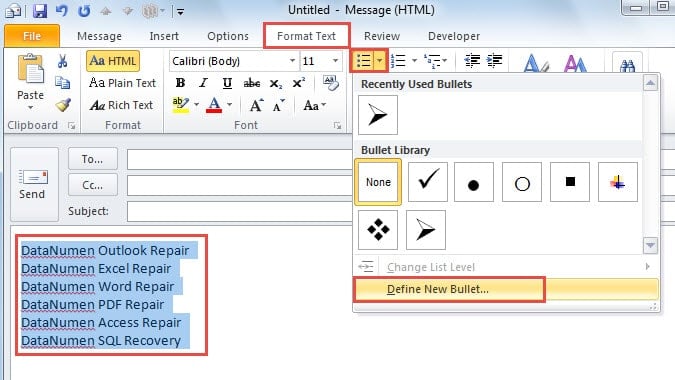
- Сауалнама сұрақтарын немесе опция мәтіндерін хабарлама мәтінінде әдеттегідей жасаңыз. Содан кейін құсбелгілердің пайда болуын қалайтын мәтіндерді таңдаңыз.
- Кілтсөзге өтіңіз Мәтінді пішімдеу лентадағы қойынды. жанындағы төмен көрсеткіні басыңыз Оқтар түймешігін басып, таңдаңыз Жаңа оқты анықтаңыз ашылмалы мәзірден.

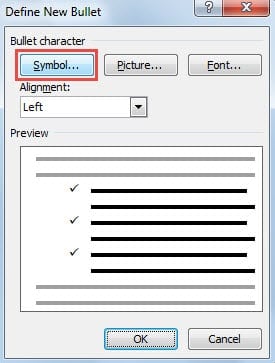
- Ішінде Жаңа оқты анықтаңыз пайда болған диалогтық терезеде түймесін басыңыз символы түймесін басыңыз.

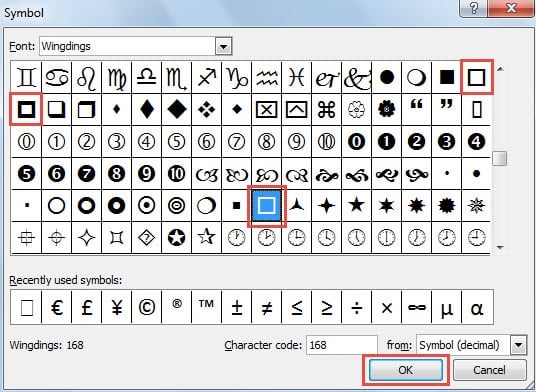
- The символы диалогтық терезе ашылады. Қол жетімді таңбаларды қарап шығыңыз және құсбелгіге ұқсайтын біреуін таңдаңыз (әдетте шаршы немесе қорап пішіні).

- басыңыз OK таңдауыңызды растау үшін түймесін басыңыз OK барлық қалған диалогтық терезелерді жабу үшін.
- Құсбелгілер енді электрондық пошта хабарыңыздың мәтінінде әрбір таңдалған опцияның алдында пайда болады. Есіңізде болсын, бұл тек сәндік белгілер және оларды алушылардың тексеруі немесе алып тастауы мүмкін емес.

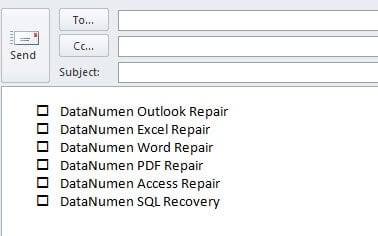
Ескерту: 1-әдіске ұқсас, бұл әдіс интерактивті емес құсбелгілердің тізімін жасайды.
4. 3-әдіс: Юникод құсбелгісін қойыңыз
Юникод құсбелгілері әртүрлі электрондық пошта клиенттері мен құрылғыларында дәйекті түрде көрсетілетін Outlook электрондық поштасына құсбелгі қоюдың сенімді, кросс-платформа әдісін қамтамасыз етеді.
- Келесі мазмұны бар кез келген мәтіндік немесе код редакторында (Блокнот, VS коды және т.б.) HTML файлын жасаңыз:
<!DOCTYPE html> <html> <head> <meta charset="UTF-8"> <title>Unicode Checkboxes Example</title> </head> <body> <p>Here are some options:</p> <ul style="font-family: Arial, Helvetica, sans-serif; font-size:14px; line-height:1.6;"> <li>☐ Option A</li> <!-- ☐ --> <li>☑ Option B</li> <!-- ☑ --> <li>☒ Option C</li> <!-- ☒ --> </ul> </body> </html>Файлды UTF-8 кодтауымен сақтаңыз (мысалы,
checkboxes.html). - HTML файлын веб-шолғышта ашыңыз.
- баспасөз Ctrl + A барлық мазмұнды таңдау үшін түймесін басыңыз Ctrl + C бәрін көшіру.
- Outlook бағдарламасында HTML пішімінде жаңа электрондық пошта хабарын жасаңыз.
- баспасөз Ctrl + V мазмұнды қою үшін. Құсбелгілер браузеріңіздегідей пайда болады.
- Барлық алушылар үшін құсбелгілердің дұрыс көрсетілуін растау үшін сынақ электрондық поштасын жіберіңіз.
Юникод құсбелгісінің сілтемесі:
☐or\u2610= ☐ (бос құсбелгі)☑or\u2611= ☑ (белгіленген құсбелгі)☒or\u2612= ☒ (X белгісі бар құсбелгі)
Ескерту: Юникод құсбелгілері де сәндік белгілер және интерактивті емес.
5. 4-әдіс: Кескінді кірістіру
Құсбелгінің көрінісін толық шығармашылық бақылау үшін теңшелетін құсбелгі кескіндерін жасауға және оларды Outlook электрондық поштасына кірістіруге болады.
- Таңдаулы кескін пішімінде (PNG, JPG немесе GIF) құсбелгі суреттерін жасаңыз немесе жүктеп алыңыз. Сен істе аласың:
- Графикалық дизайн бағдарламалық құралын (Photoshop, Illustrator, Canva, т.б.) пайдаланып реттелетін құсбелгілерді жасаңыз.
- Flaticon, Icons8 немесе Iconfinder сияқты веб-сайттардан тегін құсбелгі белгішелерін жүктеп алыңыз
- Қарапайым құсбелгі сызбаларын жасау үшін онлайн құралдарды пайдаланыңыз
Кеңес: мөлдір фоны бар PNG пішімі электрондық пошталарға үздіксіз біріктіру үшін жақсы жұмыс істейді.
- Сипаттама атаулары бар құсбелгі суреттерін компьютерге сақтаңыз (мысалы,
checkbox-empty.png,checkbox-checked.png). - Outlook бағдарламасын ашып, жаңа электрондық пошта хабарын жасаңыз. Электрондық пошта пішімінің орнатылғанына көз жеткізіңіз HTML (Қарапайым мәтін емес).
- Құсбелгі кескінін кірістіргіңіз келетін хабардың негізгі бөлігін басыңыз.
- Кілтсөзге өтіңіз салу таспадағы қойындысын таңдап, басыңыз суреттер or Кірістірілген суреттер.
- Құсбелгі суретін сақтаған орынды шолып, оны таңдап, түймесін басыңыз салу.
- Енгізілгеннен кейін суретті басып, бұрыштық тұтқаларды сүйреу арқылы оның өлшемін өзгертуге болады. Ұсынылатын өлшем: кірістірілген құсбелгілер үшін 16×16 және 24×24 пиксель.
- Опция мәтінін құсбелгі суретінің жанына теріңіз.
- Қосымша опциялар үшін қосымша құсбелгі кескіндерін қосу үшін 4-8 қадамдарды қайталаңыз.
- Электрондық пошта хабарыңызды толтырып, басыңыз жіберу.
Кескін құсбелгілерінің артықшылықтары:
- Толық теңшеу – түстер, стильдер, пішіндер және брендинг
- Барлық электрондық пошта клиенттеріндегі тұрақты көрініс
- Бренд сәйкестендіруіңізге немесе тақырыбыңызға сәйкес келуі мүмкін
- 3D әсерлері, градиенттер немесе белгішелер сияқты кеңейтілген дизайнға қолдау көрсетеді
- Outlook жұмыс үстелінде де, веб-нұсқаларында да жұмыс істейді
Қарастырулар:
- Жылдам жүктелуді қамтамасыз ету үшін кескін файлының өлшемі кішкентай болуы керек (әр сурет үшін 50 КБ-тан төмен).
- Кейбір электрондық пошта клиенттері әдепкі бойынша кескіндерді блоктауы мүмкін – алушыларға «Кескіндерді көрсету» қажет болуы мүмкін.
- Суреттер тек сәндік болып табылады және оларды алушы тексере немесе алып тастай алмайды
- Бірнеше құсбелгілер үшін сәйкестікті сақтау үшін үлгі жасауды қарастырыңыз
Ескерту: Кескін құсбелгілері де интерактивті емес.
6. 5-әдіс: MS Word көмегімен интерактивті құсбелгілерді басқару элементтерін жасаңыз
Неғұрлым функционалды тәсіл үшін Microsoft Word бағдарламасында интерактивті құсбелгіні басқару элементтерін жасап, оларды Outlook электрондық поштасына тасымалдауға болады. Бұл әдіс алушыларға электрондық поштадағы ұяшықтарды тексеруге және құсбелгіні алып тастауға мүмкіндік береді.
- Компьютерде Microsoft Word бағдарламасын іске қосыңыз.
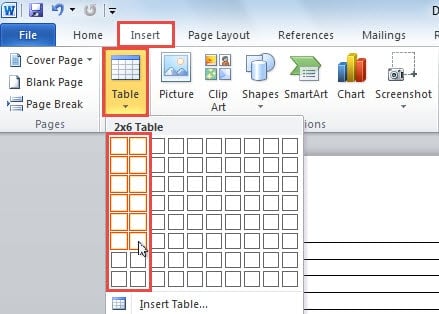
- Қосу салу қойындысын басып, түймесін басыңыз үстел түймесі. Құсбелгілерді және оларға сәйкес белгілерді ұйымдастыру үшін екі бағанды кестені кірістіріңіз.

- Екенін тексеріңіз Әзірлеуші қойындысы Word таспасында көрінеді. Егер ол қосылмаған болса, өтіңіз файл -> Опциялар -> Таспаны теңшеу, және жанындағы құсбелгіні қойыңыз Әзірлеуші оны іске қосу үшін.
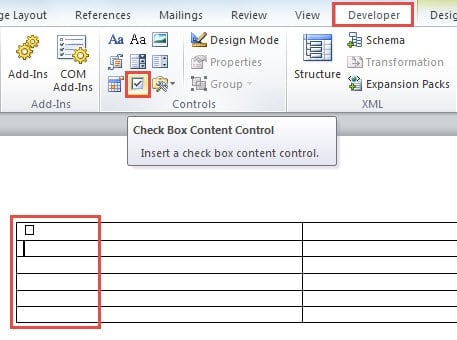
- Құжатта келесіге ауысыңыз Әзірлеуші қойындысы. Жүгіргіні құсбелгі қойғыңыз келетін ұяшыққа орналастырыңыз, содан кейін түймесін басыңыз Мазмұнды басқару құсбелгісін қойыңыз батырмасын басыңыз Басқару элементтері тобы.

- Бірнеше құсбелгіні басқару элементтерін қосу үшін алдыңғы қадамды қайталаңыз. Көрші ұяшықтарда әрбір құсбелгі опциясы үшін сипаттама мәтінін теріңіз.
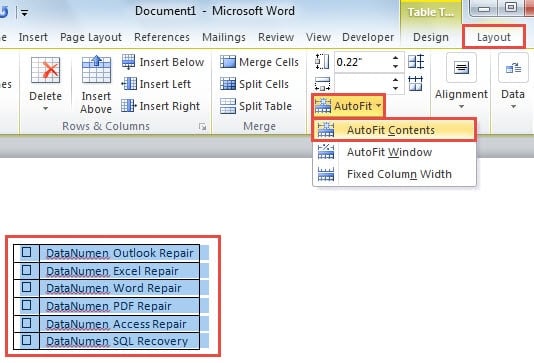
- Бүкіл кестені басып, үстіне сүйреу арқылы таңдаңыз. тармағына өтіңіз формат астында қойындысын ашыңыз Кесте құралдары, сосын нұқыңыз AutoFit -> AutoFit мазмұны кесте өлшемдерін оңтайландыру үшін.

- Таңдалған кестені басу арқылы көшіріңіз Ctrl + C.
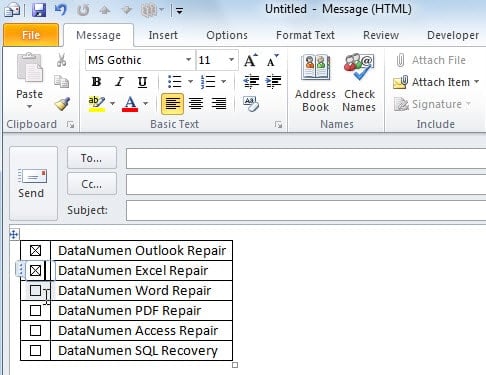
- Outlook бағдарламасын ашып, жаңа электрондық пошта хабарын жасаңыз. Хабарлама терезесінде түймесін басыңыз Ctrl + V кестені қою үшін. Енді сізде тексеруге және қажет болған жағдайда құсбелгіні алып тастауға болатын интерактивті құсбелгілерді басқару элементтері бар кесте болады.

- Электрондық пошта хабарыңызды толтырып, басыңыз жіберу оны алушыларға жеткізу үшін.
6. 6-әдіс: Дауыс беру түймелерін пайдалану
Outlook бағдарламасының кіріктірілген «Дауыс беру түймелері» мүмкіндігі Outlook электрондық поштасына құсбелгі қоюдың ең интерактивті тәсілін ұсынады. Электрондық поштаның негізгі бөлігінде көрнекі құсбелгілерді жасайтын басқа әдістерден айырмашылығы, дауыс беру түймелері электрондық поштаның тақырып аймағында пайда болады және алушыларға бір рет басу арқылы опцияларды таңдауға мүмкіндік береді. Бұл әдіс әсіресе ұйымдарда жылдам сауалнамалар, мақұлдау және шешім қабылдау үшін пайдалы.
- Outlook бағдарламасында жаңа электрондық пошта хабарын жасаңыз.
- Кілтсөзге өтіңіз Опциялар лентадағы қойынды.
- Ішінде Tracking тобына нұқыңыз Дауыс беру түймелерін қолданыңыз.
- Алдын ала анықталған опциялардан таңдаңыз:
- Бекіту; қабылдамау – Авторизация сұраулары немесе мақұлдау жұмыс үрдістері үшін
- Иә; Жоқ – Қарапайым иә/жоқ сұрақтары үшін
- Иә; Жоқ; Мүмкін – Шешімсіз жауаптар үшін үшінші нұсқа қажет болғанда
- Custom – Өзіңіздің дауыс беру опцияларыңызды жасау
- Егер сіз таңдаған болсаңыз Custom:
- The Сипаттар диалогтық терезе ашылады
- Ішінде Дауыс беру түймелерін пайдаланыңыз өрісіне нүктелі үтірмен бөлінген реттелетін опцияларды енгізіңіз (мысалы, «А опциясы; В опциясы; C опциясы»)
- басыңыз жақын
- Электрондық пошта хабарыңызды әдеттегідей жазыңыз.
- басыңыз жіберу.
Алушылар қалай дауыс береді:
Алушылар электрондық поштаңызды алған кезде, олар екі жолмен дауыс бере алады:
- Оқу тақтасында: Хабарлама тақырыбындағы «Дауыс беру үшін осы жерді басыңыз» мәтінін басыңыз, содан кейін ашылмалы мәзірден олардың таңдауын таңдаңыз.
- Ашық хабарламада: Үстінде хабар қойындысында Жауап беру тобына нұқыңыз дауыс беру, содан кейін олардың опциясын таңдаңыз.
Дауыс беруден кейін растау диалогы пайда болады. Алушылар өз дауыстарын дереу жібере алады немесе жіберу алдында жауабын өңдей алады.
Дауыс беру нәтижелерін бақылау:
- Өзіңізден жіберілген түпнұсқа электрондық поштаны ашыңыз Жіберілген элементтер қалта.
- Үстінде хабар қойындысында көрсету тобына нұқыңыз Tracking.
- Әрбір опция үшін дауыс санауымен барлық жауаптардың толық жиынтығын қараңыз.
Маңызды мәселелер:
- Exchange сервері қажет: Бұл мүмкіндік Microsoft Exchange сервері немесе Office 365 тіркелгісін қажет етеді. Ол POP3 немесе IMAP электрондық пошта тіркелгілерімен жұмыс істемейді.
- Outlook пайдаланушыларымен шектелген: Барлық алушылар Outlook бағдарламасын бір Exchange ұйымында пайдаланғанда дауыс беру түймелері жақсы жұмыс істейді. Сыртқы алушылар (Gmail, Yahoo, т.б.) немесе Outlook емес электрондық пошта клиенттерін пайдаланатындар дауыс беру опцияларын дұрыс көрмеуі мүмкін.
- Тақырыпқа негізделген интерфейс: Электрондық пошта мәтініндегі көрнекі құсбелгілерден айырмашылығы, дауыс беру түймелері электрондық пошта тақырыбы/құралдар тақтасы аймағында пайда болады.
- Автоматты бақылау: Нәтижелер Outlook бағдарламасында автоматты түрде жиналады және кестеленеді, бұл қолмен санауды болдырмайды.
- Әр алушыға бір дауыс: Әрбір алушы әдетте бір рет дауыс бере алады (бірақ олар қайтадан жауап беру арқылы өз дауысын өзгерте алады).
артықшылықтары:
- Шынымен интерактивті – алушылар шын мәнінде опцияларды таңдап, дауыс бере алады
- Кірістірілген мүмкіндік – сыртқы құралдар немесе HTML білімі қажет емес
- Нәтижені автоматты түрде бақылау және кестелеу
- Ұйымдастырушылық сауалнамалар үшін кәсіби және тиімді
- Орнату өте оңай (бар болғаны 3-5 қадам)
Ескерту: Дауыс беру түймелері жауаптарды жинау үшін ең интерактивті тәжірибені қамтамасыз еткенімен, олар хабарлама мәтініндегі дәстүрлі құсбелгілер ретінде емес, электрондық пошта тақырыбында пайда болады. Бұл әдіс ұйым ішіндегі сауалнамалар және жылдам шешім қабылдау үшін өте қолайлы, бірақ электрондық пошта мәтінінде визуалды құсбелгілер қажет болса немесе алушылар Exchange ұйымыңыздан тыс болса, бұл әдіс қолайлы болмауы мүмкін.
7. 7-әдіс: HTML құсбелгісін пайдаланыңыз (тек Outlook Web үшін)
Алушылар негізінен жұмыс үстелі қолданбасынан гөрі Интернеттегі Outlook бағдарламасын (Outlook.com) пайдаланса, HTML кодын пайдаланып Outlook электрондық поштасына құсбелгіні қоюға болады. Бұл әдіс веб негізіндегі электрондық пошта клиенттерінде жұмыс істейтін шынайы интерактивті құсбелгілерді жасайды.
- Интернеттегі Outlook бағдарламасында жаңа электрондық пошта жасаңыз (Outlook.com).
- Үш нүкте мәзірін басыңыз (Қосымша опциялар) тармағын таңдаңыз Дереккөзді қарау немесе HTML өңдеу режиміне ауысыңыз.
- HTML редакторында келесі пішімді пайдаланып құсбелгі кодын енгізіңіз:
<input type="checkbox"> Your checkbox label text
- Бірнеше құсбелгі үшін әрқайсысын жаңа жолға қосыңыз:
<input type="checkbox"> Option 1<br>
<input type="checkbox"> Option 2<br>
<input type="checkbox"> Option 3
- Көрсетілген құсбелгілерді көру үшін қалыпты өңдеу көрінісіне оралыңыз.
- Электрондық пошта хабарыңызды толтырып, оны жіберіңіз.
Маңызды ескертпелер:
- HTML құсбелгілері тек вебтегі Outlook бағдарламасында (Outlook.com) және кейбір басқа веб-негізделген электрондық пошта клиенттерінде сенімді жұмыс істейді.
- Outlook жұмыс үстелі қолданбасы HTML пішін элементтеріне қолдау көрсетпейді, себебі ол Microsoft Word бағдарламасын көрсету механизмі ретінде пайдаланады.
- Жұмыс үстеліндегі электрондық пошта клиенттерін пайдаланатын алушылар құсбелгілерді көруі мүмкін, бірақ олармен әрекеттесе алмайды.
- Бұл әдіс алушылар электрондық поштаға негізінен веб-шолғыштар арқылы қол жеткізетінін білетін болсаңыз жақсы қолданылады.
9. 7 әдісті салыстыру
Outlook электрондық поштасына құсбелгілерді қоюдың барлық жеті әдісінің артықшылықтары мен шектеулері бар. Дұрыс әдісті таңдауға көмектесетін егжей-тегжейлі салыстыру:
| әдістері | интерактивті | қиындық | Ең жақсысы | артықшылықтары | кемшіліктері |
|---|---|---|---|---|---|
| 1-әдіс: құсбелгі белгісі | Жоқ | Өте оңай – таңбаны тікелей енгізу | Жалғыз құсбелгілер, жылдам көрнекі белгілер, кірістірілген құсбелгілерді орналастыру | Ең жылдам әдіс; Қосымша бағдарламалық құрал қажет емес; Барлық Outlook нұсқаларында жұмыс істейді; Мәтіннің кез келген жеріне орналастыруға болады; Қарапайым және түсінікті | Таза сәндік және интерактивті емес; Әрбір құсбелгіні қолмен енгізу; Тізім автоматты түрде пішімделмейді |
| 2-әдіс: Таңбаға негізделген құсбелгілердің тізімі | Жоқ | Оңай – Outlook бағдарламасында жылдам енгізу | Бірнеше құсбелгі опциялары, пішімделген тізімдер, бірнеше таңдауы бар сауалнама сұрақтары | Қосымша бағдарламалық құрал қажет емес; Электрондық пошта клиенттері бойынша әмбебап жұмыс істейді; Бір уақытта бірнеше элементтерге қолданылады; Тұрақты тізімді пішімдеу; Жылдам іске асыру | Таза сәндік және интерактивті емес; Алушылар ұяшықтарды белгілей немесе алып тастай алмайды; Шектеулі функционалдылық |
| 3-әдіс: Юникод құсбелгісі | Жоқ | Орташа – HTML файлын жасауды және көшіру-қоюды талап етеді | Кросс-платформалық үйлесімділік, кәсіби электрондық пошта үлгілері, құрылғылар арасында дәйекті көрсету | Платформааралық тамаша үйлесімділік; Барлық электрондық пошта клиенттері бойынша дәйекті түрде көрсетіледі; Таза және кәсіби көрініс; UTF-8 стандартты қолдау; Арнайы қаріптер қажет емес | HTML файлын жасауды талап етеді; Бірнеше қадамдарды қамтиды; Таза сәндік және интерактивті емес; Негізгі HTML білімін қажет етеді |
| 4-әдіс: Кескін құсбелгісін қойыңыз | Жоқ | Модерацияға оңай – кескін жасауды немесе жүктеп алуды қажет етеді | Брендтік электрондық пошталар, тапсырыс дизайндары, көрнекі бірегей презентациялар, маркетингтік материалдар | Толық теңшеу (түстер, стильдер, өлшемдер); Бренд сәйкестігіне сәйкес келеді; Кәсіби көрініс; Барлық Outlook нұсқаларында жұмыс істейді; Жетілдірілген көрнекі әсерлерді қолдайды | Кескіндерді электрондық пошта клиенттері бұғаттауы мүмкін; Электрондық пошта көлемін ұлғайтады; Таза сәндік және интерактивті емес; Кескінді жасауды немесе көзден алуды талап етеді; Суреттер өшірілген болса, көрсетілмеуі мүмкін |
| 5-әдіс: Интерактивті құсбелгіні басқару элементтері | Иә (тек жіберуші үшін) | Орташа – бірнеше қадамдарды және Microsoft Word бағдарламасын қажет етеді | Өз таңдауларыңызды қадағалау, үлгілер жасау немесе кәсіби презентация | Жіберуші үшін толық жұмыс істейтін, басылатын құсбелгілерді жасайды; Кәсіби және жылтыр көрініс; Жеке пайдалану және үлгілер үшін жақсырақ | Microsoft Word бағдарламасын талап етеді; Көбірек уақытты қажет ететін процесс; Алушылар әдетте құсбелгілермен әрекеттесе алмайды; Функционалдылық алушының электрондық пошта клиентіне байланысты өзгереді |
| 6-әдіс: Дауыс беру түймелері | Иә (толық интерактивті) | Өте оңай – 3-5 қадамнан тұратын кірістірілген Outlook мүмкіндігі | Ішкі ұйымдық сауалнамалар, жылдам шешім қабылдау, бекіту жұмыс процестері, топтық дауыс беру | Алушылар үшін шынымен интерактивті; Қосымша құралдарсыз кірістірілген мүмкіндік; Нәтижені автоматты түрде бақылау және кестелеу; Орнату өте оңай; Ұйымдастырушылық пайдалану үшін кәсіби | Exchange Server немесе Office 365 қажет; Тек бір ұйымда жұмыс істейді; Сыртқы алушылар дауыс бере алмайды; Электрондық пошта мәтінінде емес тақырыпта көрсетіледі; Outlook пайдаланушыларымен шектелген |
| 7-әдіс: HTML құсбелгілері | Иә (тек веб-клиенттер үшін) | Орташа – HTML білімін және бастапқы кодқа қол жеткізуді талап етеді | Вебте Outlook бағдарламасын немесе веб-негізделген электрондық пошта клиенттерін пайдаланатын алушылар | Веб негізіндегі электрондық пошта клиенттері үшін шынымен интерактивті; Таза және қарапайым іске асыру; Веб-шолғыштан басқа қосымша бағдарламалық құрал қажет емес | Тек Outlook web/Outlook.com жүйесінде жұмыс істейді; Outlook жұмыс үстелі қолданбасында жұмыс істемейді; HTML өңдеу дағдыларын талап етеді; Жұмыс үстелі электрондық пошта клиенттерімен шектеулі үйлесімділік |
Қай әдісті таңдау керек?
Жалғыз құсбелгі немесе жылдам көрнекі маркерлер үшін 1-әдіс ең жылдам және қарапайым таңдау болып табылады. Көру анықтығы үшін пішімделген тізімде бірнеше құсбелгі опциясын көрсету қажет болса, 2-әдіс өте қолайлы. Барлық электрондық пошта клиенттерінде дәйекті түрде көрсетілетін кросс-платформалық үйлесімділік және кәсіби көрінетін құсбелгілер үшін Юникод таңбаларын пайдаланатын 3-әдіс тамаша нұсқа болып табылады. Көрнекі сәйкестікке сәйкес келетін брендті немесе жоғары теңшелген құсбелгі конструкциялары үшін теңшелетін кескіндері бар 4-әдіс толық шығармашылық бақылауды қамтамасыз етеді. Жіберу немесе одан да жақсырақ презентация жасау алдында элементтерді өзіңіз тексеру үшін 5-әдіс қолайлы. Алушылар белсенді дауыс беруі қажет және сізге автоматты бақылау қажет болатын ішкі ұйымдық сауалнамалар үшін дауыс беру түймелері бар 6-әдіс ең жақсы таңдау болып табылады (барлық қатысушылар Exchange ұйымыңызда болған жағдайда). Вебте Outlook бағдарламасын тек қана пайдаланатын алушылар үшін 7-әдіс HTML құсбелгілері арқылы шынайы интерактивті қамтамасыз етеді. Алушылар сыртқы немесе әртүрлі электрондық пошта клиенттерін пайдаланатын ұйымаралық сауалнамалар үшін визуалды құсбелгі ұяшығы әдістерінің ешқайсысы барлық алушылар үшін сенімді интерактивті қамтамасыз етпейтінін есте сақтаңыз – мұндай жағдайларда онлайн сауалнама құралдарын немесе барлық алушылар Exchange ортаңызда болса, 6-әдісті пайдалануды қарастырыңыз.
10. Жиі қойылатын сұрақтар
С: Алушылар Outlook электрондық поштама кірістіретін құсбелгілерді тексере алады немесе алып тастай алады ма?
A: Бұл сіз қолданатын әдіске байланысты. 1-4 әдістер (Таңба, Тізім, Юникод және Кескін құсбелгілері) алушылар белгілей алмайтын немесе алып тастай алмайтын сәндік құсбелгілерді жасайды. 5-әдіс (Word Controls) жіберу алдында тек сіз әрекеттесуге болатын құсбелгілерді жасайды. 6-әдіс (дауыс беру түймелері) алушыларға Exchange ұйымыңызда болса, белсенді түрде дауыс беруге мүмкіндік береді. 7-әдіс (HTML құсбелгілері) тек интернеттегі Outlook бағдарламасын пайдаланатын алушылар үшін интерактивті түрде жұмыс істейді.
Сұрақ: Outlook электрондық поштасына құсбелгіні қоюдың ең оңай әдісі қандай?
A: 1-әдіс (құсбелгі белгісін енгізу) - ең оңай және жылдам әдіс. Ол үшін бірнеше рет басу қажет: Кірістіру қойындысы -> Таңба -> құсбелгі белгісін таңдаңыз -> Кірістіру. Бұл әдіс күрделі пішімдеусіз бір немесе бірнеше құсбелгілер қажет болғанда өте қолайлы.
С: Outlook бағдарламасында құсбелгілерді жасау үшін маған Microsoft Word керек пе?
Ж: Жоқ, Microsoft Word бағдарламасы тек 5-әдіс үшін қажет (Интерактивті құсбелгіні басқару элементтері). Барлық басқа әдістерді ешқандай қосымша бағдарламалық құралсыз тікелей Outlook бағдарламасында аяқтауға болады. 1, 2 және 6-әдістер кірістірілген Outlook мүмкіндіктерін пайдаланады, 3-әдіс HTML файлы мен шолғышты, 4-әдіс кескіндерді, ал 7-әдіс Outlook веб-те HTML кодын пайдаланады.
С: Дауыс беру түймелері неге сыртқы алушыларға көрсетілмейді?
A: Дауыс беру түймелері (6-әдіс) Microsoft Exchange Server немесе Office 365 ортасын қажет етеді және тек бір ұйымда жұмыс істейді. Gmail, Yahoo немесе басқа электрондық пошта қызметтерін пайдаланып сыртқы алушыларға дауыс беру түймелері бар электрондық хаттарды жіберген кезде, дауыс беру мүмкіндігі жойылады немесе көрсетілмейді. Ұйымаралық сауалнамалар үшін көрнекі құсбелгілер немесе онлайн сауалнама құралдары үшін 1-5 әдістерін пайдалануды қарастырыңыз.
С: Қай құсбелгі әдісі барлық электрондық пошта клиенттерінде жақсы жұмыс істейді?
A: 3-әдіс (Юникод құсбелгі ұяшығы) және 2-әдіс (Символға негізделген құсбелгілер тізімі) ең жақсы кросс-платформа үйлесімділігін ұсынады. Юникод таңбаларына әмбебап қолдау көрсетіледі және барлық электрондық пошта клиенттерінде, құрылғыларда және операциялық жүйелерде дәйекті түрде көрсетіледі. Бұл әдістер алушылар Outlook, Gmail, Apple Mail немесе мобильді құрылғыларды пайдаланса да, құсбелгілердің бірдей көрінуін қамтамасыз етеді.
С: Компанияның түстері мен бренді бар құсбелгілерді жасай аламын ба?
Ж: Иә, 4-әдіс (Кескінді кірістіру) осы мақсат үшін арнайы жасалған. Компанияның түстерін, логотипін және бренд стилін қамтитын Photoshop, Illustrator немесе Canva сияқты графикалық дизайн құралдарын пайдаланып теңшелетін құсбелгі суреттерін жасауға болады. Бұл құсбелгілердің көрінісін толық шығармашылық бақылауға мүмкіндік береді, дегенмен құсбелгілер тек сәндік болады.
С: Outlook дауыс беру түймелері арқылы кімнің дауыс бергенін қалай бақылай аламын?
Ж: Дауыс беру түймелері бар электрондық поштаны жібергеннен кейін, Жіберілген элементтер қалтасынан бастапқы хабарды ашыңыз. Хабар қойындысында Көрсету тобындағы Бақылау түймесін басыңыз. Бұл әрбір алушының аты-жөнін, олардың дауысын және қашан жауап бергенін көрсететін толық қорытындыны көрсетеді. Бақылау мүмкіндігі нәтижелерді автоматты түрде кестелейді және әрбір опция үшін дауыстарды санауды қамтамасыз етеді.
С: Құсбелгі таңбалары мен Юникод құсбелгілерінің айырмашылығы неде?
A: Құсбелгі ұяшығы таңбалары (1 және 2-әдістер) тікелей Outlook бағдарламасына кірістірілген Wingdings сияқты қаріпке негізделген таңбаларды пайдаланады, ал Юникод құсбелгілері (3-әдіс) HTML файлында жасалған стандартталған Юникод таңбаларын пайдаланады. Юникод құсбелгілері әртүрлі электрондық пошта клиенттері мен құрылғыларында жақсырақ кросс-платформалық үйлесімділікті және дәйекті көрсетуді ұсынады, бұл оларды кәсіби байланыстар үшін сенімдірек етеді.
С: Outlook жұмыс үстелі қолданбасында HTML құсбелгілерін пайдалана аламын ба?
Ж: Жоқ, HTML пішінінің құсбелгілері (7-әдіс) тек Интернеттегі Outlook бағдарламасында және басқа веб-негізделген электрондық пошта клиенттерінде жұмыс істейді. Outlook жұмыс үстелі қолданбасы интерактивті HTML пішін элементтерін қолдамайтын Microsoft Word бағдарламасын көрсету механизмі ретінде пайдаланады. Жұмыс үстелі пайдаланушылары үшін интерактивті құсбелгілер қажет болса, Exchange ұйымында 6-әдісті (дауыс беру түймелері) пайдаланыңыз.
С: Outlook дауыс беру түймелері арқылы қанша дауыс беру опциясын жасай аламын?
Ж: Таңдамалы дауыс беру түймелері мүмкіндігін пайдалану арқылы қажетінше көптеген теңшелетін дауыс беру опцияларын жасауға болады. Дауыс беру түймелерін пайдалану өрісіне нүктелі үтірмен бөлінген опцияларды жай ғана енгізіңіз (мысалы, «А опциясы; В опциясы; C опциясы; D опциясы; Е нұсқасы»). Дегенмен, ыңғайлы болу үшін алушылар өз таңдауын оңай қарап шығуы және таңдауы үшін опциялар санын ақылға қонымды (әдетте 5-7 максимум) сақтау ұсынылады.
С: Құсбелгі суреттері менің электрондық пошта файлымның өлшемін айтарлықтай арттырады ма?
A: Құсбелгі ұяшығының суреттері электрондық пошта өлшемін ұлғайта алады, бірақ егер сіз оларды дұрыс оңтайландырсаңыз, әсері минималды болады. Әрбір құсбелгі ұяшығының суретін 50 КБ-тан аспайтындай етіп сақтаңыз, мөлдір PNG форматын пайдаланыңыз және оларды тиісті түрде өлшемдеңіз (жол ішіндегі құсбелгі ұяшықтары үшін 16 × 16-дан 24 × 24 пиксельге дейін). Бірнеше кішкентай, оңтайландырылған құсбелгі ұяшығының суреттері әдетте электрондық поштаңызға тек 100-200 КБ қосады, бұл көптеген электрондық пошта жүйелері үшін қолайлы.
С: Бір электрондық поштада әртүрлі құсбелгілер әдістерін біріктіре аламын ба?
Ж: Иә, бір электрондық поштада әртүрлі әдістерді біріктіруге болады. Мысалы, электрондық поштаның негізгі бөлігіндегі опцияларды көрнекі көрсету үшін 2-әдісті (Таңбаға негізделген құсбелгілер тізімі) пайдалануға болады және бір мезгілде алушыларға өз дауыстарын нақты жіберу үшін 6-әдісті (дауыс беру түймелері) қосуға болады. Бұл көрнекі айқындық пен интерактивті функционалдылықты қамтамасыз етеді. Дегенмен, дауыс беру түймелері тек Exchange пайдаланушылары үшін жұмыс істейтінін ескеріңіз, сондықтан сыртқы алушылар тек көрнекі құсбелгілерді көреді.
11. қорытынды
Outlook электрондық поштасына құсбелгіні қою жолын білу хабарларыңызда сауалнамалар, сауалнамалар немесе істер тізімдерін жасау кезінде үлкен икемділік береді. Ең қарапайым жалғыз құсбелгі таңбасын кірістіруден күрделірек интерактивті басқару элементтеріне және реттелетін дизайнға дейін әрбір әдіс әртүрлі мақсаттарға және шеберлік деңгейлеріне қызмет етеді.
Күрделі Outlook мүмкіндіктерімен және электрондық пошта теңшеуімен жұмыс істегенде, Outlook деректер файлдарының денсаулығын сақтау маңызды. Бүлінген PST файлдарына қатысты мәселелерге тап болсаңыз немесе электрондық пошталарыңызға және реттелетін үлгілерге қол жеткізуде қиындықтар туындаса, сенімді Outlook жөндеу құралы құнды деректеріңізді қалпына келтіруге және электрондық пошта функционалдығын қалпына келтіруге көмектеседі. Үнемі техникалық қызмет көрсету және дұрыс қалпына келтіру құралдарының болуы мұқият жасалған құсбелгі электрондық пошталары мен басқа маңызды байланыстардың қауіпсіз және қолжетімді болып қалуын қамтамасыз етеді.
12. Әдебиеттер
Төменде осы мақалада сипатталған әдістерге қатысты ресми Microsoft құжаттамасы және қолдау ресурстары берілген:
1-әдіс және 2-әдіс: құсбелгі ұяшықтары
5-әдіс: Интерактивті құсбелгіні басқару элементтері (Word)
- Word бағдарламасында бақылау тізімін жасаңыз – Microsoft қолдауы
- Құсбелгіні қойыңыз – Microsoft қолдау қызметі
- Интернетке арналған Word бағдарламасындағы бақылау тізімдері – Microsoft Tech Community
6-әдіс: Дауыс беру түймелері
- Хабарламаларда дауыс беру түймелерін пайдаланыңыз – Microsoft қолдау қызметі
- Outlook бағдарламасында сауалнама жасаңыз – Microsoft қолдауы
- Электрондық хабарлардағы сауалнамаларға жауап беру – Microsoft қолдауы
- Бейне: Сауалнамалар жасау немесе оларға жауап беру үшін дауыс беру түймелерін пайдаланыңыз – Microsoft қолдауы
Ескерту: 3 (Unicode құсбелгі ұясы), 4 (Сурет құсбелгісі) және 7 (HTML құсбелгілері) әдістері Microsoft корпорациясында ресми құжатталмаған, себебі олар кірістірілген Outlook мүмкіндіктерінен гөрі жалпы веб-технологиялар мен уақытша шешімдерді қамтиды. Дегенмен, бұл әдістер кеңінен қолданылады және Outlook электрондық пошталарына құсбелгілерді қою үшін тиімді екендігі дәлелденді.