
Кейбір себептерге байланысты, мысалы, құпиялылық немесе құпиялылық, көптеген адамдарға тапсырма беру кезінде сіз бөлек жібере аласыз. Енді, міне, оны алудың әдісін енгіземіз.
Тапсырма берген кезде, бірнеше алушыларды толтырсаңыз және «Жіберу» батырмасын бассаңыз, көптеген адамдарға жіберілген тапсырма жаңартылмайтыны туралы ескерту аласыз. Осылайша, егер сіз уақытында тапсырмаларды жаңартқыңыз келсе, тапсырманы көптеген алушыларға бөлек тағайындағаныңыз жөн.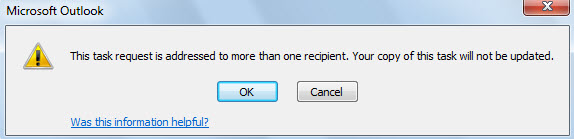
Әрине, тапсырманы жаңартуды қарастырудан басқа, құпиялылыққа байланысты тапсырманы бірнеше адамға бөлек жіберу керек. Әдетте, сіз бөлек тапсырмалар құрып, алушыны қосып, бір-бірлеп жіберуіңіз керек. Бұл анық. Сонымен, келесілерде біз сізге әлдеқайда тиімді тәсілді ұсынамыз.
Бірнеше адамға бөлек тапсырма беру
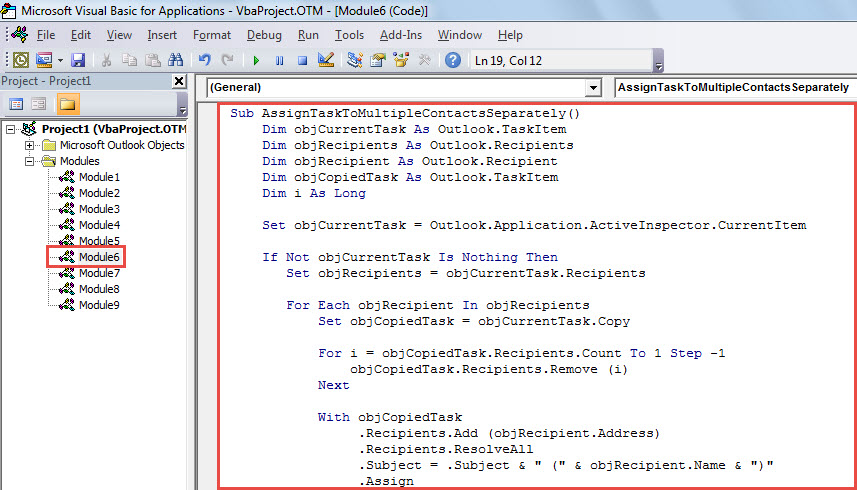
- Алдымен Outlook VBA редакторына кіру үшін «Alt + F11» пернелер тіркесімін басыңыз.
- Әрі қарай, «Microsoft Visual Basic for Applications» терезесінде VBA кодын бос модульге немесе жобаға көшіріңіз.
Sub AssignTaskToMultipleContactsSeparately()
    Dim objCurrentTask As Outlook.TaskItem
    Dim objRecipients As Outlook.Recipients
    Dim objRecipient As Outlook.Recipient
    Dim objCopiedTask As Outlook.TaskItem
    Dim i As Long
    Dim strRecipientName As String

    Set objCurrentTask = Outlook.Application.ActiveInspector.CurrentItem

    If Not objCurrentTask Is Nothing Then
       Set objRecipients = objCurrentTask.Recipients

       For Each objRecipient In objRecipients
           Set objCopiedTask = objCurrentTask.Copy

           For i = objCopiedTask.Recipients.Count To 1 Step -1
               objCopiedTask.Recipients.Remove (i)
           Next

           strRecipientName = Split(objRecipient.Address, "@")(0)
           strRecipientName = UCase(Left(strRecipientName, 1)) & Right(strRecipientName, Len(strRecipientName) - 1)

           With objCopiedTask
                .Recipients.Add (objRecipient.Address)
                .Recipients.ResolveAll
                .Subject = .Subject & " (" & strRecipientName & ")"
                .Assign
                .Send
          End With
        Next

        objCurrentTask.Close olDiscard
    End If
End Sub
- Содан кейін, осы макросты тапсырма терезесінің таспасына «Қосымша қадам» бөліміндегі «Қосымша қадам» сілтемесін пайдаланып қосыңыз –Outlook бағдарламасында VBA кодын қалай іске қосуға болады«.
- Соңында, осы макросты көру үшін келесі әрекеттерді орындаңыз.
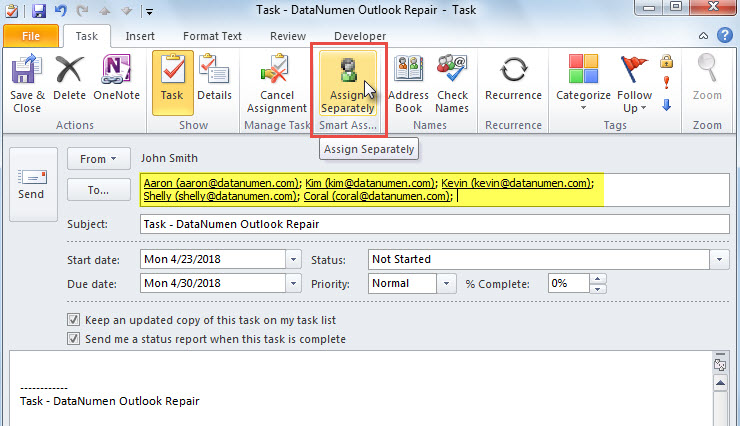
- Біріншіден, жаңа тапсырма жасаңыз және алушыларды өз қалауыңыз бойынша қосыңыз.
- Содан кейін лентадағы макро батырманы басыңыз.

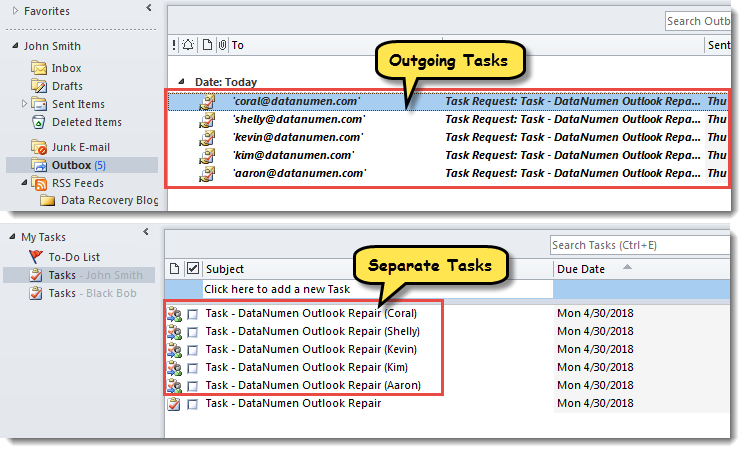
- Бірден келесі тапсырма келесі скриншотта көрсетілгендей алушыларға бөлек тағайындалады.

Сіздің көзқарасыңызға мұқият болыңыз
Outlook қателіктер мен сыбайлас жемқорлыққа бейім. Демек, егер сіз Outlook деректерін жоғалтқыңыз келмесе, сіз Outlook деректерінің сақтық көшірмелерін жасап отыруыңыз керек. Осылайша, Outlook файлы бүлінген болса да, сіз оңай қалпына келтіре аласыз бүлінген Outlook сақтық көшірмелерден алынған деректер. Егер сақтық көшірме болмаса, сізге қалпына келтірудің керемет және күшті құралына жүгіну керек, мысалы DataNumen Outlook Repair.
Автордың кіріспесі:
Ширли Чжан - деректерді қалпына келтіру бойынша сарапшы DataNumen, Соның ішінде деректерді қалпына келтіру технологиялары бойынша әлемдік көшбасшы болып табылатын Inc. SQL Server қалпына келтіру және бағдарламалық жасақтаманы жөндеу бағдарламалары. Қосымша ақпарат алу үшін кіріңіз WWW.datanumen.com