
Excel функциялары сіздің жұмысыңызда сізге көп көмектесе алады. Бұл мақалада кіріктірілген ROUND функциясы мен VBA ROUND функциясы арасындағы айырмашылық туралы талқылаймыз.
Сіз Excel бағдарламасында ROUND функциясын қолданған боларсыз. Егер сіз кейбір тапсырмаларды аяқтау үшін VBA-ны қолдансаңыз, онда сіз ROUND функциясын кодтарда қолданған боларсыз. Алайда, жұмыс парағындағы және VBA кодтарындағы кіріктірілген ROUND функциялары басқаша жұмыс істейді. Төменде біз олардың қалай басқаша жұмыс істейтінін көрсетеміз.
Кіріктірілген ROUND функциясы
Бұл жұмыс парағында сіз әртүрлі сату өкілдерінің сату көлемін көре аласыз. Сандар - жұмыс парағындағы ондық сандар.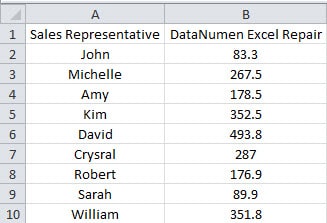
Есептеуді ыңғайлы ету үшін сол сандарды дөңгелектеу керек. Әрине, сіз ROUND функциясын Excel бағдарламасында қолдана аласыз.
- Жұмыс парағындағы сандарды енгізу қажет бос ұяшықты басыңыз. Мұнда біз C2 ұяшығын басамыз.
- Содан кейін формуланы ұяшыққа енгізіңіз:
= ROUND (B2,0)
Мұнда біз сандарды бүтін сандарға дөңгелектейміз.
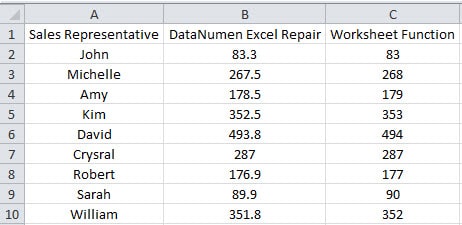
- Осыдан кейін, C2 ұяшығының толтыру тұтқасын екі рет нұқыңыз және осы формуланы бүкіл бағанға толтырыңыз. Нәтижелер төмендегі суретте көрсетілген.
VBA ROUND функциясы
Кейде VBA пайдалану сізге көп уақыт пен энергияны үнемдеуге көмектеседі. Мұнда сіз сандарды дөңгелектеу үшін VBA қолдана аласыз.
- Visual Basic редакторын ашу үшін пернетақтадағы «Alt + F11» пернелер тіркесімін басыңыз.
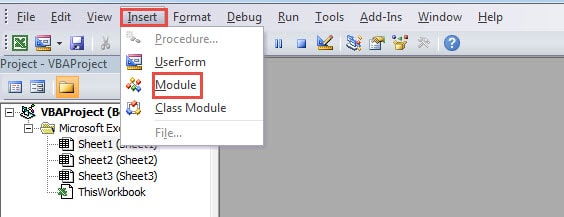
- Содан кейін редакторға жаңа модуль енгізіңіз.

- Енді сіз VBA макростарын қолданасыз. Мұнда біз осы мысалды қолданамыз:
Sub VBARoundFunction()
  Dim nRowIndex As Integer

  '  Round the numbers in the target range
  For nRowIndex = 2 To Application.WorksheetFunction.CountA(Range("B:B"))
    Range("D" & nRowIndex) = Round(Range("B" & nRowIndex))
  Next nRowIndex
End Sub
- Осыдан кейін осы макросты іске қосыңыз. Макростың нәтижесі D бағанында шығарылады.
Егер сіз нәтижелерді анық байқасаңыз, онда сіз кейбір айырмашылықтарды таба аласыз. Айырмашылықты келесі бөлімде талдаймыз.
Әр түрлі нәтижелер
Төмендегі суретте кіріктірілген ROUND функциясы мен VBA ROUND функциясының айырмашылықтары көрсетілген.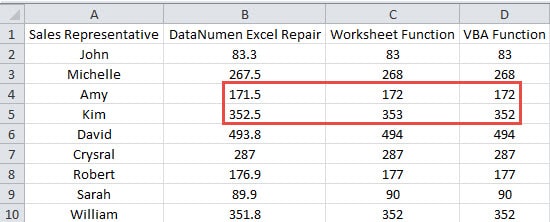
В5 ұяшығындағы сан үшін кіріктірілген функцияның нәтижесі «353», ал VBA функциясының нәтижесі «352» болады. VBA-да ROUND функциясы жойылған сандардағы бірінші сан 5 болған кезде әрқашан нәтижені жұп сан ретінде сақтайды. Демек, В4 ұяшығының нәтижесі 172, ал В5 ұяшығының нәтижесі 352. Олардың екеуі де жұп сандар.
Енді сіз екі түрлі ROUND функциясының себебі мен нәтижесін білдіңіз. Келесі жолы VBA макросын пайдалану қажет болғанда, сізге ерекше назар аудару керек. Қателерді болдырмау үшін VBA кодтарындағы кіріктірілген функцияны пайдалануға болады.
Excel қосымшасы да бүлінеді
Егер сіз Excel бағдарламасында жиі қолданған болсаңыз, оның қаншалықты қуатты екенін білуіңіз керек.
Алайда, Excel-дің қосымшасы көптеген себептерге байланысты бүлінеді. Қазіргі уақытта сіз біздің тамаша құралымызды пайдалана аласыз бүлінген xlsx файлын жөндеу. Барлық қателерді осы құрал арқылы оңай шешуге болады.
Автордың кіріспесі:
Анна Ма - деректерді қалпына келтіру бойынша сарапшы DataNumen, Соның ішінде деректерді қалпына келтіру технологиялары бойынша әлемдік көшбасшы болып табылатын Inc. Word құжатындағы ақаулықтарды жөндеу және бағдарламалық жасақтаманы жөндеу бағдарламалары. Қосымша ақпарат алу үшін кіріңіз WWW.datanumen.com