
Бұл мақалада біз жақшадағы немесе жақшаның ішіндегі мәтіндерді сөз санынан алып тастайтын 3 тиімді әдісті ұсынамыз.
Біз Word құжатын жазатын кездерде оқырмандарға да, өзімізге де мақаланы жақсы түсінуге көмектесу үшін жақшаға немесе жақшаға иллюстративті мәтіндерді қойғымыз келеді. Дегенмен, Word әдепкіде олардың бәрін санайды деген алаңдаушылық туғызады. Кейде сіз жақшадағы немесе жақшаның ішіндегі сөздердің санын қосқанда сан алудың орнына қанша «тиімді» сөз бар екенін білгіңіз келуі мүмкін.
Бақытымызға орай, бұл мүмкін емес емес, және міне, сіз жүгіне алатын 3 тәсіл. Бастау үшін, 3 тәсілдің 2-сі «Табу» функциясы арқылы жақша ішіндегі сөздерді табуды қамтиды. Сондықтан, біз сол тапсырманы орындау қадамдарынан бастаймыз.
Жақша немесе жақша ішінен сөздерді табыңыз
- Біріншіден, «Үй» қойындысын нұқыңыз.
- Содан кейін «Іздеу» тармағындағы төңкерілген үшбұрыш батырмасын басыңыз.
- Тізімнен «Қосымша іздеуді» таңдаңыз.

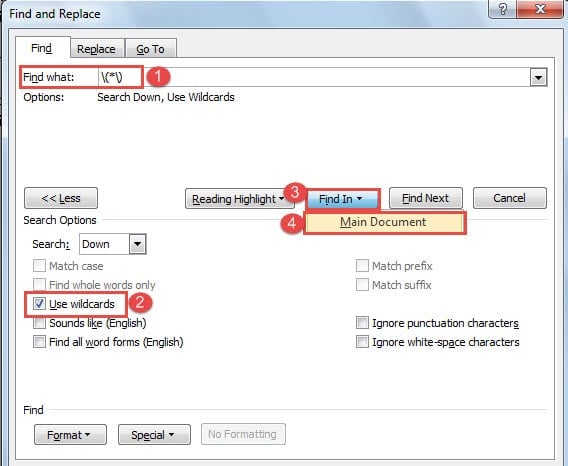
- «Іздеу және ауыстыру» диалогтық терезесінде «Нені табу» мәтін жолына «\ (* \)» енгізіңіз.
- Содан кейін қосымша опцияларды кеңейту үшін «Қосымша» батырмасын басыңыз.
- Келесіде «қойылмалы таңбаларды пайдалану» құсбелгісін қойыңыз.
- «Іздеу» батырмасын басып, «Негізгі құжатты» таңдаңыз.

- Келесі нәрсе - жақша ішіндегі барлық сөздердің таңдалғаны. Егер сіз жақшадан сөз тапқыңыз келсе, оның орнына «Find what» мәтін жолына «\ [* \]» енгізіңіз.
1-әдіс: Көшірмені пайдалану
- Біріншіден, құжатыңыздың көшірмесін жасаңыз.
- Екіншіден, жақша ішіндегі немесе жақша ішіндегі сөздерді табу үшін жоғарыдағы қадамдарды орындаңыз. Мақсатты сөздер таңдалған кезде, «Табу және ауыстыру» диалогтық терезесін жауып, олардың барлығын жою үшін «Жою» түймесін басуға болады. Немесе диалогтық терезені ашық қалдырып, оның орнына «Ауыстыру» қойындысын басуға болады.
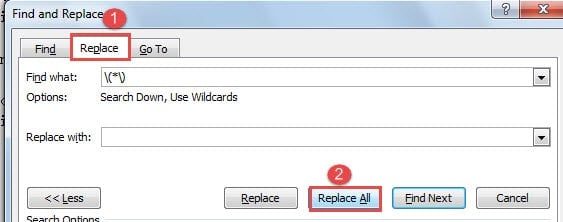
- Содан кейін «Ауыстыру» мәтін жолағында ештеңе жоқ екеніне көз жеткізіңіз.
- Әрі қарай «Барлығын ауыстыру» батырмасын басыңыз. Сөздердің санын тексеріңіз.

2-әдіс: Мәтіндерді жасыру
Word бағдарламасы жасырын мәтіндерді есептемейтіндіктен, барлық мақсатты сөздерді көшірмесін жасамай біраз уақытқа жасырған дұрыс.
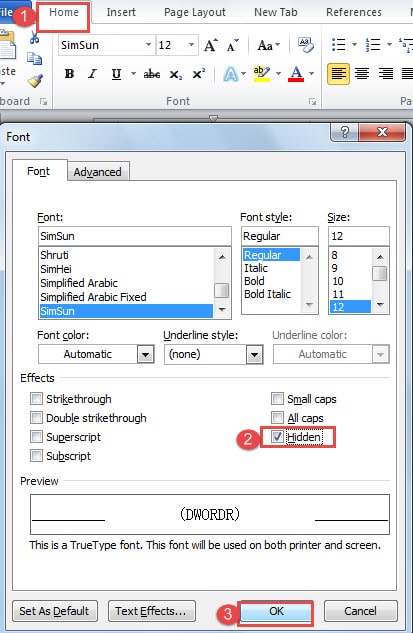
- Жақша немесе жақша ішіндегі барлық сөздерді тапқаннан кейін «Үй» қойындысын нұқыңыз.
- Содан кейін «Қаріп» диалогтық терезесін ашу үшін «Қаріп» тобындағы төмен көрсеткі батырмасын басыңыз.
- «Эффекттер» бөліміне өтіп, «Жасырын» құсбелгісін қойыңыз.
- Әрі қарай, «OK» батырмасын басыңыз.

Міне, сіз бір нәрсеге назар аударуыңыз керек. Мәтіндерді жасырмас бұрын, «Жасырын мәтінді басып шығару» опциясын кездейсоқ қоспағаныңызға көз жеткізіңіз. Әйтпесе, Word бұл көрінбейтін сөздерді санай береді. Функцияны тексеру үшін «Файл», содан кейін «Параметрлер» бөліміне өтіп, «Сөз параметрлері» диалогтық терезесін ашуға болады. Онда сіз «Дисплей» қойындысын басып, «Басып шығару параметрлері» бөліміне өтіп, «Жасырын мәтінді басып шығару» өрісі таңдалған-таңдалмағанын білесіз. Егер ол болса, оны тазалап, «ОК» батырмасын басыңыз.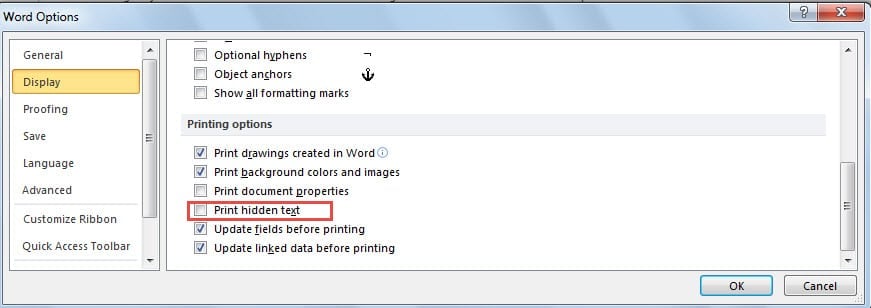
3-әдіс: VBA кодтарын қолданыңыз
Word құжатында жақша мен жақшаның ішінде сөздер болуы мүмкін. Мұндай жағдайда екеуін де табу үшін «Іздеу» операциясын кем дегенде екі рет жасау керек. VBA кодтарының көмегімен сіз олардың барлығын бір рет басу арқылы оңай және жылдам таба аласыз.
- Алдымен түпнұсқа файлдың көшірмесін жасаңыз.
- Содан кейін VBA редакторын ашу үшін «Alt + F11» пернелерін басыңыз.
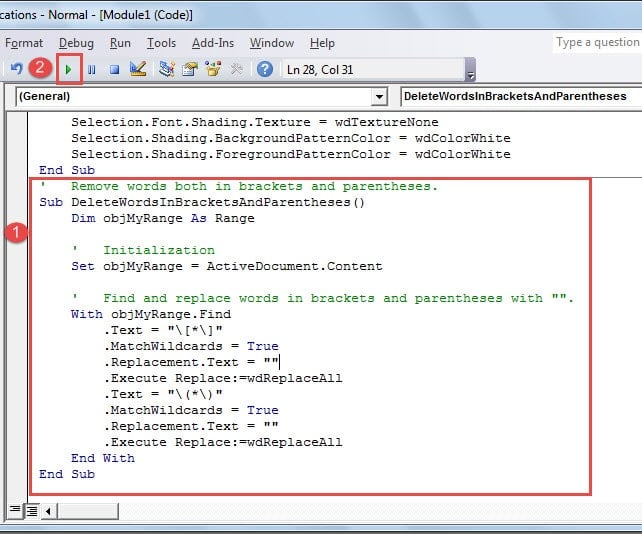
- Кодтарды өңдеу аймағына келесі қойыңыз:
'  Remove words both in brackets and parentheses.
Sub DeleteWordsInBracketsAndParentheses()
  Dim objMyRange As Range

  '  Initialization
  Set objMyRange = ActiveDocument.Content

  '  Find and replace words in brackets and parentheses with "".
  With objMyRange.Find
    .Text = "\[*\]"
    .MatchWildcards = True
    .Replacement.Text = ""
    .Execute Replace:=wdReplaceAll
    .Text = "\(*\)"
    .MatchWildcards = True
    .Replacement.Text = ""
    .Execute Replace:=wdReplaceAll
  End With
End Sub
- «Жүгіруді» басуды ұмытпаңыз.

Сақтық көшірменің маңыздылығы
Жоғарыда айтылғандай, ақпараттың тұтастығына кепілдік беру үшін кейде файлдармен жұмыс жасамас бұрын олардың сақтық көшірмесін жасауымыз керек. Кездейсоқ қадамды немесе басқа нәрсені кездейсоқ жасауымыз мүмкін болғандықтан, оның сақтық көшірмесі әрқашан қажет. Алайда, егер сізде сақтық көшірме жасау әдеті болмаса, сізге жүгінуге тура келеді Word деректерін қалпына келтіру құралы файлдар бүлінген кезде.
Автордың кіріспесі:
Вера Чен - деректерді қалпына келтіру бойынша сарапшы DataNumen, Соның ішінде деректерді қалпына келтіру технологиялары бойынша әлемдік көшбасшы болып табылатын Inc. Excel қалпына келтіру құралы және pdf бағдарламалық жасақтама өнімдерін жөндеу. Қосымша ақпарат алу үшін кіріңіз WWW.datanumen.com