
Бұл мақалада біз сізге Word құжатының орфографиясы мен грамматикасын тексерудің 3 жылдам әрі тиімді әдісін ұсынамыз.
Word-тағы «Орфография және грамматика» тексерушісі біз үшін өте жақсы көмекші. Сөз кез келген емле мен грамматикалық қателерді анықтайды. Мүмкіндік бізге көп пайда әкеледі. Алайда, біз құжат арқылы, әсіресе ұзақ құжатты тексергенде, кейбір сәттерді өткізіп жіберу үшін «Елемеу» батырмасын басуға тырысамыз, өйткені біздің құжатта кодтар сияқты заттар болуы мүмкін.
Құжаттарды қайта тексеруге сұраныс
«Елемеу» батырмасын жылдам басудың арқасында кейбір нақты қателіктерді елемеуіміз мүмкін екендігі туралы жағымсыз факт бар. Сондықтан құжатты қайта қарау қажеттілігі жоғары. Әдетте, біздің бірінші таңдауымыз «Қарап шығу» қойындысының астындағы «Емле және грамматика» опциясын басу болады.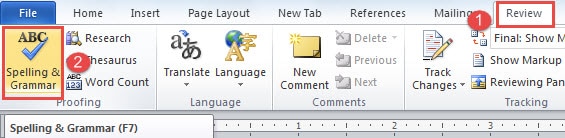
Өкінішке орай, сіз тек тексеру аяқталғанын көрсететін хабарлама терезесімен амандасасыз, мысалы: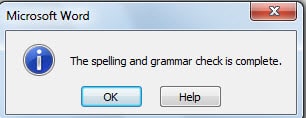
1-әдіс: «Word Options» диалогтық терезесіне кіріңіз
- Ең алдымен, «Файл» қойындысын нұқыңыз.
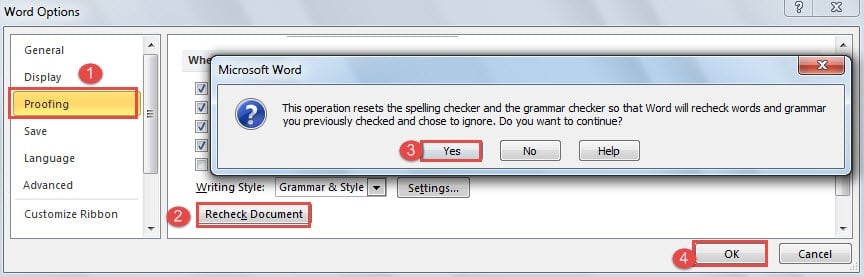
- Содан кейін «Параметрлер» батырмасын басып, «Сөз параметрлері» диалогтық терезесін ашыңыз.
- Онда алдымен «Дәлелдеуді» басу керек.
- Содан кейін «Құжатты қайта тексеру» батырмасын басу үшін «Word-тағы емле мен грамматиканы түзету кезінде» бөліміне өтіңіз.
- Одан кейін сіз емле мен грамматиканы тексерушінің барлық нәтижелерін қалпына келтіргіңіз келетінін сұрайтын хабарлама терезесі пайда болады. Жай «Иә» батырмасын басыңыз. «Құжатты қайта тексеру» батырмасы бозарып кетеді.
- «Сөз параметрлері» диалогтық терезесінде «ОК» батырмасын басуды ұмытпаңыз.

- Енді сіз құжат көрінісіне ораласыз. «Орфография және грамматика» құсбелгісін қою үшін «Қарап шығу» қойындысының астындағы «Емле және грамматиканы» басыңыз.
2-әдіс: төте жолдарды қолданыңыз
Егер сіз «Word параметрлері» диалогтық терезесін әрдайым ашуды қажет ететін деп тапсаңыз, бірнеше секундты үнемдеу үшін тіркесімдер тіркесімін еске түсіре аласыз.
Тек «Alt», «F», «T», «P» пернелерін бір-бірлеп бассаңыз жеткілікті, сізде «Сөз параметрлері» терезесі ашылып, «Дәлелдеу» қойындысы пайда болады. Содан кейін жұмысты аяқтау үшін 4-7 қадамды орындаңыз.
3-әдіс: Құдіретті VBA кодтары
Егер сіз 2-әдісті қолданып көрген болсаңыз, онда сіз жылдам тіркесімдерді таба алмайсыз. Одан кейін қалағаныңызды орындау үшін VBA кодтарының көмегіне жүгінуіңіз керек.
- Біріншіден, VBA редакторын ашу үшін «Alt + F11» пернелерін басыңыз.
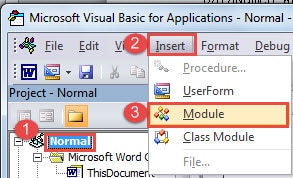
- Содан кейін «Жоба» аймағындағы «Қалыпты» батырмасын басыңыз.
- Әрі қарай «Кірістіру» батырмасын басыңыз және мәзірден «Модуль» таңдаңыз.

- Оң жақтағы өңдеу аймағын ашу үшін жаңа модульді екі рет басыңыз.
- Келесі кодтарды сол жерге қойып, «Іске қосу» түймесін басыңыз:

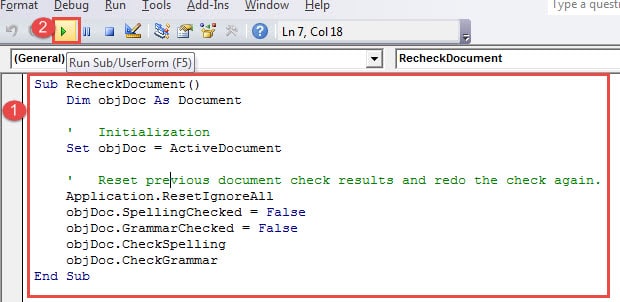
Sub RecheckDocument()
  Dim objDoc As Document

  '  Initialization
  Set objDoc = ActiveDocument

  '  Reset previous document check results and redo the check again.
  Application.ResetIgnoreAll
  objDoc.SpellingChecked = False
  objDoc.GrammarChecked = False
  objDoc.CheckSpelling
  objDoc.CheckGrammar
End Sub
Сіз «Орфография және грамматика» құсбелгісін «Іске қосу» батырмасын басқаннан кейін дұрыс ашуға болады. Бұл әлдеқайда жылдам емес пе?
Сынған файлдармен не істеу керек
Қазіргі уақытта барлық сыртқы және ішкі факторлардың әсерінен біздің файлдар оңай бұзылатын сияқты. Сіздің жоғалған файлдарыңызды сүртіп отырудың орнына, сізде docx түзету құралы. Осындай күрделі құрал сіздің файлыңызды бірнеше минут ішінде өмірге қайтара алады.
Автордың кіріспесі:
Вера Чен - деректерді қалпына келтіру бойынша сарапшы DataNumen, Соның ішінде деректерді қалпына келтіру технологиялары бойынша әлемдік көшбасшы болып табылатын Inc. Excel xlsx зақымын қалпына келтіру құралы және pdf бағдарламалық жасақтама өнімдерін жөндеу. Қосымша ақпарат алу үшін кіріңіз WWW.datanumen.com