
Әдепкі бойынша, жиналыс шақыруын қайта жіберген кезде, Outlook бағдарламасы жиналысты ұйымдастырушыға автоматты түрде хабарландыру хатын жібереді. Егер сізге бұл ұнамаса, сіз осы мақалада ұсынылған 3 қарапайым трюкті орындай аласыз.
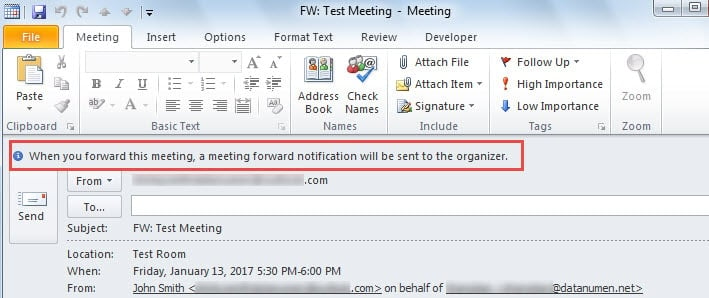
Әдеттегідей, сіз «Пошта» бөлімінің «Басты» қойындысындағы «Алға жіберу» түймесін басу арқылы қабылданған кездесу шақыруын қайта жіберуді жоспарласаңыз, жиналысты ұйымдастырушыға жиналысты қайта жіберу туралы хабарлама жіберілетіні туралы еске салғыш аласыз. Бұл келесі суретке ұқсайды:
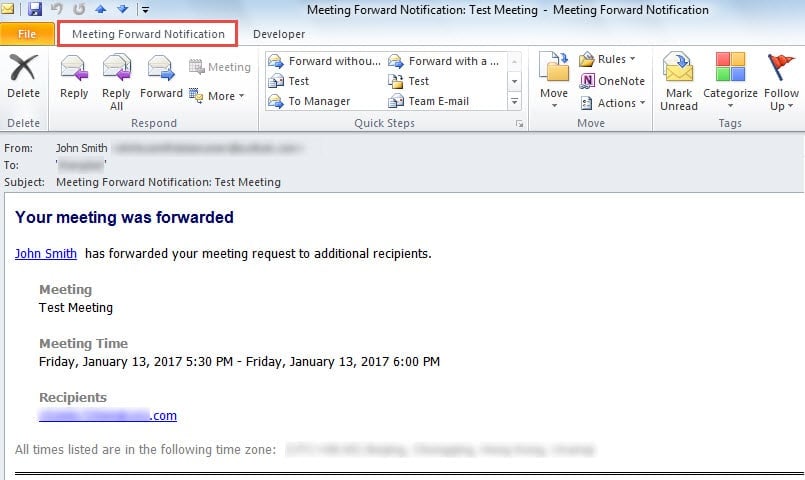
Содан кейін ұйымдастырушы төмендегі суреттегідей кездесуді алға жылжыту туралы хабарлама алады:
Көптеген пайдаланушылар кездесуді ұйымдастырушыға ескертпестен жасырын түрде жібергісі келеді. Оған жету үшін мұнда 3 оңай трюк бар.
1-әдіс: Жиналысты Күнтізбеден Поштаға сүйреп апарыңыз
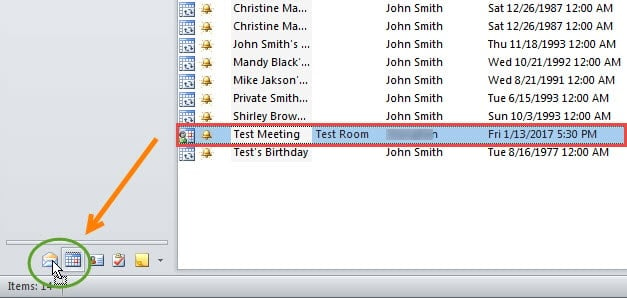
- Алдымен «Күнтізбе» бөліміне ауысып, дұрыс күнтізбе қалтасынан бастапқы кездесуді табыңыз.
- Содан кейін оны шарлау тақтасының төменгі жағындағы Пошта белгішесіне сүйреп апарыңыз.

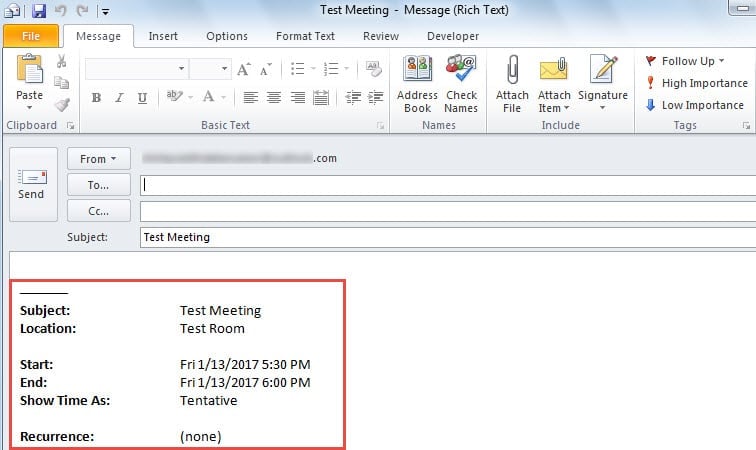
- Бірден жаңа хабарлама ашылады. Жиналыс мәліметтері төмендегі сурет сияқты хабарлама мәтініне енгізілді:

Дегенмен, шынын айту керек, бұл әдіс тек уақытша шешім болып табылады, өйткені ол жай ғана жиналыс мәліметтерін қамтитын жаңа хабарлама жасайды.
2-әдіс: Жиналысты iCalendar ретінде жіберу
- Бастау үшін, кездесуді ашу үшін оны тауып, екі рет басу керек
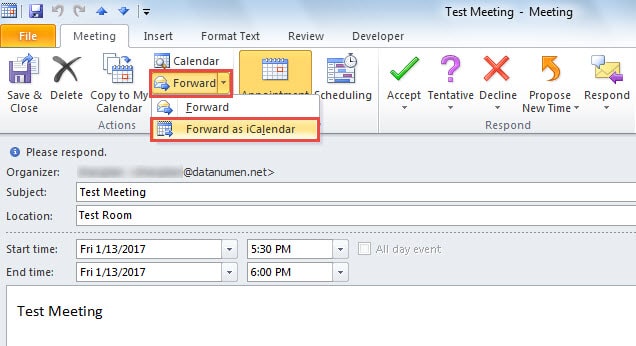
- Содан кейін жеке терезеде «Әрекеттер» тобындағы «Алға жіберу» түймесін басып, ашылмалы тізімнен «iCalendar ретінде қайта жіберу» опциясын таңдауға болады.

- Кейіннен жиналыс қосымша ретінде қосылған жаңа хабарлама жасалады.

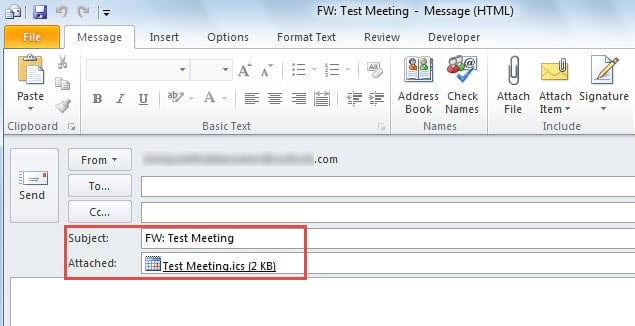
1-кеңеске тең, бұл тәсіл де жиналысқа шақыруды тікелей жібермей, уақытша шешім болып табылады. Егер сіз шынымен шақыруды жібергіңіз келсе, төмендегі соңғы кеңесті қолдануыңыз керек.
3-әдіс: Жиналыс шақыруын Outlook VBA арқылы жіберіңіз
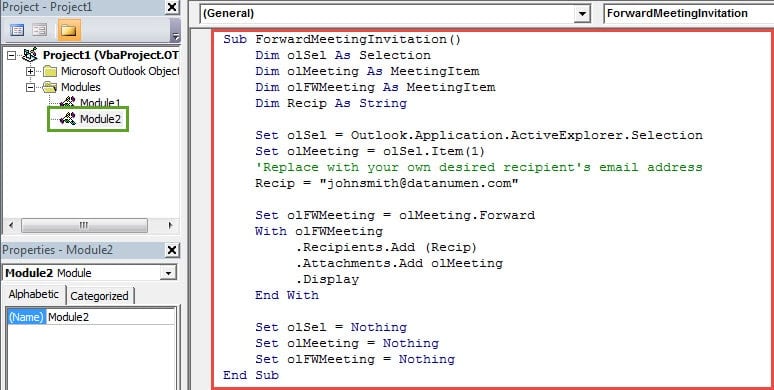
- Ең басында «Visual Basic» терезесін ашу үшін «Alt + F11» пернелерін басыңыз.
- Содан кейін «Кірістіру» > «Модуль» түймесін басу арқылы жаңа модуль жасаңыз.
- Келесі VBA кодтарын жаңа модульге көшіріңіз және қойыңыз.
Sub ForwardMeetingInvitation()
    Dim olSel As Selection
    Dim olMeeting As MeetingItem
    Dim olFWMeeting As MeetingItem
    Dim Recip As String

    Set olSel = Outlook.Application.ActiveExplorer.Selection
    Set olMeeting = olSel.Item(1)
    'Replace with your own desired recipient's email address
    Recip = "johnsmith@datanumen.com"

    Set olFWMeeting = olMeeting.Forward
    With olFWMeeting
         .Recipients.Add (Recip)
         .Attachments.Add olMeeting
         .Display
    End With

    Set olSel = Nothing
    Set olMeeting = Nothing
    Set olFWMeeting = Nothing
End Sub
- Осыдан кейін «Visual Basic» терезесінен шығып, макросты әдеттегідей Жылдам кіру құралдар тақтасына қосыңыз.
- Ақыр соңында, сіз көріңіз.
- Пошта тізімінен жиналыс шақыруын тауып, оны орналастырыңыз.
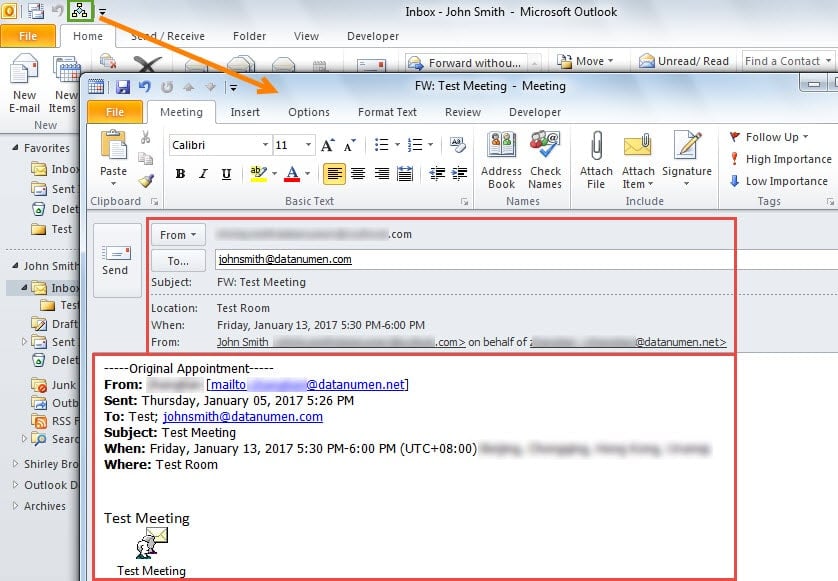
- Содан кейін Жылдам кіру құралдар тақтасындағы жаңа түймені басыңыз.
- Соңында, бастапқы жиналыс мәліметтері мен жиналыс элементі негізгі мәтінде орналасқан жаңа жиналысқа шақыру ашылады. Сондай-ақ, Outlook бағдарламасы ұйымдастырушыға жиналысты қайта жіберу туралы хабарландыру жіберетіні туралы еске салғыш жоқ.

Outlook-ке вирустық инфекциядан құтылыңыз
Сандық қол қойылған макростарға ғана рұқсат ету үшін Outlook бағдарламасының макрос параметрлерін өзгерту ұсынылады. Ол сіздің Outlook деректеріңізді жұқтыруы мүмкін зиянды макростарды блоктай алады. Өкінішке орай, сіздің Outlook деректеріңіз вирустарға байланысты бүлінсе, сізге мынаны қолдану керек бүлінген Outlook қалпына келтіру утилитасысияқты DataNumen Outlook Repair.
Автордың кіріспесі:
Ширли Чжан - деректерді қалпына келтіру бойынша сарапшы DataNumen, Соның ішінде деректерді қалпына келтіру технологиялары бойынша әлемдік көшбасшы болып табылатын Inc. SQL mdf db бүлінуін жөндеу және бағдарламалық жасақтаманы жөндеу бағдарламалары. Қосымша ақпарат алу үшін кіріңіз WWW.datanumen.com