
Excel жұмыс парағында ұяшықтардағы мәндерден сандарды шығару қажет болуы мүмкін. Бұл мақалада біз Excel ұяшықтарынан сандарды шығарудың екі әдісін ұсынамыз.
Сандар да, мәтіндер де бір ұяшықта болатын жағдайлар көп. Бұл мәндерді жақсырақ талдау үшін сандар мен мәтіндерді шығарып алу керек. Төмендегі суретте мұндай мысал көрсетілген. А бағанында өнімнің идентификаторы мен атауы бар.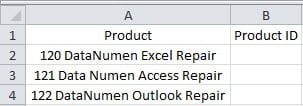
Енді жұмыс парағындағы B бағанына өнім идентификаторын енгізу керек. Төменде сіз қолдануға болатын екі әдіс бар.
1-әдіс: Excel функциялары
Бұл бөлімде ұяшықтардан сандарды шығару үшін Excel функцияларын қалай пайдалану керектігін көрсетеміз.
- Сандарды енгізу қажет мақсатты ұяшықты басыңыз. Бұл мысалда біз B2 ұяшығын таңдаймыз.
- Содан кейін формуланы ұяшыққа енгізіңіз:
= СОЛ (A2,3)
- Осыдан кейін B2 ұяшығының толтыру тұтқасын екі рет басып, бүкіл баған үшін бірдей формуланы толтырыңыз. Сіз барлық сандар В бағанында пайда болатынын көресіз.
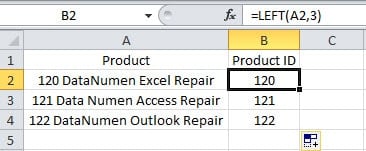
Сіз бұл мысалда барлық сандар бірдей цифрларға ие екенін таба аласыз. Ұяшықтарда сандардың басқа түрлері болса ше? Шындығында, ұяшықтарда сансыз сандық формалар болуы мүмкін. Олардың барлығын бір мақалада тізіп шығу мүмкін емес. Төменде біз сізге тағы бір мысал береміз. Бұл суретте әртүрлі өнімдер үшін сан сандары әртүрлі.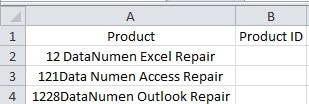
LEFT функциясы барлық әртүрлі ұяшықтар үшін күшіне енбейді.
- B2 ұяшығына басқа формуланы енгізіңіз:
=MID(A2,1,COUNT(1*MID(A2,ROW($1:$50),1)))
- Содан кейін пернетақтадағы «Ctrl + Shift + Enter» пернелер тіркесімін басыңыз. Осы пернелер тіркесімін басу арқылы бұл формула массив формуласына айналады.
- Содан кейін бағандағы формуланы толтыру үшін толтыру тұтқасын екі рет басыңыз.
Бұл формулада "ROW($50:$1)" жолындағы 50 - болжалды сан. Сіз, әрине, нақты ұяшыққа сәйкес басқа сандарға ауыса аласыз. Бұл формула алдымен ұяшықтағы қанша санды санайды. Содан кейін массив формуласы сол сандарды қосады. Сондықтан, сан цифрлары әртүрлі болса да, осы баған үшін осы формуланы пайдалана аласыз.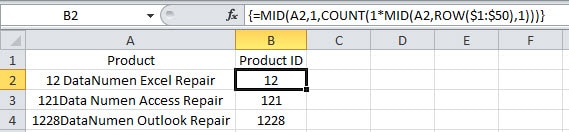
Ұяшықтарда сандардың басқа түрлері болған кезде функцияларды да пайдалануға болады. Бірақ функция өте күрделі болуы мүмкін.
2-әдіс: VBA макросы
Excel функцияларын пайдаланудан басқа, бұл тапсырманы аяқтау үшін VBA пайдалануыңызға болады.
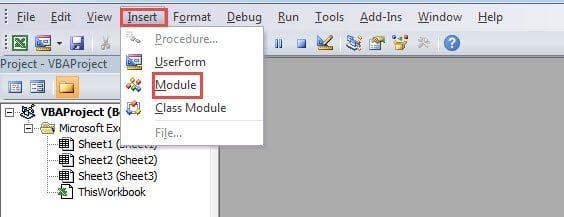
- Пернетақтадағы «Alt + f11» түймесін басыңыз.
- Содан кейін жаңа модульді салыңыз.

- Енді жаңа модульге келесі кодтарды енгізіңіз:
Sub ExtractNumbersFromCells()
  Dim objRange As Range, nCellLength As Integer, nNumberPosition As Integer, strTargetNumber As String

  '  Initialization
  strTargetNumber = ""

  '  Go through all the cells in the target range
  For Each objRange In Range("A2:A4")
    nCellLength = Len(objRange)

    '  Extract numbers from cells
    For nNumberPosition = 1 To nCellLength
      If IsNumeric(Mid(objRange, nNumberPosition, 1)) Then
        strTargetNumber = strTargetNumber & Mid(objRange, nNumberPosition, 1)
      End If
    Next nNumberPosition

    objRange.Offset(0, 1) = strTargetNumber
    strTargetNumber = ""
  Next objRange
End Sub
Нақты жұмыс парағына сәйкес кодтардағы ауқымды өзгерту керек.
- Осыдан кейін осы макросты іске қосыңыз. Осы макросты іске қосу үшін құралдар тақтасындағы «Қосымшаны іске қосу» түймесін басуға болады. Сонымен қатар, оны іске қосу үшін пернетақтадағы «F5» түймесін басуға болады.
- Әрі қарай жұмыс парағына оралыңыз. Барлық өнім идентификаторлары В бағанында бұрыннан бар екенін көресіз.

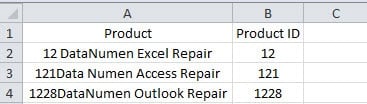
Ұяшықтарда сандардың басқа түрлері болса да, сандарды осы макрос арқылы шығаруға болады. Сондықтан бұл әдіс де өте ыңғайлы.
Екі әдісті салыстыру
Төмендегі кестеде біз екі әдістің барлық артықшылықтары мен кемшіліктерін таптық.
|
салыстыру |
Excel функциялары |
VBA макросы |
|
артықшылықтары |
1. Формулаларды пайдалану арқылы тіпті мыңдаған ұяшықтарды қамтитын бағандағы сандарды алуға болады.
2. Excel VBA бағдарламасымен таныс болмасаңыз, бұл әдіс сіздің бірінші таңдауыңыз болуы мүмкін. |
1. Редакторда бір рет басу арқылы нәтижені оңай алуға болады.
2. Сандардың басқа түрлері болса да, оларды оңай шығарып алуға болады. |
|
кемшіліктері |
1. Нәтижелер формулалар арқылы шығарылады. Сіз әлі де оларды мәндер ретінде көшіріп, қоюыңыз керек.
2. Ұяшықтарда сандардың басқа түрлері болған кезде, күрделірек формуланы алуға көбірек уақыт бөлу керек. |
1. VBA макросын қалай пайдалану керектігін білмесеңіз, кодтарды іске қосу немесе өзгерту кезінде қателерді оңай кездестіресіз.
2. |
Келесі жолы ұяшықтардан сандарды алу қажет болғанда, қажеттіліктеріңізге сәйкес екі әдістің кез келгенін пайдалануға болады.
Деректерді сақтауды ретімен алыңыз
Сақтау құрылғысында көптеген Excel файлдары болса, оларды ретке келтіру керек. Әйтпесе, деректер апатына ұшырау оңай. Мұндай апат болған кезде Excel қалпына келтіру құралын пайдалануға болады зақымдалған xls деректерін жөндеу. Осылайша, сіздің деректеріңіз бен ақпаратыңыз қауіпсіз болады. Келесі жолы Excel файлдарын реттеуді ұмытпаңыз.
Автордың кіріспесі:
Анна Ма - деректерді қалпына келтіру бойынша сарапшы DataNumen, Соның ішінде деректерді қалпына келтіру технологиялары бойынша әлемдік көшбасшы болып табылатын Inc. Word құжатындағы қатені жөндеу және бағдарламалық жасақтаманы жөндеу бағдарламалары. Қосымша ақпарат алу үшін кіріңіз WWW.datanumen.com