
Бұл мақалада біз сізге Excel жұмыс парағын VBA арқылы жергілікті Word кестесіне түрлендіру әдісін ұсынуға қуаныштымыз.
Office файлдары әртүрлі форматтарда болады. Кейде сіз файл форматын бір форматтан екіншісіне түрлендіру қажеттілігіне тап боласыз. Мысалы, Excel файлы мен Word құжатын түрлендіру ең қажеттілердің бірі. Шын мәнінде, біз бұл тақырыпты алдыңғы мақалаларымыздың бірінде талқыладық: Excel кестелік деректерін сіздің сөзіңізге тасымалдаудың 5 қарапайым тәсілі
Бүгінгі күні Excel жұмыс кітабын Word құжатына көшірудің макро әдісі жылдамырақ. Жұмыс парағындағы барлық мазмұн жергілікті Word кестесіне ауыстырылады.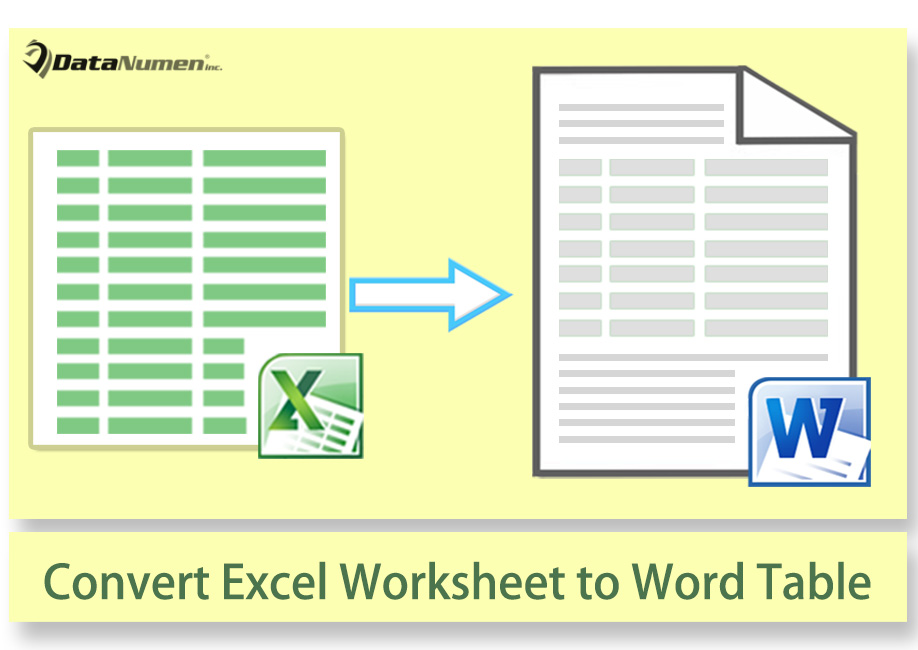
Word макросын орнатыңыз және іске қосыңыз
Біз Word бағдарламасында макросты іске қосамыз. Макростағы кодтардың бір бөлігі Excel нысанын іске қосуды қамтитындықтан, сізге нысан кітапханасына сілтеме қосу керек.
- Ең алдымен, жаңа бос Word құжатын ашыңыз.
- Word бағдарламасында VBA редакторын ашу үшін «Alt + F11» пернелерін басыңыз.
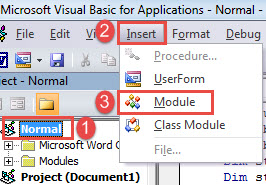
- Содан кейін сол жақ бағандағы «Қалыпты» батырмасын басыңыз.
- Әрі қарай «Кірістіру» батырмасын басыңыз және «Модуль» таңдаңыз.

- Енді сізде жаңа модуль бар. Ашу үшін оны екі рет басыңыз.
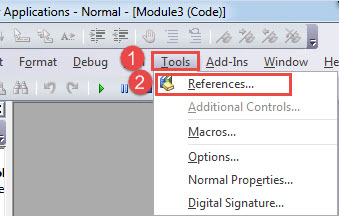
- Содан кейін мәзір жолағындағы «Құралдар» қойындысын нұқыңыз.
- Ашылмалы мәзірден «Сілтемелер» тармағын таңдаңыз.

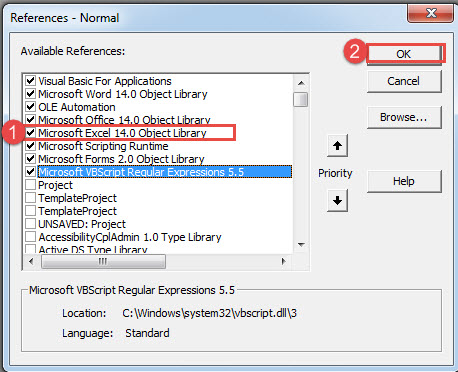
- «Сілтемелер-Қалыпты» терезесінде «Microsoft Excel 14.0 Object Library» құсбелгісін қойып, «OK» түймесін басыңыз.

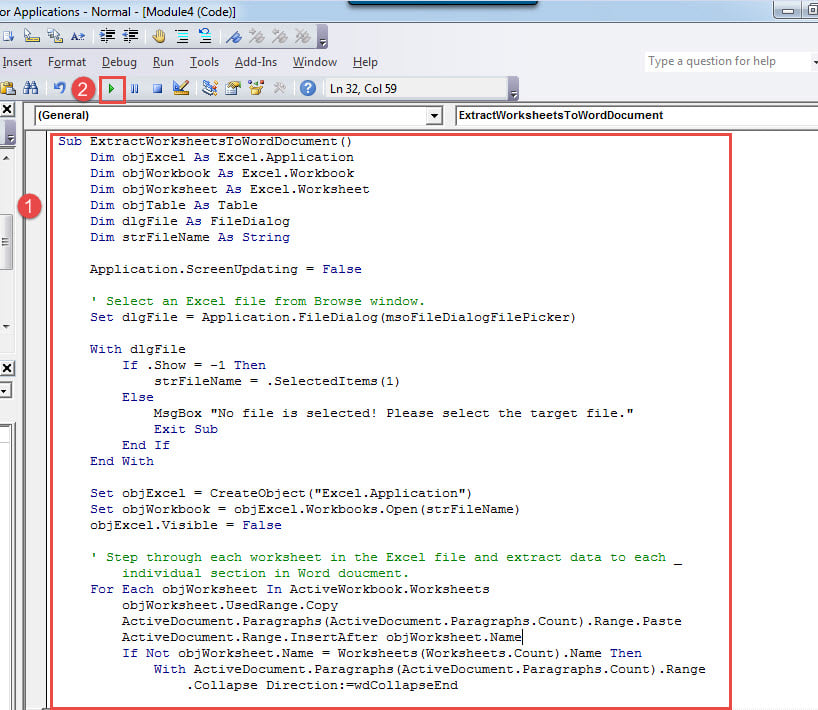
- Келесі кодтарды жаңа модульге көшіріңіз және қойыңыз:
Sub ExtractWorksheetsToWordDocument()
  Dim objExcel As Excel.Application
  Dim objWorkbook As Excel.Workbook
  Dim objWorksheet As Excel.Worksheet
  Dim objTable As Table
  Dim dlgFile As FileDialog
  Dim strFileName As String

  Application.ScreenUpdating = False

  ' Select an Excel file from Browse window.
  Set dlgFile = Application.FileDialog(msoFileDialogFilePicker)

  With dlgFile
    If .Show = -1 Then
      strFileName = .SelectedItems(1)
    Else
      MsgBox "No file is selected! Please select the target file."
      Exit Sub
    End If
  End With

  Set objExcel = CreateObject("Excel.Application")
  Set objWorkbook = objExcel.Workbooks.Open(strFileName)
  objExcel.Visible = False

  ' Step through each worksheet in the Excel file and extract data to each _
  individual section in Word document.
  For Each objWorksheet In ActiveWorkbook.Worksheets
    objWorksheet.UsedRange.Copy
    ActiveDocument.Paragraphs(ActiveDocument.Paragraphs.Count).Range.Paste
    ActiveDocument.Range.InsertAfter objWorksheet.Name
    If Not objWorksheet.Name = Worksheets(Worksheets.Count).Name Then
      With ActiveDocument.Paragraphs(ActiveDocument.Paragraphs.Count).Range
        .Collapse Direction:=wdCollapseEnd
        .InsertBreak Type:=wdSectionBreakNextPage
      End With
    End If
  Next objWorksheet

  For Each objTable In ActiveDocument.Tables
    objTable.Borders.Enable = True
  Next objTable

  ' Close the Excel application using the Quit method.
  objExcel.Application.Quit
  ' Release the object variables.
  Set objWorksheet = Nothing
  Set objWorkbook = Nothing
  Set objExcel = Nothing

  Application.ScreenUpdating = True
End Sub
- «Іске қосу» батырмасын басыңыз немесе «F5» пернесін басыңыз.

- Енді «Шолу» терезесі бар. Тек Excel файлын таңдап, «OK» батырмасын басыңыз.
Міне нәтиже: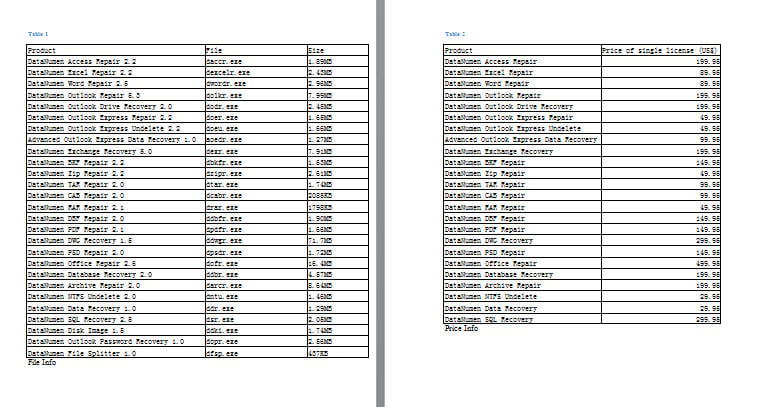
Құжаттарыңыздың әлі де жұмыс істейтіндігіне көз жеткізіңіз
Сіздің компьютеріңізде жүздеген құжаттар сақталуы мүмкін. Уақыт өте келе, олардың кейбірін ұмытып кету оңай. Сіз оларды бір сәтте тексергеніңізді есіңізге алғанда, сіз оларды тек қол жетімсіз деп санайсыз. Сонда сіз бірден құралға жүгінуіңіз керек жөндеу құжаты.
Автордың кіріспесі:
Вера Чен - деректерді қалпына келтіру бойынша сарапшы DataNumen, Соның ішінде деректерді қалпына келтіру технологиялары бойынша әлемдік көшбасшы болып табылатын Inc. xlsx түзету және pdf бағдарламалық жасақтама өнімдерін жөндеу. Қосымша ақпарат алу үшін кіріңіз WWW.datanumen.com