
Mac жүйесінде ішкі қатты диск істен шығуы үлкен қорқыныш болуы мүмкін, себебі ол тікелей жүктелмейтін Mac жүйесіне және қол жетімсіз Mac деректеріне әкеледі. Бірақ үрейленбеңіз. Бұл мақала сізбен 6 тиімді шешіммен бөліседі.
Қатты диск физикалық күйзелістерге немесе бағдарламалық қамтамасыз ету мәселелеріне немесе басқаларға қарамастан, шын мәнінде әртүрлі факторларға осал. Қатты диск істен шыққаннан кейін оның барлық деректері қолжетімсіз болады. Осылайша, дискідегі деректердің сақтық көшірмесін жүйелі түрде жасау ұсынылады. Apple бұл мәселені назарға алды, осылайша ол кірістірілген сақтық көшірме утилитасын - Time Machine ұсынады. Сақтық көшірмелердің көмегімен деректерді қалпына келтіру өте қарапайым болуы мүмкін. Мысалы, PST файлының сақтық көшірмесін жасаған болсаңыз да, Outlook бүлінуіне тап болсаңыз да, сіз әлі де жасай аласыз. PST қалпына келтіру сақтық көшірмелерден алынған деректерді оңай.
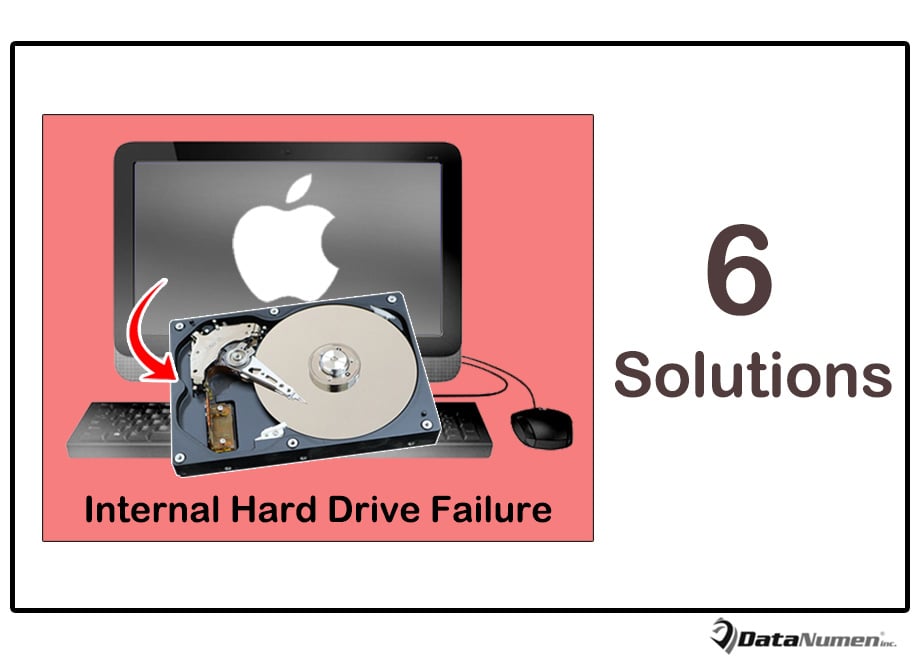
Ешбір күмәнсіз, ең нашар жағдай ішкі Mac қатты дискісі істен шығуы және сізде соңғы сақтық көшірмелердің болмауы болуы керек. Бұл жағдайда сіз Mac компьютеріңізді жүктей алмайсыз, сонымен қатар Mac деректеріне қол жеткізе алмайсыз. Осылайша, осы сәтте сіз Mac деректеріңізді қайтару үшін ешбір тас қалдырмайсыз. Әрі қарай біз сізге 6 ұсынылған шешімді көрсетеміз.
1. Дискіні бір пайдаланушы режимінде жөндеңіз
Біріншіден, сіз бір пайдаланушы режимінде FSCK пәрмені арқылы ішкі қатты дискіні түзетуге әрекет ете аласыз. Анықтама үшін егжей-тегжейлі қадамдар:
- Бастапқыда, Mac компьютеріңіздің толығымен өшірілгеніне көз жеткізуіңіз керек.
- Содан кейін Mac компьютеріңізді қайта іске қосып, «Command + S» пернелерін басып тұрыңыз.
- Әрі қарай бір пайдаланушы режиміне сәтті қол жеткізесіз.
- Содан кейін сіз пәрмен жолын енгізе аласыз – «/sbin/fsck – fy».
- Осыдан кейін «Қайтару» пернесін басыңыз.
- Бірден команда ішкі дискіні талдау үшін жұмыс істей бастайды және сізге тиісті хабарламаны қайтарады.
- Егер FSCK дискіні сәтті жөндесе, сіз «Файлдық жүйе өзгертілді» деген нұсқауды аласыз.
- Сайып келгенде, «Дыбыс деңгейі (аты) дұрыс сияқты» хабарын алғанша, жоғарыдағы барлық қадамдарды қайталай аласыз, бұл сіздің дискіңіз қалыпты күйге оралғанын білдіреді.
2. Дискіні мақсатты диск режимінде түзетіңіз
Жоғарыда аталған шешім ешқандай нәтиже бермесе, Target Disk режимін қолданып көруге болады. Бұл істен шыққан Mac қатты дискісіне кірудің және оны жөндеудің тиімді тәсілі.
- Бастапқыда басқа Mac алу керек.
- Содан кейін екі Mac компьютерін USB порттары арқылы қосу үшін Firewire кабелін пайдаланыңыз.
- Келесіде Mac жүйесін сәтсіз ішкі іздеумен іске қосып, «T» пернесін басыңыз.
- Содан кейін бұл Mac экранда Firewire белгішесі бар Firewire режиміне өтеді.
- Содан кейін сіз Mac ұңғымасында дұрыс жұмыс істемейтін Mac дискісін көресіз.
- Енді осы сау Mac компьютерінде дискіні жөндеуге және сәтсіз дискіден деректерді шығаруға болады.
3. Ішкі қатты дискіні сыртқы диск ретінде пайдаланыңыз
Жоғарыда келтірілген екі әдіс сәтсіз болса, сіз DIY деректерді қалпына келтірудің осы әдісін қолданып көруге болады. Бұл Mac жүйесінен ішкі қатты дискіні шығарып, оны сыртқы диск ретінде пайдалану.
- Бастау үшін сізге сыртқы қатты диск корпусын сатып алу керек.
- Содан кейін дискіні Mac жүйесінен қауіпсіз шығарып алыңыз,
- Содан кейін ішкі қатты дискіні жаңа корпусқа орнатыңыз.
- Содан кейін осы сыртқы дискіні USB порты арқылы жақсы компьютерге қосыңыз.
- Соңында, қатты дискідегі деректерге қол жеткізуге болады.
4. Үшінші тарап құралымен диск деректерін қалпына келтіріңіз
Оған қоса, ішкі Mac қатты дискісінің бағдарламалық құрал ақауы екенін растай алсаңыз, үшінші тарап бағдарламалық құралына жүгінуге болады. Қазіргі уақытта мұндай бағдарламалық қамтамасыз етудің үлкен саны бар. Суретке түсіру үшін сенімді және тәжірибелі біреуін таңдауға болады.
5. Apple ресми қолдау қызметіне хабарласыңыз
Жоғарыда айтылған барлық DIY қалпына келтіру құралдарынан басқа, егер сізде тиісті негізгі білім болмаса және өзіңіздің мүмкіндіктеріңізге сенімді болмасаңыз, сыртқы көмекке қайта жүгінгеніңіз жөн. Мысалы, Mac әлі де кепілдік мерзімінде болса, Apple ресми қолдау қызметіне хабарласуға болады.
6. Үшінші тарап қызметтеріне жүгініңіз
Үшінші тарап құралдарын қоспағанда, көптеген қол жетімді үшінші тарап қалпына келтіру қызметтері бар. Олардың кейбіреулері жеткілікті тәжірибесі мен арнайы білімі бар дискілерді жөндеу және қалпына келтіру бойынша көптеген мамандардан тұрады. Осылайша, мүмкіндігіңіз болса, мұндай қызметтерден көмек сұрай аласыз.
Автордың кіріспесі:
Ширли Чжан - деректерді қалпына келтіру бойынша сарапшы DataNumen, Соның ішінде деректерді қалпына келтіру технологиялары бойынша әлемдік көшбасшы болып табылатын Inc. қалпына келтіру Sql Server және бағдарламалық жасақтаманы жөндеу бағдарламалары. Қосымша ақпарат алу үшін кіріңіз WWW.datanumen.com