
Бұл жазбада біз Word құжатыңыздағы қажетсіз кадрларды жоюдың 4 жылдам жолын көрсетеміз.
Белгілі бір дәрежеде, кадрлар мәтіндік өрістер сияқты өте маңызды, екеуі де құжаттағы мәтіндерді сақтау үшін қолданылады. Бірақ кадрлардың мәтіндік өрістерге қарағанда кейбір артықшылықтары бар. Мысалы, ол кейбір өрістерді қамтуы мүмкін және сіз ішіне сілтемелер немесе соңғы ескертпелер қоса аласыз, олардың кез келгені мәтіндік өрістерде жұмыс істейді. 
Осыған қарамастан, біз енді қажет емес кадрларды жою қажеттілігін елемеуге болмайды. Сондықтан біз сізге төмендегідей 4 оңай, бірақ жылдам жолды ұсынамыз:
1-әдіс: жақтауларды қолмен жою
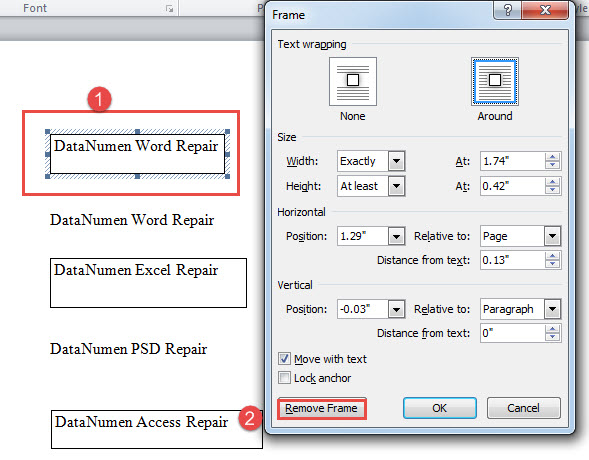
- Біріншіден, жақтау жиегін тінтуірдің оң жақ түймешігімен басыңыз.
- Содан кейін контекстік мәзірде «Пішімдеу жақтауын» таңдаңыз.
- Әрі қарай ашылған «Жақтау» жолағында «Жақтауды жою» қойындысын басыңыз.

2-әдіс: Таңдаудағы барлық кадрларды жою
Көріп отырғаныңыздай, 1-әдістегі қадамдар арқылы бірнеше кадрларды бір-бірлеп жою өте қиын. Уақытты үнемдеу үшін VBA кодтарын пайдалану жылдамырақ әдіс болады.
- Ең алдымен, фреймдер бар мәтіндер ауқымынан таңдау жасаңыз.
- Екіншіден, VBA редакторын ашу үшін «Alt+ F11» пернесін басыңыз.
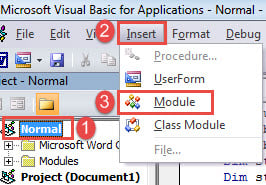
- Содан кейін «Қалыпты» жобаны басыңыз, содан кейін «Кірістіру» түймесін басыңыз.
- Ашылмалы мәзірде «Модуль» тармағын таңдаңыз.

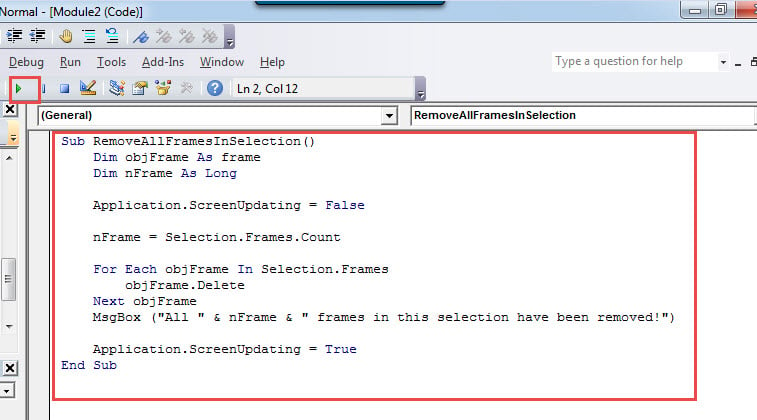
- Модульді екі рет басу арқылы ашыңыз және келесі кодтарды сол жерге қойыңыз:
Sub RemoveAllFramesInSelection()
  Dim objFrame As frame
  Dim nFrame As Long

  Application.ScreenUpdating = False

  nFrame = Selection.Frames.Count

  For Each objFrame In Selection.Frames
    objFrame.Delete
  Next objFrame
  MsgBox ("All " & nFrame & " frames in this selection have been removed!")

  Application.ScreenUpdating = True
End Sub
- Соңында кодтарды орындау үшін «Іске қосу» түймесін басыңыз немесе «F5» түймесін басыңыз.

Сіз төмендегідей нәтижені көрсететін хабарлама терезесін аласыз: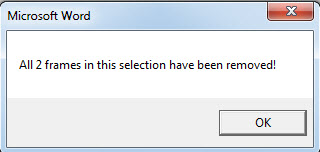
3-әдіс: Ағымдағы құжаттағы барлық кадрларды жою
Десе де, пакеттік өңдеуді орындау үшін бізге макрос қажет болады.
- 2-әдістегі қадамдармен макросты орнатыңыз және іске қосыңыз.
- Содан кейін сол макросты келесіге ауыстырыңыз:
Sub RemoveAllFramesInDoc()
  Dim objFrame As frame
  Dim nFrame As Long

  Application.ScreenUpdating = False

  nFrame = ActiveDocument.Frames.Count

  For Each objFrame In ActiveDocument.Frames
    objFrame.Delete
  Next objFrame
  MsgBox ("All " & nFrame & " frames in this document have been removed!")

  Application.ScreenUpdating = True
End Sub
Сол сияқты, процесс аяқталғаннан кейін сізге хабарлама терезесі хабарланады.
4-әдіс: Қалтадан бірнеше құжаттардағы барлық кадрларды алып тастаңыз
Егер сізде барлық кадрларды қоса алғанда, құжаттар пакеті болса, біз тапсырманы орындау үшін макросты да береміз.
- Мына кодтарды VBA модуліне қойыңыз және іске қосыңыз:
Sub RemoveAllFramesInAllDocsInFolder()
  Dim objDoc As Document
  Dim dlgFile As FileDialog
  Dim nFile As Integer
  Dim objFrame As frame
  Dim nFrame As Long

  Set dlgFile = Application.FileDialog(msoFileDialogFilePicker)

  With dlgFile
    dlgFile.AllowMultiSelect = True
    If .Show = -1 Then
      For nFile = 1 To dlgFile.SelectedItems.Count
        Documents.Open dlgFile.SelectedItems(nFile)
        Set objDoc = ActiveDocument

        nFrame = ActiveDocument.Frames.Count
        For Each objFrame In ActiveDocument.Frames
          objFrame.Delete
        Next objFrame
        objDoc.Save
        objDoc.Close
      Next nFile
    Else
      MsgBox "No file is selected! Please select a target file."
      Exit Sub
    End If
  End With
End Sub
- Енді сіз «Шолу» терезесін іске қосасыз. Мақсатты құжаттарды таңдап, «Ашу» түймесін басыңыз. Содан кейін бірнеше секунд ішінде таңдалған құжаттардағы барлық кадрлар жойылады.
Деректер апатын жеңу
Айта кету керек, деректер апаты қорқынышты емес. Бұл тіпті белгілі бір дәрежеде мансапқа қауіп төндіруі мүмкін. Сондықтан деректерді қорғау және деректер жоғалғаннан кейін дұрыс әрекетті білу өте маңызды. Ұсынылатын шаралардың бірі - а docx түзету алдын ала құрал.
Автордың кіріспесі:
Вера Чен - деректерді қалпына келтіру бойынша сарапшы DataNumen, Соның ішінде деректерді қалпына келтіру технологиялары бойынша әлемдік көшбасшы болып табылатын Inc. xlsx түзету және pdf бағдарламалық жасақтама өнімдерін жөндеу. Қосымша ақпарат алу үшін кіріңіз WWW.datanumen.com