
Outlook бағдарламасында тек қана алуға немесе жіберуге болатын электрондық пошта тіркелгісін жасағыңыз келе ме? Бұл мақала оны қалай егжей -тегжейлі орындау керектігін үйретеді.
Шындығында, тек қана қабылдауға немесе жіберуге болатын электрондық пошта есептік жазбасын конфигурациялауға қарамастан, сіз оған оңай қол жеткізу үшін ұқсас әдісті қолдана аласыз. Сіз алдымен жалған шығыс немесе кіріс пошта сервері бар электрондық пошта тіркелгісін орнатуыңыз керек, содан кейін топтарды Жіберу/Алу арқылы пошталық элементтерді жібермеу немесе алмау үшін есептік жазбаны конфигурациялауыңыз керек. Міне, егжей -тегжейлі қадамдар.
Тек қабылдауға болатын электрондық пошта тіркелгісін қосыңыз
- Бастапқыда Outlook бағдарламасын іске қосып, «Файл» мәзіріне өтіңіз.
- Содан кейін «Ақпарат» қойындысындағы «Есептік жазба параметрлері» түймесін басыңыз.
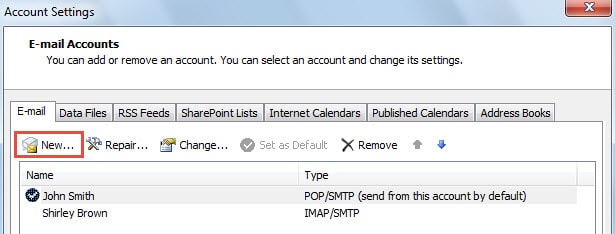
- Келесі «Есептік жазба параметрлері» диалогтық терезесінде «Жаңа» түймесін басыңыз.
- Осыдан кейін «Жаңа есептік жазбаны қосу» терезесі ашылады. Мұнда сіз «Электрондық пошта тіркелгісін» таңдап, «Келесі» түймесін басуыңыз керек.
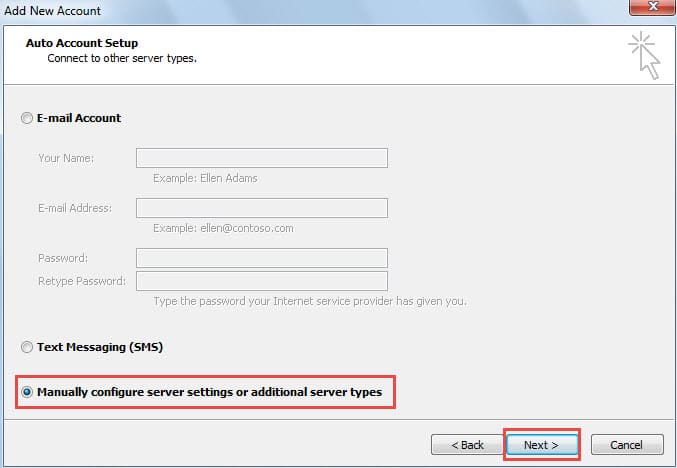
- Соңғы «Есептік жазбаны автоматты түрде орнату» экранында «Сервер параметрлерін немесе қосымша сервер түрлерін қолмен конфигурациялау» тармағын таңдап, «Келесі» түймесін басыңыз.

- Келесі «Қызметті таңдау» экранында «Интернет-электрондық поштаны» таңдап, «Келесі» түймесін басыңыз.
- Кейінірек сізге тіркелгі ақпаратын қолмен қосу қажет болады. Міне, ең маңызды қадамдар. Төмендегі әрекеттерді орындаңыз:
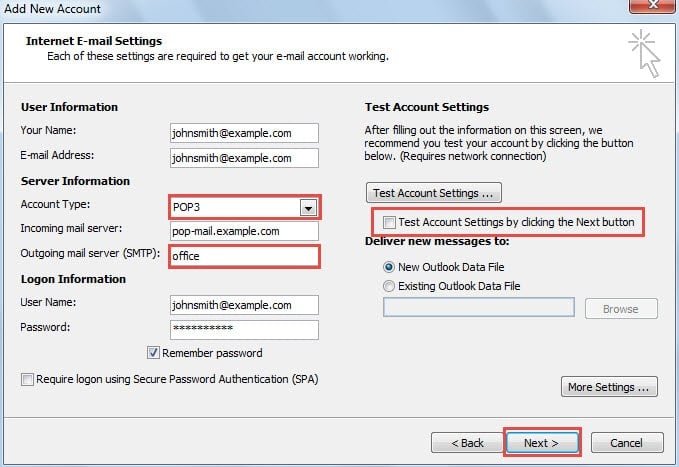
- Алдымен сіз «Сіздің атыңыз», «электрондық пошта мекенжайы», «кіріс поштасы сервері», «пайдаланушы аты» және «құпия сөз» өрістерінде дұрыс ақпаратты толтыруыңыз керек.
- Содан кейін «Есептік жазба түрі» өрісінде «POP3» таңдаңыз.
- Әрі қарай жалған шығыс пошталық серверді теру керек, мысалы «офис» сөзі.
- Кейінірек «Келесі түймесін басу арқылы есептік жазба параметрлерін тексеру» опциясын алып тастаңыз.
- Соңында «Келесі» түймесін басыңыз.

- «Келесіден» кейін сіз Outlook -тен есептік жазбаны сәтті аяқтағаныңыз үшін құттықтауларды аласыз. Outlook бағдарламасына қайту үшін «Аяқтау» түймесін басыңыз.
Ескерту: Жалған шығыс пошта сервері жіберу/қабылдау процесінде Outlook қатесін шығарады. Сондықтан сіз электрондық пошта тіркелгісіне электрондық поштаны жіберуге тыйым салуды жалғастыруыңыз керек.
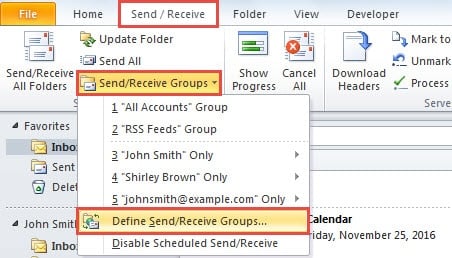
- Пошта тақтасына оралғаннан кейін «Көру» қойындысына өтіп, «Топтарды жіберу/қабылдау» түймесін басыңыз. Ашылмалы тізімнен «Топтарды жіберу/алуды анықтау» таңдаңыз.

- «Топтарды жіберу/алу» жаңа тілқатысу терезесінде «Өңдеу» түймесін басыңыз.
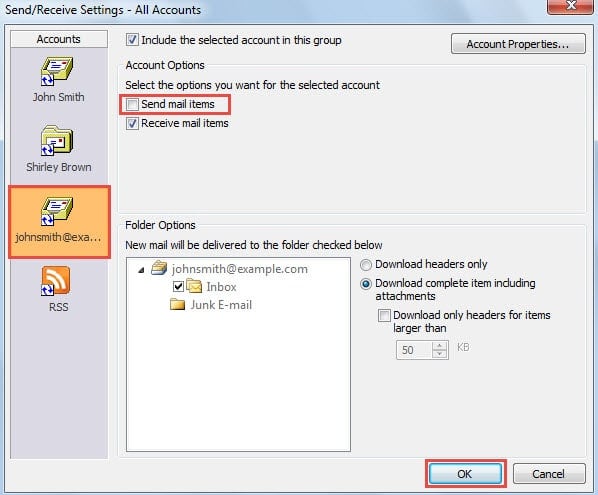
- Осыдан кейін басқа жаңа диалог пайда болады, онда алдымен дұрыс есептік жазбаны таңдау керек, содан кейін «Пошталық хабарларды жіберу» опциясын алып тастау керек.

- Соңында барлық диалогтық терезелер жабылғанша «ОК» сериясын басыңыз. Бұдан былай бұл есептік жазбаға тек электрондық хаттар келеді.
Тек жіберілетін электрондық пошта тіркелгісін қосыңыз
- Бастау үшін, тек қабылдауға арналған электрондық пошта тіркелгісін қосу әдісіндегі 1-ден 6-ға дейінгі қадамдарды қайталаңыз
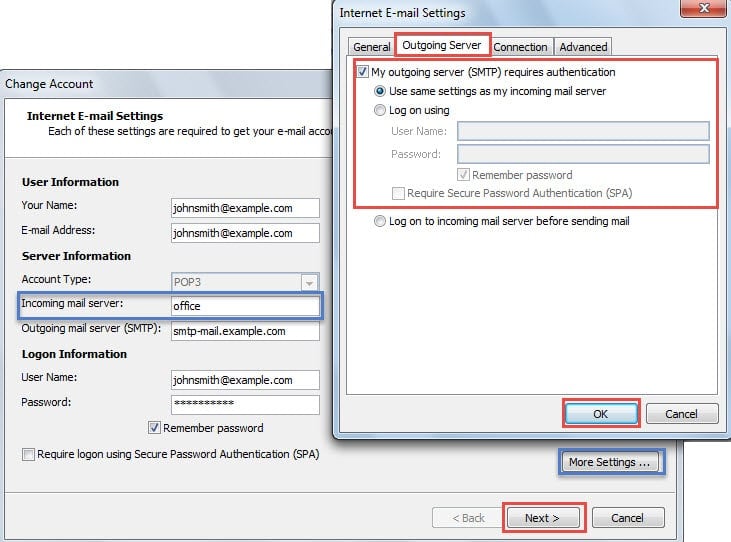
- Содан кейін «Интернет -электрондық пошта параметрлері» экранында «Кіріс пошта серверінен» басқа жалпы ақпаратты енгізіңіз. Сіз үлпек теруіңіз керек. «Есептік жазба параметрлерін тексеру» опциясын алып тастауды ұмытпаңыз
- Содан кейін «Қосымша параметрлер» түймесін басыңыз. Жаңа тілқатысу терезесінде «Шығыс сервері» қойындысына өтіп, шығатын сервердің аутентификациясын конфигурациялаңыз.

- Кейінірек «OK»> «Келесі»> «Аяқтау» түймесін басып, электрондық поштаны орнатуды аяқтаңыз.
- Осыдан кейін бірінші әдіс бойынша 9 және 10 -қадамдарды орындаңыз. «Барлық есептік жазбалар үшін параметрлерді жіберу/алу» бөлімінде есептік жазбаны таңдап, «Поштаны алу» опциясын алып тастаңыз.
- Соңында барлық тілқатысу терезелерін жабу үшін «ОК» түймесін басыңыз. Содан кейін жаңа қосылған электрондық пошта тіркелгісіне тек электрондық хабар жіберуге рұқсат етіледі.
Outlook қателері мен бұзушылықтарын жою
Қателер Outlook бағдарламасында кез келген уақытта және ешқандай белгісіз орын алуы мүмкін. Сондықтан, Outlook бағдарламасын жаңадан бастағандар үшін бұл қиын мәселе болуы керек. Шын мәнінде, егер сіз Outlook бағдарламасын ондаған жылдар бойы пайдаланғыңыз келсе, олардан қалай құтылуға болатынын білу қажет. Ең көп таралған құрал Outlook қатесін түзету кіріктірілген жөндеу құралы болуы керек, Scanpst. Егер ол сәтсіз болса, сіз әлі де күшті құралды қолдана аласыз DataNumen Outlook Repair.
Автордың кіріспесі:
Ширли Чжан - деректерді қалпына келтіру бойынша сарапшы DataNumen, Соның ішінде деректерді қалпына келтіру технологиялары бойынша әлемдік көшбасшы болып табылатын Inc. SQL деректерін жөндеу және бағдарламалық жасақтаманы жөндеу бағдарламалары. Қосымша ақпарат алу үшін кіріңіз WWW.datanumen.com