
Outlook бағдарламасында бірнеше күнтізбелік айды көргіңіз келе ме? Алайда Outlook бағдарламасы Күнтізбеде бір айлық көрініспен ғана бағдарламаланған. Егер сізге бірнеше айды бір мезгілде қарау қажет болса, келесі 2 шешімді қолдануға болады.
Outlook күнтізбесінде келесі скриншот ретінде көрсетілген «Реттеу» тобындағы «Ай» көрінісіне ауысуға болады. Бұл көрініс ағымдағы терезеде тек бір айды көрсетуді қолдайды. Егер сіз бірден бірнеше айды көргіңіз келсе, сізге қосымша күш салу керек. Міне, оны жүзеге асырудың 2 әдісі.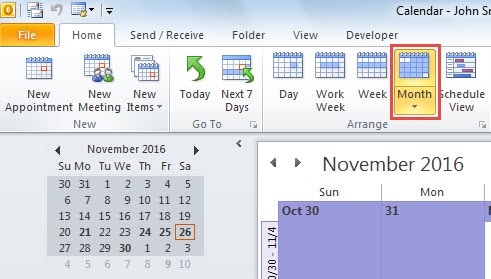
1. Істер тақтасында бірнеше күнтізбелік айларды қараңыз
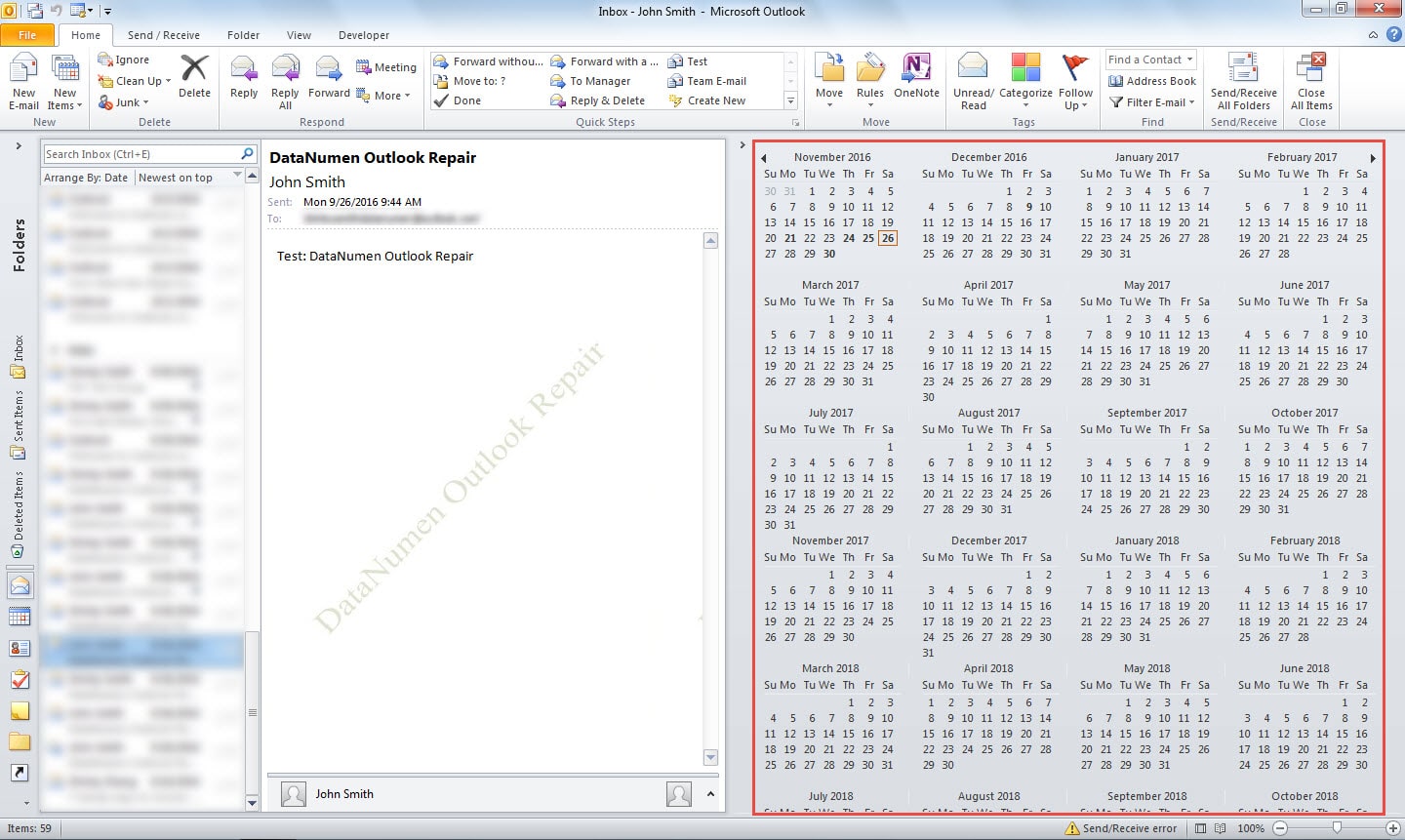
Шын мәнінде, айларды тек Күнтізбе тақтасында ғана емес, сонымен қатар Outlook терезесінің оң жағында орналасқан Іс-әрекеттер тақтасында көруге болады. Бірнеше айды көру үшін, сіз Іс тақтасын реттей аласыз. Әдепкі бойынша, ол тек бір айды көрсетеді. Егер сіз тағы бір ай көргіңіз келсе, курсорды оқу тақтасы мен істер тақтасы арасындағы бөлу сызығына қойыңыз. Содан кейін жүгіргіні солға қарай сүйреңіз. Іс тақтасында екі ай көрсетіледі.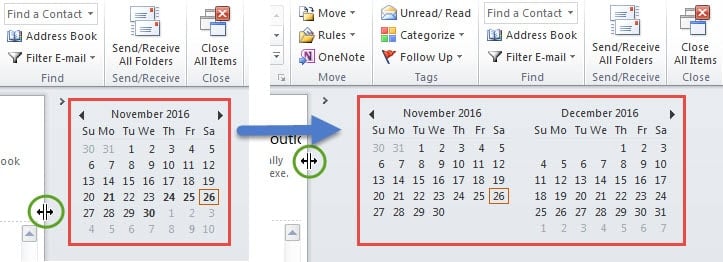
Бірақ егер сіз екі айдан артық көрсеткіңіз келсе, төмендегі әрекеттерді орындаңыз:
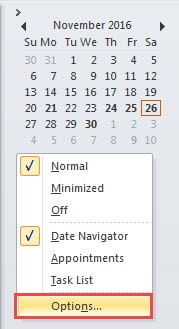
- Алдымен Іс тақтасын тінтуірдің оң жақ түймесімен нұқыңыз және контекстік мәзірден «Параметрлер» таңдаңыз.

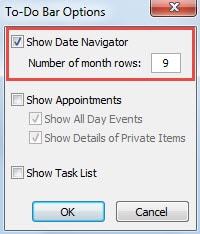
- Содан кейін жаңа диалогтық терезеде ай жолдарының санын өзгертуге болады. Ол 10 -нан аз орнатылады, дәлірек айтқанда 9.

- «Жарайды» батырмасын басқаннан кейін, Істер жолағын үлкейтіңіз. Сіз Іс тақтасында бірнеше ай көресіз. Нақты сан Outlook терезесінің өлшеміне байланысты.

2. «Электрондық пошта күнтізбесі» мүмкіндігі арқылы бірнеше күнтізбелік айларды қараңыз
- Ең басында Outlook күнтізбесіне өтіңіз.
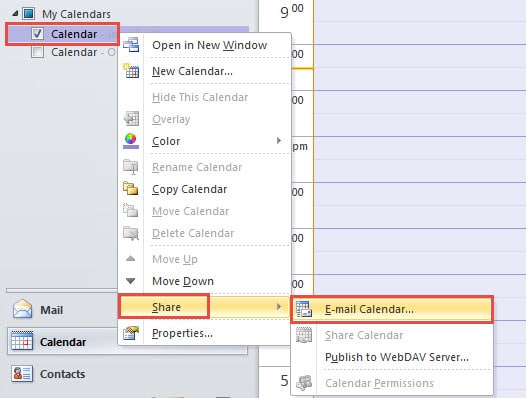
- Содан кейін бір күнтізбе қалтасын тінтуірдің оң жақ түймесімен нұқыңыз және контекстік мәзірден «Бөлісу»> «Электрондық пошта күнтізбесі» тармағын таңдаңыз.

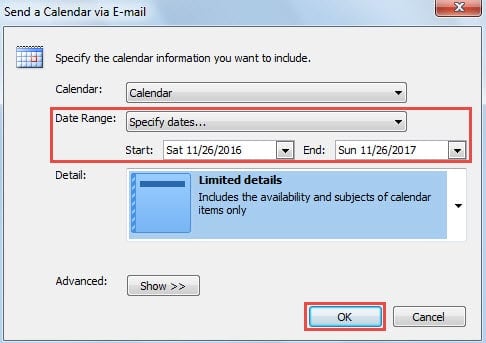
- «Күнтізбені электрондық пошта арқылы жіберу» жаңа қалқымалы терезесінде сіз қанша ай көргіңіз келетініне сәйкес күндер ауқымын көрсете аласыз. Сондай -ақ, «шектеулі мәліметтер» сияқты егжей -тегжейлі опцияларды таңдаңыз.

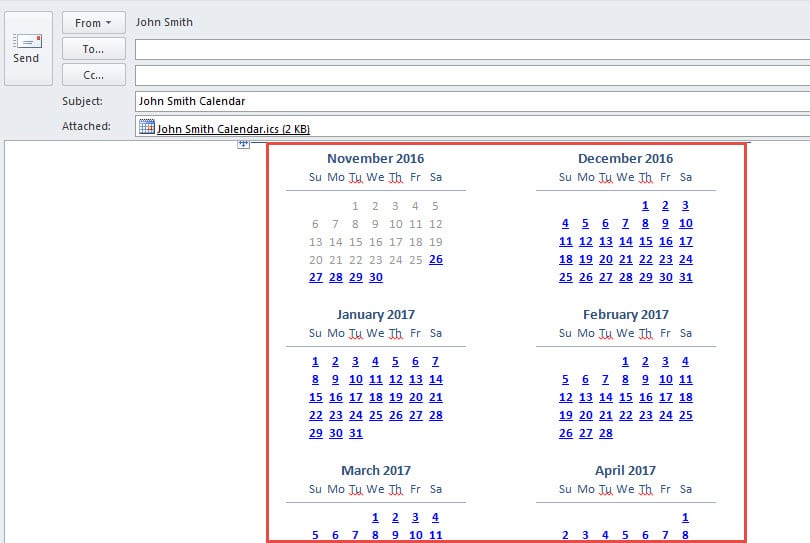
- Осыдан кейін сипаттамаларды сақтау үшін «ОК» түймесін басыңыз. Бірден ағымдағы хабарлама терезесінде күнтізбе жасалады. Бұл төмендегі скриншотқа ұқсайды:

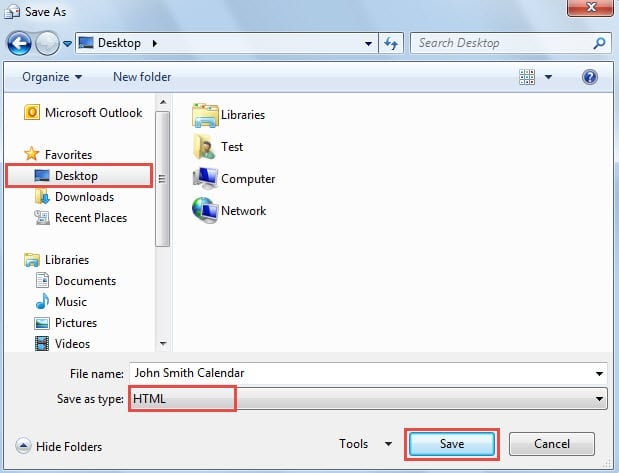
- Сіз оны хабар терезесінде тікелей тексере аласыз немесе оны HTML файл ретінде жұмыс үстеліне сақтай аласыз. Содан бері, қашан тексергіңіз келсе, HTML файлын тікелей ашуға болады.

Outlook мәселелерін тиімді шешіңіз
Сіз Outlook -те кенеттен «Outlook жұмысын тоқтату», «деректер файлын ашу мүмкін емес» және т.б. сияқты әр түрлі мәселелерге тап болуыңыз мүмкін. Егер сіз Outlook бағдарламасын ондаған жылдар бойы қолдансаңыз, олармен таныс болуыңыз мүмкін. Оларды шешудің бірінші әдісі - ScanPST көмегімен PST файлын сканерлеп көріңіз PST поштасының қатесін түзету. Бірақ шынымды айтсам, бұл кіріктірілген жөндеу құралы күрделі мәселелерді шешуде шебер емес. Егер сіздің мәселелеріңіз, мысалы, PST файлдары қатты бүлінсе, тәжірибелі құралға қайта оралуыңыз керек. DataNumen Outlook Repair.
Автордың кіріспесі:
Ширли Чжан - деректерді қалпына келтіру бойынша сарапшы DataNumen, Соның ішінде деректерді қалпына келтіру технологиялары бойынша әлемдік көшбасшы болып табылатын Inc. SQL мәліметтер базасын жөндеу және бағдарламалық жасақтаманы жөндеу бағдарламалары. Қосымша ақпарат алу үшін кіріңіз WWW.datanumen.com