
Белгілі бір ақпаратты талдағанда құсбелгі қою жақсы көмекші болады. Ал бүгінгі мақалада біз Excel жұмыс парағындағы барлық құсбелгілерді жылдам таңдау немесе алып тастау әдісін енгізбекпіз.
Құсбелгі - бұл Excel бағдарламасындағы нысанды басқару объектісінің бір түрі. Сіз кейде кейбір опцияларды құсбелгілермен белгілейсіз. Төмендегі суретте өнімдердің тізімі көрсетілген.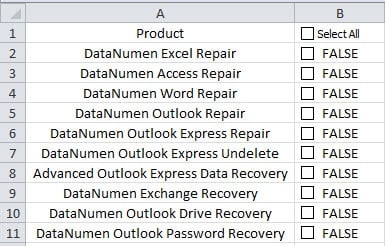
Белгілі бір өнімдерді таңдау немесе алып тастау үшін құсбелгілерді қоюға болады. Кейбір талдау кезінде сіз барлық құсбелгілерді таңдауыңыз керек. Оларды бірінен соң бірін таңдау уақытты қажет етеді. Сондықтан В1 ұяшығында бір құсбелгі бар. Сіз төмендегі қадамдарды орындап, осы мақсатқа қол жеткізе аласыз.
Барлық құсбелгілерді таңдаңыз немесе алып тастаңыз
- Таспадағы «Әзірлеуші» қойындысын нұқыңыз.
- Содан кейін құралдар тақтасындағы «Visual Basic» түймесін басыңыз.


Осылайша сіз Visual Basic редакторын қосасыз. Екінші жағынан, пернетақтадағы «Alt +F11» пернелер тіркесімін басуға болады.
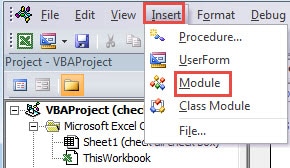
- Редакторда «Кірістіру» қойындысын нұқыңыз.
- Осыдан кейін, ішкі мәзірдегі үшінші «Модуль» опциясын таңдаңыз. Енді сіз редакторға жаңа модуль енгіздіңіз.

- Енді келесі VBA кодтарын жаңа модульге қойыңыз.
Қосымша таңдауUnselectAll ()
CheckBox ретінде Dim CheBox
'бірінші құсбелгі ұяшығының мәтінін өзгертіңіз
Егер ActiveSheet.CheckBoxes («1 -құсбелгі қойыңыз»). Мән = 1 Содан кейін
ActiveSheet.CheckBoxes (“1 -құсбелгі ұяшығы”). Characters.Text = “Барлығын тазалау”
Басқа
ActiveSheet.CheckBoxes (“1 -құсбелгі ұяшығы”). Characters.Text = “Барлығын таңдау”
End If
ActiveSheet.CheckBoxes ішіндегі әрбір CheBox үшін
CheBox.Value = ActiveSheet.CheckBoxes («1 -құсбелгі ұяшығы»). Мән
Келесі CheBox
End Sub
Жоғарыдағы мысалда бірінші құсбелгі мақсатты жұмыс парағындағы «1-ші құсбелгі» болып табылады. Жұмыс парағыңызда оны нақты қажеттілікке сәйкес өзгерте аласыз.
- Осыдан кейін жұмыс парағына оралыңыз.
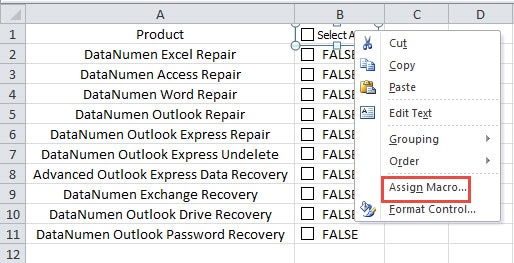
- Енді бірінші құсбелгіні тінтуірдің оң жақ түймесімен нұқыңыз.
- Содан кейін ішкі мәзірдегі «Макросты тағайындау» опциясын таңдаңыз.

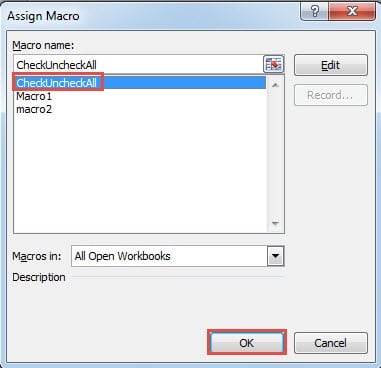
- «Макросты тағайындау» терезесінде тізімдегі макростың атын басыңыз.
- Содан кейін төменгі жағындағы «OK» түймесін басыңыз. Осылайша сіз осы құсбелгіге макросты тағайындадыңыз.

- Енді жұмыс парағындағы бірінші құсбелгіні қойыңыз. Бірінші құсбелгінің мәтіні өзгереді және барлық басқа құсбелгілер де таңдалады.

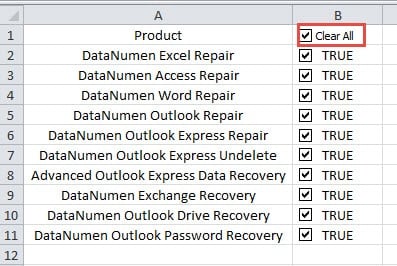
Барлық құсбелгілерді алып тастау қажет болғанда, сіз бірінші құсбелгіні алып тастауды жалғастыра аласыз. Басқа құсбелгілердің мәні де сәйкесінше өзгереді.
Егер барлық құсбелгілерді таңдау немесе алып тастау қажет болмаса, бірінші құсбелгіні алып тастауға болады. Әрі қарай сіз жұмыс парағындағы белгілі бір құсбелгіні таңдай аласыз.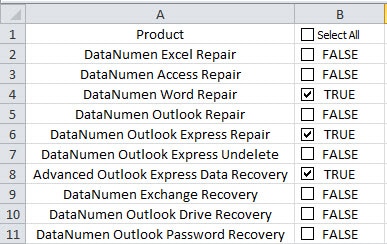
Бірінші құсбелгіге арналған VBA процедурасы бір құсбелгінің бір әрекетіне әсер етпейді.
Excel файлдарының бұзылуы және басқа да мәселелер
Excel файлдарының бұзылуы барлық пайдаланушылар арасында күрделі мәселе болды. Егер сіз Excel -дегі сыбайлас жемқорлықты кездестірсеңіз, жұмысты тоқтатып, Excel -ді жөндеуге тырысыңыз. Ең жаманы, Excel файлының бұзылуы компьютердегі басқа қосымшалар мен файлдарға, әсіресе Office файлдары мен бағдарламалық жасақтамасына әсер етеді. Осылайша, Excel деректер апатының нәтижесін елестету мүмкін емес. Емдеу шараларын қолдану үшін сіз біздің бағдарламалық жасақтаманы пайдалана аласыз. Бұл бағдарламалық қамтамасыз етуді көптеген апаттардан зардап шеккендер қолданды және жақсы пікір алды. Сонымен қатар, ол мүмкін Excel бағдарламасын жөндеу тез арада жоғалған барлық деректеріңіз бен ақпаратыңызды қалпына келтіріңіз.
Автордың кіріспесі:
Анна Ма - деректерді қалпына келтіру бойынша сарапшы DataNumen, Соның ішінде деректерді қалпына келтіру технологиялары бойынша әлемдік көшбасшы болып табылатын Inc. docx файлының қатесін түзету және бағдарламалық жасақтаманы жөндеу бағдарламалары. Қосымша ақпарат алу үшін кіріңіз WWW.datanumen.com