
Егер сіз Outlook электрондық пошта хабарларын әр түрлі электрондық пошта домендерінің негізінде орналастыруды қаласаңыз, бұл сізге белгілі бір домендерден Outlook бағдарламасында таңдалған пошта қалталарына электрондық поштаны жіктеуге көмектесетін тиімді әдіс.
Кейде әр түрлі электрондық пошта домендері әр түрлі компанияларды көрсете алады. Сондықтан, мен барлық кіріс хаттарды электрондық пошта домендеріне сүйене отырып басқаруға дағдыланғанмын. Сонымен қатар, өз жұмысымды жеңілдету үшін мен Outlook ережелерін оларды автоматты түрде реттеу үшін қолданамын. Мұнда мұқият жасалған қадамдар бар.
Электрондық пошта хабарларын нақты домендерден жіберушілермен автоматты түрде ұйымдастырыңыз
- Бастау үшін Outlook бағдарламасын іске қосыңыз.
- Outlook бағдарламасының негізгі интерфейсіне жеткеннен кейін «Файл» мәзіріне өтіңіз. «Ақпарат» қойындысының астында «Ережелер мен ескертулерді басқару» батырмасын басыңыз.

- Содан кейін жаңа «Ережелер мен ескертулер» диалогтық терезесінде «Жаңа ереже» батырмасын басыңыз.
- Осыдан кейін «Ережелер шебері» деп аталатын тағы бір диалогтық терезе пайда болады. Оның бірінші экранында «Мен алған хабарламаларға ережені қолдану» параметрін таңдау керек. Содан кейін «Келесі» батырмасын басыңыз.
- «Ережелер шеберінің» екінші экранында төмендегі әрекеттерді орындаңыз:
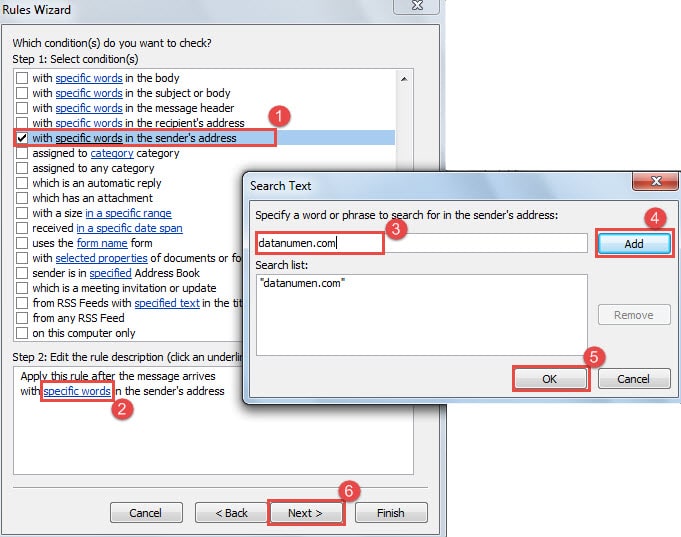
- Біріншіден, 1-қадамнан «жіберушінің мекен-жайы бойынша белгілі бір сөздермен» тауып, таңдаңыз.
- Содан кейін 2-қадамда «нақты сөздер» көк сілтемесін басыңыз.
- «Іздеу мәтінінің» жаңа диалогтық терезесі пайда болады. Іздеу өрісіне доменді енгізу керек, мысалы “datanumen.com ».
- Содан кейін оны іздеу тізіміне қосу үшін «Қосу» батырмасын басыңыз.
- Осыдан кейін көрсетілген доменді сақтау үшін «OK» батырмасын басыңыз.
- Соңында, сіз «Ережелер шебері» экранына ораласыз, «Келесі» батырмасын басыңыз.

- Әрі қарай «Ережелер шеберінің» үшінші экранында ереже әрекеттерін көрсету үшін келесі әрекеттерді орындаңыз:
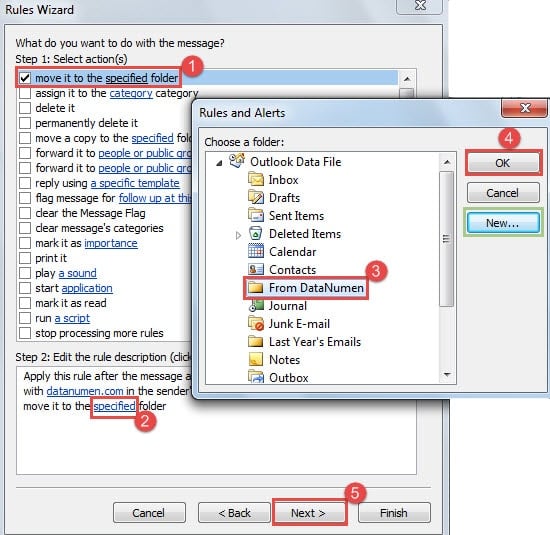
- Алдымен, 1-қадамда «Оны көрсетілген қалтаға жылжытуды» таңдаңыз.
- 2-қадамда «көрсетілген» сілтемені басыңыз.
- Содан кейін «Ережелер мен ескертулердің» жаңа диалогтық терезесі пайда болады, онда тағайындалған қалтаны таңдаңыз. Егер дайын қалта болмаса, сіз жаңа папка жасау үшін «Жаңа» батырмасын басуыңызға болады.
- Әрі қарай «ОК» батырмасын басыңыз.
- Сайып келгенде, «Келесі» батырмасын басыңыз.

- Кейінірек сіз өзіңіздің қажеттіліктеріңізге сәйкес кез-келген ерекшеліктерді көрсете аласыз. Олай болмаса, «Келесі» батырмасын тікелей басыңыз.
- Соңғы «Ережелер шебері» экранында келесі әрекеттерді орындаңыз:
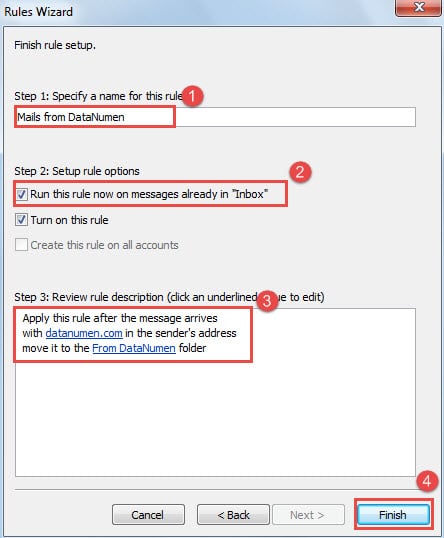
- Бұл ережеге бірінші кезекте есім беріңіз.
- Содан кейін «Бұл ережені кіріс пошта жәшігінде қазірдің өзінде іске қосыңыз» мүмкіндігін қосыңыз.
- Әрі қарай, 3-қадамда ереже сипаттамаларын екі рет тексеріңіз.
- Соңында «Аяқтау» батырмасын басыңыз.

- Соңында «Ережелер мен ескертулер» терезесін жауып, Outlook бағдарламасына оралу үшін «ОК» батырмасын басыңыз.
Бұдан былай, көрсетілген доменнен жіберілетін барлық бар және болашақ электрондық хаттар автоматты түрде нақты пошта қалтасына көшіріледі.
Апаттар болған жағдайда Outlook деректерін шығарып алыңыз
Апаттар Outlook-та ешқандай ескертусіз болуы мүмкін. Қалай жасауға болады PST қалпына келтіру апаттан кейін файл, жоғары деңгейлі үшінші тарап құралына оралуға болады, мысалы DataNumen Outlook Repair, бұл деректердің жоғалуын және бұзылуын азайтуға мүмкіндік береді, осылайша сіз үшін максималды деректерді шығарады.
Автордың кіріспесі:
Ширли Чжан - деректерді қалпына келтіру бойынша сарапшы DataNumen, Соның ішінде деректерді қалпына келтіру технологиялары бойынша әлемдік көшбасшы болып табылатын Inc. SQL қалпына келтіру және бағдарламалық жасақтаманы жөндеу бағдарламалары. Қосымша ақпарат алу үшін кіріңіз WWW.datanumen.com