
Келесі мақалада біз Word құжаттарына шеңберленген сандарды немесе таңбаларды енгізудің екі әдісін ұсынамыз.
Кейде Word құжатын өңдегенде назар аудару үшін белгілі бір сандарды немесе таңбаларды белгілеу қажет болады. Шындығында, бұл сіздің құжатты оңай оқуға мүмкіндік береді. Сондай -ақ, оқырмандарға әр түрлі таңбалары бар құжатты қарау жағымды болады.
Сондықтан біз сізге Word құжатына дөңгелек сандар мен таңбаларды енгізудің екі қарапайым және тиімді әдісін көрсетеміз. Бұл кеңестерді біртіндеп орындаңыз.
1 -кеңес: 1 -ден 20 -ға дейінгі шеңбер нөмірі
- Алдымен Word құжатын ашыңыз.
- Енгізу нөмірі «2460».
- Нөмірді таңдау үшін оны екі рет нұқыңыз.
- Содан кейін «Alt+X» пернелерін басыңыз. Әдепкі бойынша, Word нөмірді автоматты түрде «①» -ге түрлендіреді.
Әрине, дәл сол кеңес кез келген санды 1 -ден 20 -ға дейін айналдыруға қатысты болады. Мысалы, егер сіз «2461» санын енгізсеңіз және дәл жоғарыдағы қадамдарды орындасаңыз, сіз «②» -ді аласыз. Алайда, егер бұл сан «2473» болса, сіз «⑳» ала аласыз, бірақ бұдан үлкен сан болмайды.
2 -кеңес: шеңбер саны 20 -дан үлкен немесе басқа таңбалар
- Біріншіден, 20 -дан үлкен санды немесе «22» саны сияқты басқа таңбаларды енгізіңіз.
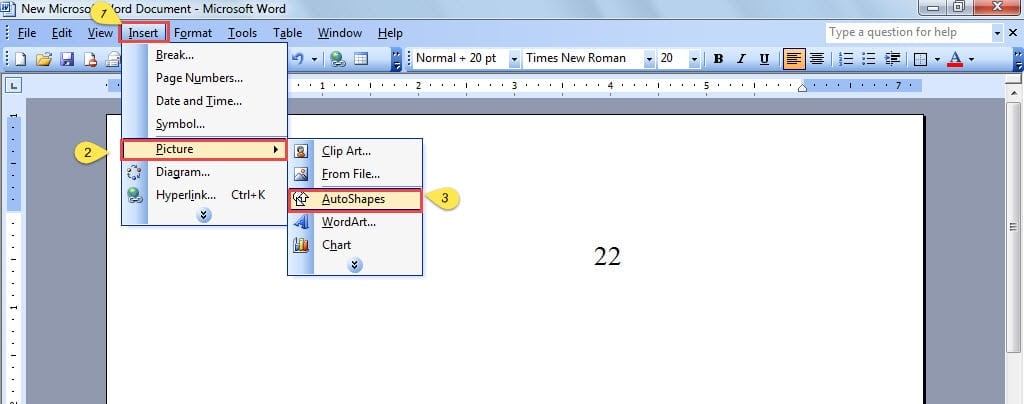
- «Құралдар тақтасы» опцияларындағы «Кірістіру» түймесін басыңыз.
- Ашылмалы тізімнен «Сурет» таңдаңыз.
- Әрі қарай «Авто пішін» түймесін басыңыз.

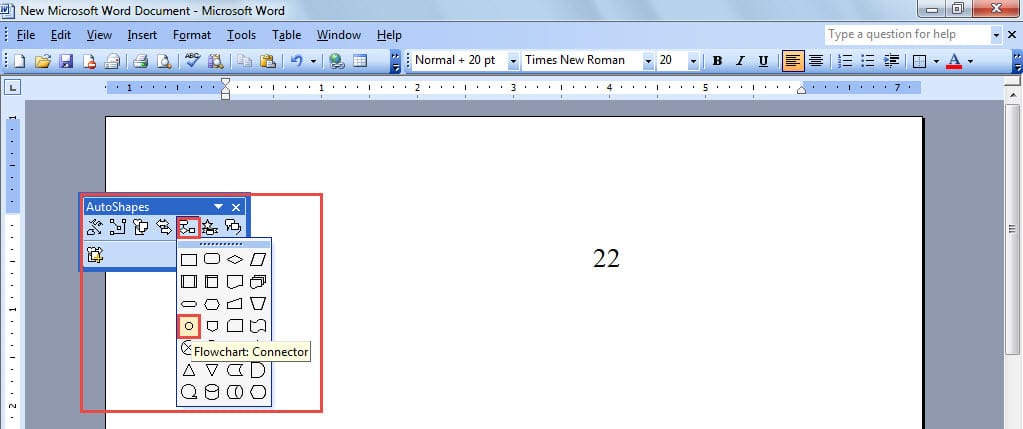
- «Ағын схемасы» опциясын басыңыз.
- Содан кейін «Қосқыш» белгішесін басуды жалғастырыңыз. Енді тінтуірдің көрсеткіші айқас кестеге айналады, сондықтан оны сүйреп апарып, санның айналасында шеңбер сызыңыз.

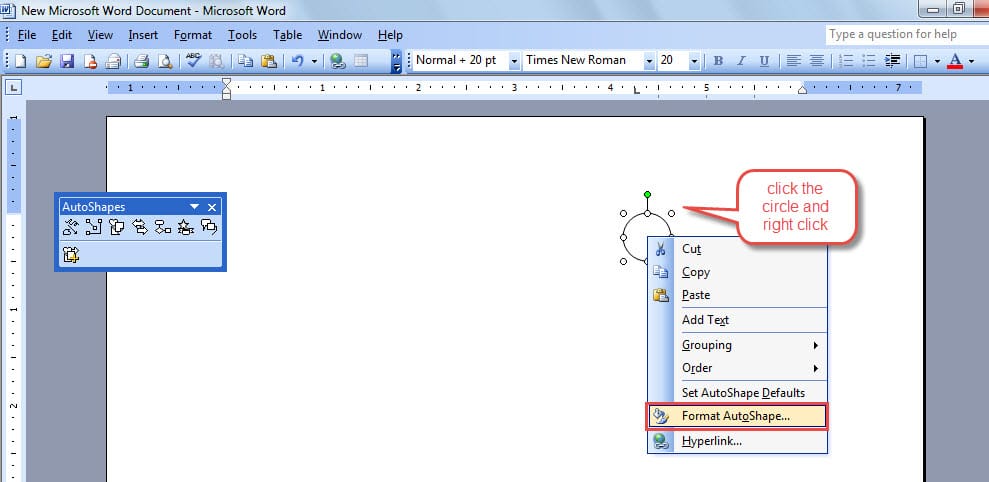
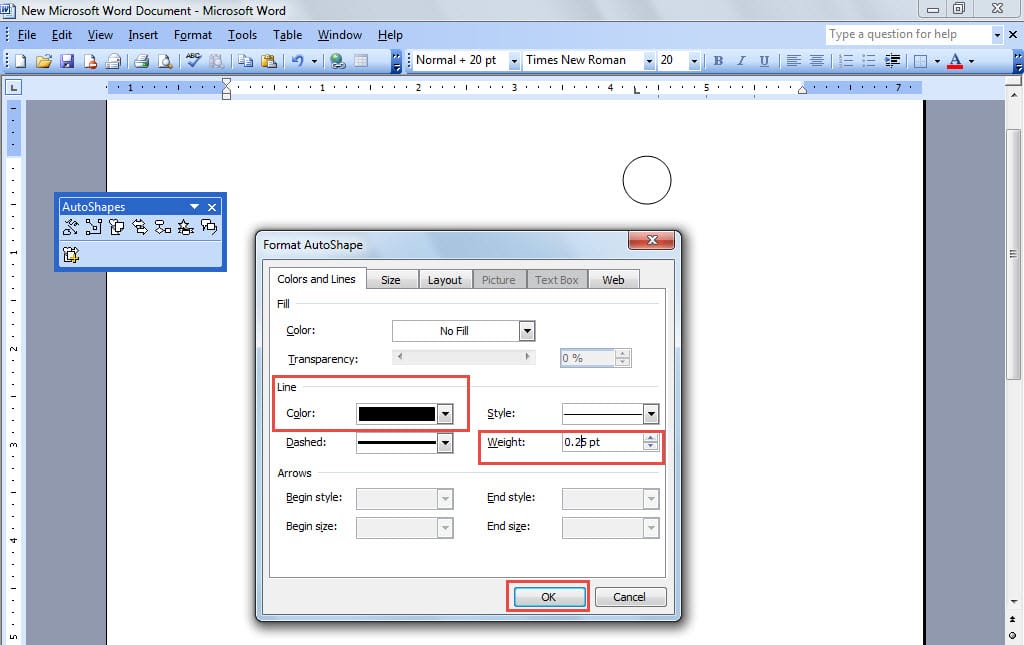
- Сіз бұл нөмірдің қамтылғанын көре алмайсыз. Сондықтан шеңберді тінтуірдің оң жақ түймешігімен нұқып, «Авто пішінді пішімдеу» таңдаңыз.

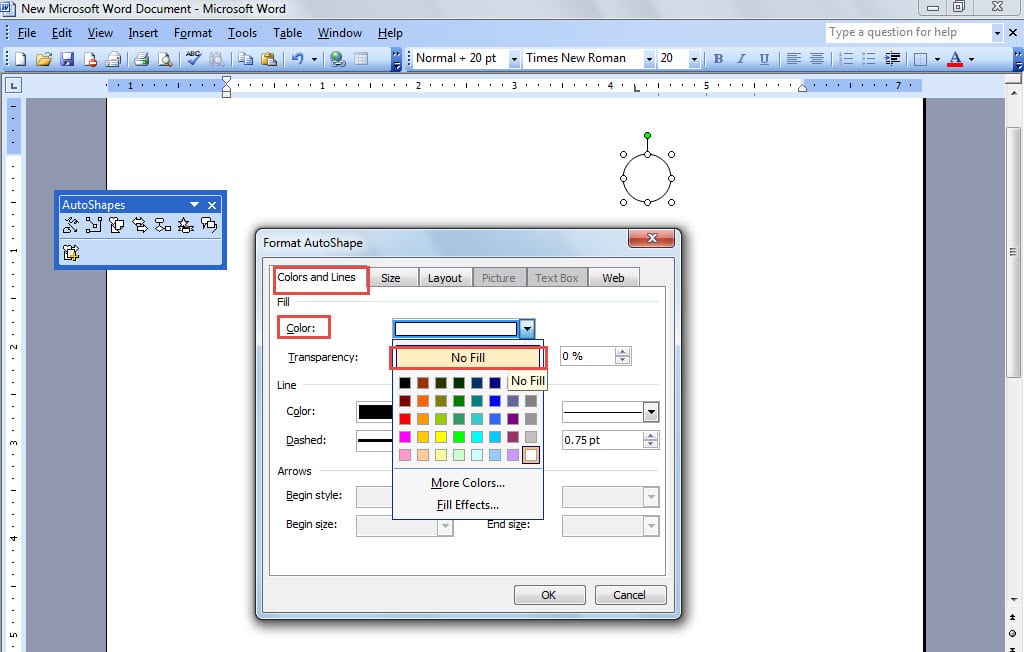
- Көрсетілген Сипат терезесінде, «Толтыру» аймағының астындағы «Түс» ашылмалы тізімінде «Толтыру жоқ» таңдаңыз.

- Келесі «Сызық» аймағында түс үшін қара таңдаңыз.
- «Салмақта» санды 0.25 деп орнатыңыз.
- Әрі қарай, «OK» батырмасын басыңыз.

- Енді сіз шеңбердің өлшемін қажеттілікке қарай реттей аласыз.
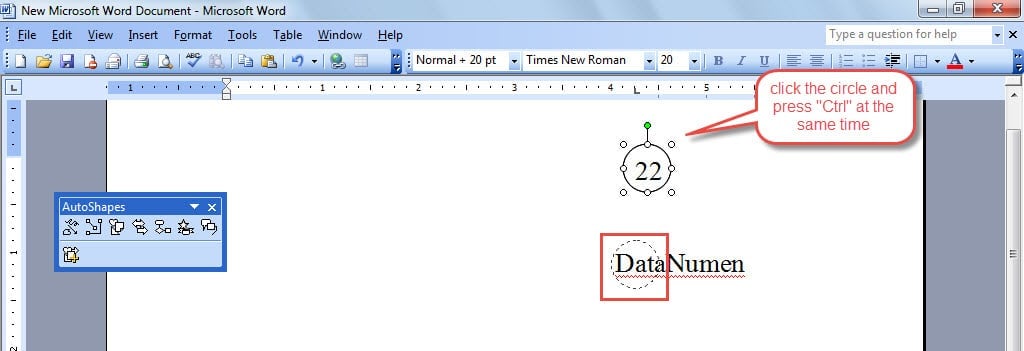
- Егер сіз басқа санды немесе таңбаны дөңгелетуіңіз керек болса, шеңберді шертіп, «Ctrl» түймесін басыңыз. Сіз тінтуір меңзерінің жанында кішкене айқыштарды көресіз.

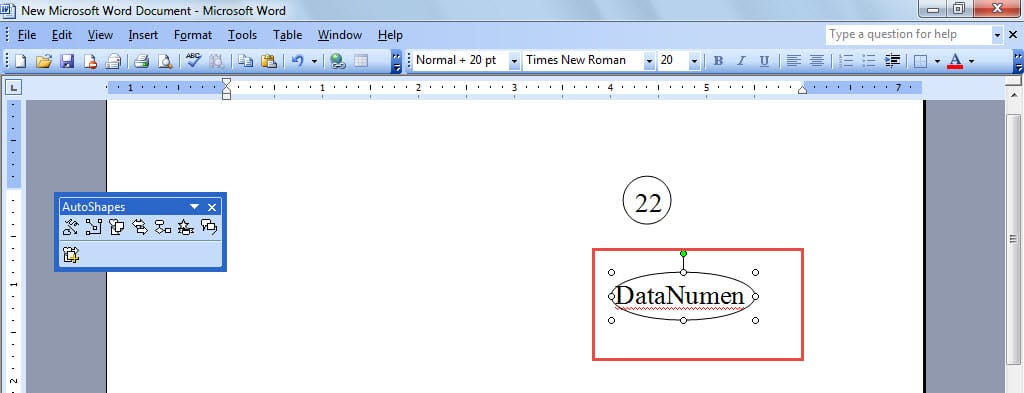
- Содан кейін сіз шеңберді басқа жерге апару арқылы оның көшірмесін жасай аласыз және сәйкесінше оның өлшемін өзгерте аласыз.

Әрине, жоғарыда сипатталған екі кеңес Word құжатындағы сандарды немесе таңбаларды дөңгелектеу талаптарын қанағаттандырады. Дәл сол әсерге жетудің тағы бір амалы бар. Бірақ ол Word бағдарламасында кем дегенде бір шығыс азиялық тіл қосылған кезде ғана жұмыс істей алады. Сондықтан әзірге өткізіп жіберейік.
Word файлының бұзылуын өңдеңіз
Word бәріне қабілетті сияқты. Осылайша, егер біз Word қалыпты түрде өшіп қалса, сіздің құжаттарыңыз бүлінетінін елестете аламыз. Бұл мәселені шешу үшін біз Word бағдарламасындағы кіріктірілген жөндеу функциясын жақсы пайдалана аламыз. Сонымен қатар, басқа тамаша үшінші тараптар бар сөзді қалпына келтіру құралдары.
Автордың кіріспесі:
Вера Чен - деректерді қалпына келтіру бойынша сарапшы DataNumen, Соның ішінде деректерді қалпына келтіру технологиялары бойынша әлемдік көшбасшы болып табылатын Inc. excel қалпына келтіру және pdf бағдарламалық жасақтама өнімдерін жөндеу. Қосымша ақпарат алу үшін кіріңіз WWW.datanumen.com